


- 素晴らしい OLED 品質
- 便利なデスクトップリモコン
- FreeSync および G-Sync のサポート
- 明るく鮮やかなバイアス照明
- 動的な HDR メタデータはサポートされません
- ピクセル密度が問題になる可能性がある
大型の OLED ゲーミング モニターの導入により、興味深い疑問が生じます。 ゲーム モニター 、つまりモニターとは何でしょうか? 似たようなサイズの OLED TV が 数多く存在するので、それを見分けるのは必ずしも簡単ではありません。
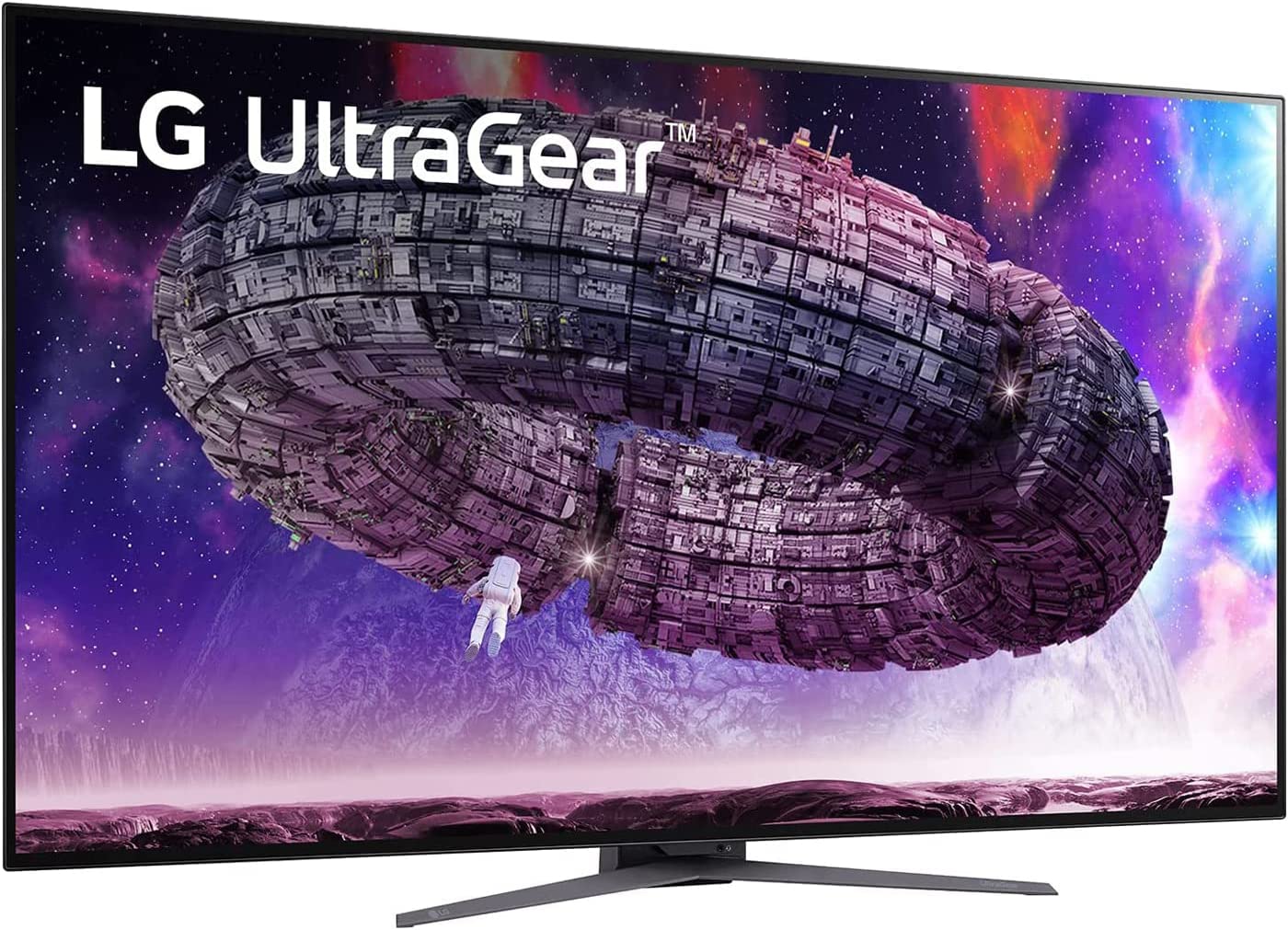
LG の UltraGear 48 インチ OLED ゲーミング モニター (48GQ900-B) は、私に新たな感謝を持ってその実存的な問いに直面させてくれました。これには、一連の高機能で PC 対応のポートなど、OLED TV とは一線を画す機能がいくつかありますが、騙されないでください。このゲーミング モニターは、良い意味で、テレビに よく 似ています。あるいはさらに悪いことに。
| LG UltraGear 48 インチ OLED (48GQ900-B) | |
| 画面サイズ | 48インチ |
| パネルタイプO | OLED |
| 解決 | 3840×2560(4K) |
| ピーク輝度 | 135ニット |
| HDR | はい、HDR 10 |
| 反応時間 | 0.1ms GtG |
| リフレッシュレート | 120Hz (オーバークロック時は 138Hz) |
| 曲線 | なし |
| スピーカー | 2x 20W |
| 入力 | HDMI 2.1 x 3、DisplayPort 1.4 x 1 |
| USBポート | USB 3.0 x 2、USB-B x 1 |
| 調整 | なし |
| 定価 | 1,500ドル |
モニターを構成するもの

また、 Samsung Odyssey Ark のコントローラーと同様に、ワイヤレス デスクトップ リモコンも付属しています。これが1,500ドルのモニターであり、リモコンが C2 などのテレビに付属しているLGのマジックリモコンに及ばないことを考えると、空洞で少し安っぽく感じます。それでも、適切なモニターにとっては理にかなっており、メニューの操作が簡単になります。
入力、電源、およびメニュー ボタンの予想される組み合わせに加えて、画像モード用のいくつかの専用ボタンにアクセスできます。すべては中央の大きなダイヤルを中心に配置されており、右または左にひねってコントロールを調整したり、メニューを操作したりできます。これは非常に直感的で、デスクトップのセットアップでは通常のリモコンよりもはるかに便利です。
私の唯一の不満は、メニューにカスタム カラー プロファイルを保存できないことです。これは、ブラック スタビライザーや LG の Dynamic Action Sync (DAS) などの機能をすばやく調整するのに役立ちます。
ただし、コントローラーの専用ボタンからアクセスする 4 つのゲーム プロファイルを含む、いくつかの組み込みプロファイルがあります。これらのプロファイルは大きな違いを生み、 Sony InZone M9 のようなディスプレイを使用するよりもはるかに頻繁にプロファイルを切り替えていることに気づきました。たとえば、 Destiny 2 では、標準の Gamer 1 プロファイルは少し暗すぎましたが、 Forza Horizon 4 では色がうまく向上しました。
たとえこのような画面ではあまり意味をなさないとしても、LG 独自の DAS 機能は歓迎すべき追加機能です。 DAS は基本的に、モニターがケーブルを介してバッファリングをバイパスし、リアルタイム同期のためにパネルが更新されるときにケーブルを介してデータを撮影できるようにします。これは e スポーツ モニターの機能ですが、 で提供されているような高いリフレッシュ レートを採用すると、最も競争力のあるプレイヤーにより多くの最新情報が提供されます。
ただし、すべてのゲーマーは の搭載を高く評価するでしょう。このディスプレイは FreeSync Premium の認定を受けており、G-Sync と互換性がありますが、Nvidia の専用 G-Sync モジュールは内蔵されていません。いずれにせよ、可変リフレッシュ レートが得られ、 Xbox シリーズ X などのコンソールや PC の HDMI 2.1 ポートで動作するようになりました。
OLEDがHDRを実現
画面に比色計を取り付けてみると、OLED がゲームやその他の形式のメディアに注目されている理由が明らかです。 LG は標準的な明るさを 135 nit と宣伝していますが、私が測定した値は 180 nit 近くでした。低く聞こえるかもしれませんが、OLED で重要なのは明るさではありません。それはコントラストについてです。 UltraGear 48 インチ OLED のコントラスト比は 1,000,000:1 を超えます。私の SpyderX では約 600,000:1 しか測定されませんでしたが、実際には問題ありません。
通常の LED モニターのコントラスト比は最大でも約 3,000:1 ですが、Sony InZone M9 のようなディスプレイではローカル ディミング機能で補正する必要があります。 。各ピクセルはその明るさを制御でき(完全に消灯することも含む)、現在利用可能なディスプレイ技術で得られる最高のコントラストを提供します。
ここでは素晴らしい HDR パフォーマンスが得られます。
ただし、明るさには影響があり、UltraGear 48 インチ OLED が非常に暗いのはそのためです。 OLED パネルでは通常、グレアが大きな問題となるため、明るい部屋にいる場合は 、Alienware 34 QD-OLED のような明るいモニターの方が適しています。マットなアンチグレア コーティングは、LG の OLED TV に見られる光沢のある仕上げよりも反射を多少抑える効果がありますが、ここでの主な問題は明るさです。
それでも、素晴らしい HDR パフォーマンスが得られます。 UltraGear 48 インチ OLED は、トップ OLED TV のレベルにある HDR モンスターです。 Destiny 2 のような雰囲気のあるゲームに変革をもたらし、 Cyberpunk 2077 のような 画面から浮かび上がらせます。
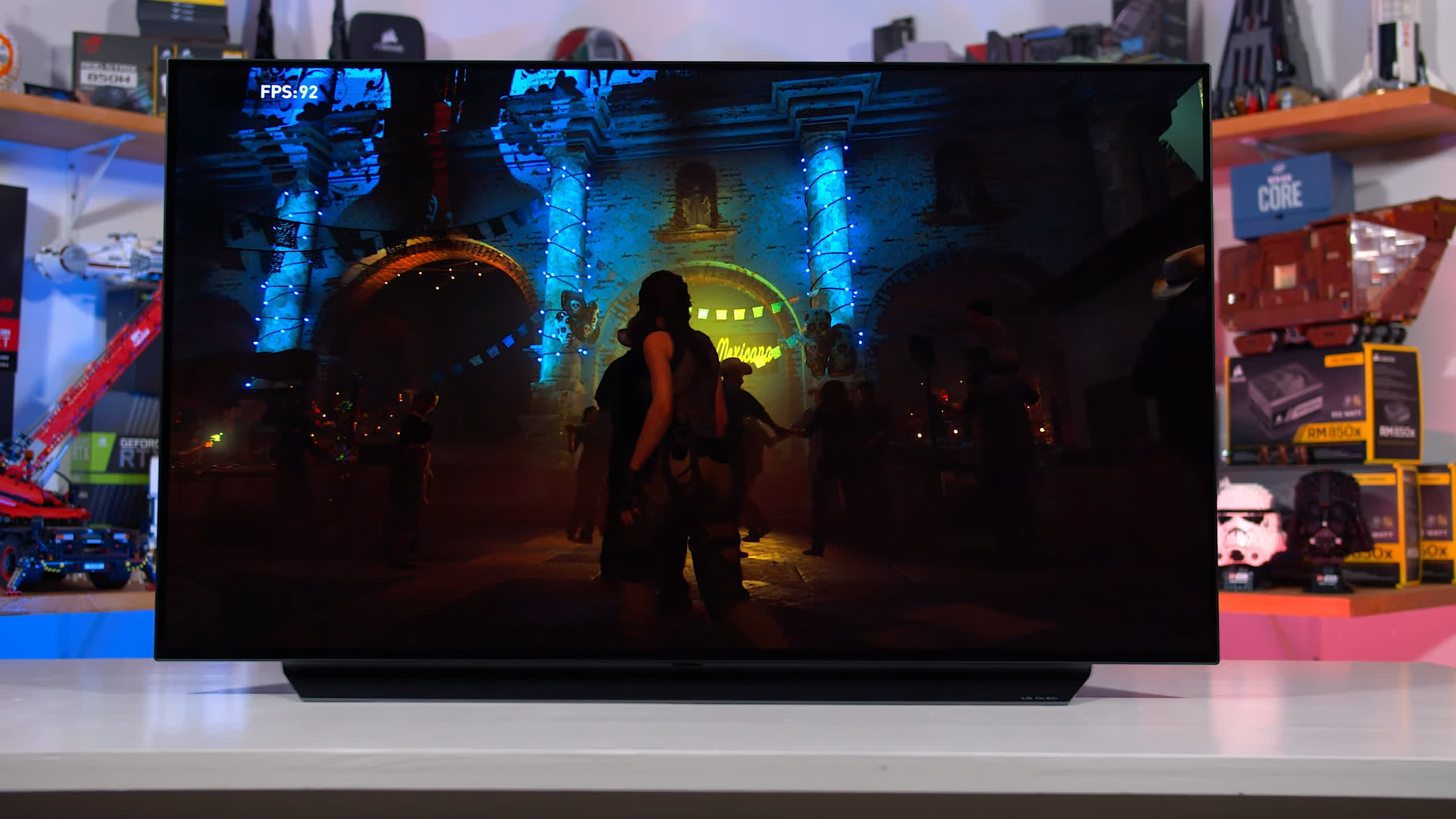
映画にも最適ですが、モニターとテレビの二重性が UltraGear 48 インチ OLED にとってマイナスになるのはそこです。 HDR10のみをサポートしていますが、LGのOLED TVは ドルビービジョン とダイナミックトーンマッピングもサポートしています。 PC で利用できるのは HDR10 だけですが、Dolby Vision がないため、PlayStation 5 などのコンソールや Nvidia Shield などのストリーミング ボックスでは動的メタデータを利用できません。
このような屁理屈にもかかわらず、HDR の点では、真っ黒な黒、鮮やかなハイライト、他のパネル テクノロジーを顔負けにする色彩など、最高のものを得ることができます。 LG は、DCI-P3 のカバー率が 99% であることを宣伝しています (記録のために、私が測定したのは 98%)。これにより、sRGB を超えるコンテンツに大量の余裕が与えられます。 LG には、色の範囲を制限したい場合に備えて、専用の sRGB モードが含まれています。このモードは、この画面でクリエイティブな作業を行う場合に非常に参考になります。
ゲームが苦しむ場所

DisplayPort 接続と独自のリモコンを除けば、LG はこのモニターを自社のテレビよりも少しだけ推し進めました。ディスプレイの最大リフレッシュ レートは 120 Hz ですが、DisplayPort 接続を使用する PC ゲーマーはモニターを 138 Hz にオーバークロックできます。また、このオーバークロックでは、VA パネルに見られるような厄介な汚れのようなアーチファクトは発生しません。 OLED ピクセルの応答時間は約 0.1 ミリ秒であるため、リフレッシュ レートが高くても、長時間滞留することはありません。
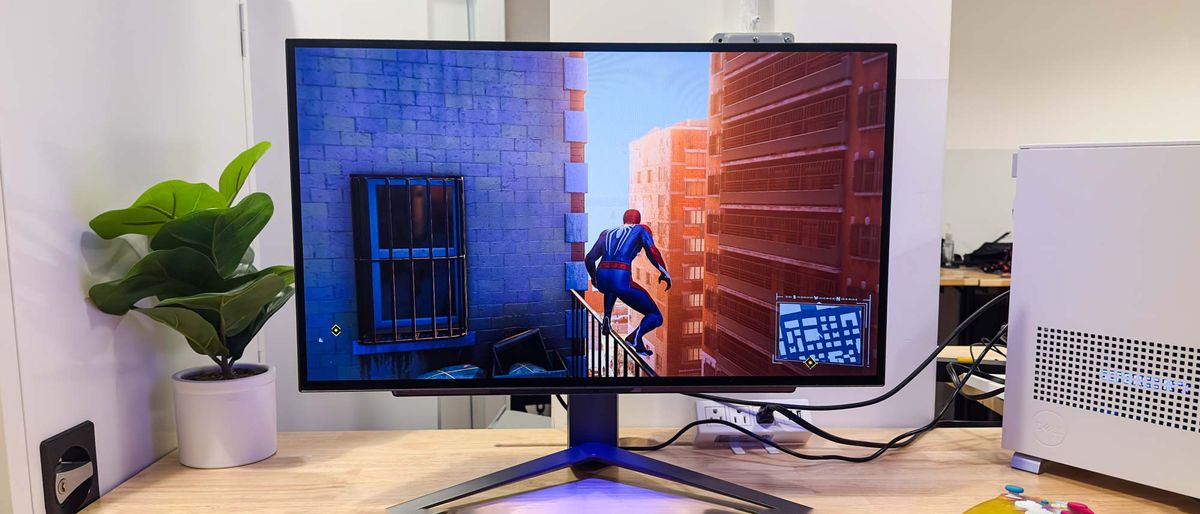
ゲームの場合、明らかな問題はサイズです。 48インチって意味あるの? Marvel の Spider-Man や Elden Ring のような映画のようなアドベンチャーではその巨大なサイズは驚異的でしたが、 Destiny 2 や Cyberpunk 2077 のようなキーボードとマウスを中心としたゲームでは扱いが少し大変です。画面を机の後ろに押し込む必要があります。適切なビューを得るために少し後ろに傾きます。これは、キーボードやマウスを使用するよりもコントローラーを使用した方がはるかに快適です。
ネイティブ解像度では、ピクセル密度が床を通過するため、画面上のエイリアシングを見つけるのがはるかに簡単になります。
サイズは画質にも大きく影響します。画面は素晴らしく見えますが、この画面を駆動するには 最高の 4K グラフィック カードの 1 つが必要です。 RX 6700 XT を使用しても、 Destiny 2 や Cyberpunk 2077 ではネイティブ解像度でスムーズな 60 fps を達成できませんでした。
パフォーマンスを向上させるための AMD の FidelityFX Super Resolution (FSR) や Nvidia の Deep Learning Super Sampling (DLSS) など のツールがありますが、UltraGear 48 インチ OLED のサイズにより、その効果は制限されます。ネイティブ解像度であっても、27 インチ 4K モニターなどと比較して 、ピクセル密度が床を通過するため、 画面上のエイリアシングを見つけるのははるかに簡単です。
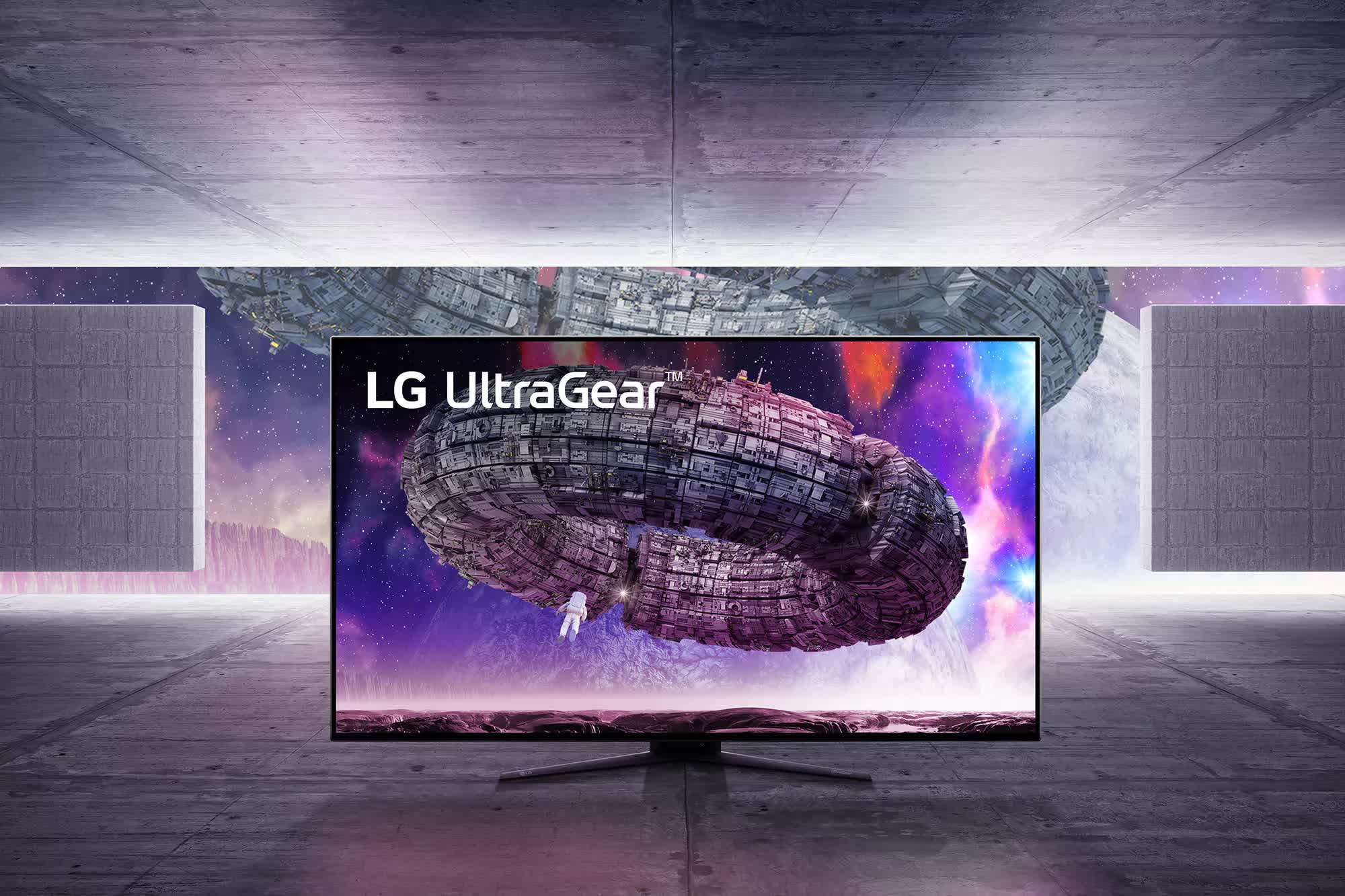
それは理にかなっている。テレビのようなサイズでは、ディスプレイから数フィート離れた場所で 4K を見ることになります。このモニターを適切なモニターとして使用すると、その理由が明らかになります。テキストはそれほど鮮明ではなく、Windows のスケーリングにはいくつかの調整が必要で、高解像度では必要なほど鮮明に感じられません。モニターとしての大型ディスプレイには欠点があり、その最大の欠点はピクセル密度です。
ご想像のとおり、モニターを調整することもできません。もちろん、ほとんどのテレビは調整できませんが、スタンドは小型で、モニターの背面にある小さな部分に接続します。ペラペラな感じはしませんが、まともなモニタースタンドという感じでもありません。可能であれば、VESA 取り付け穴を使用して UltraGear 48 インチ OLED を壁に取り付けます。
遊べるスペースがたくさんあります

画面は大きくて多くの人にとって扱いにくいですが、生産性には驚異的な効果があります。基本的に 4 つの 24 インチ モニターのグリッドが得られ、Windows スナップ レイアウトを使用すると、ウィンドウをドラッグして画面の隅々まで占有することができます。 UltraGear 48 インチ OLED は、日常的に使用するには非実用的に見えるかもしれませんが、Samsung Odyssey Ark などよりもはるかに実用的です (しかもはるかに安価です)。
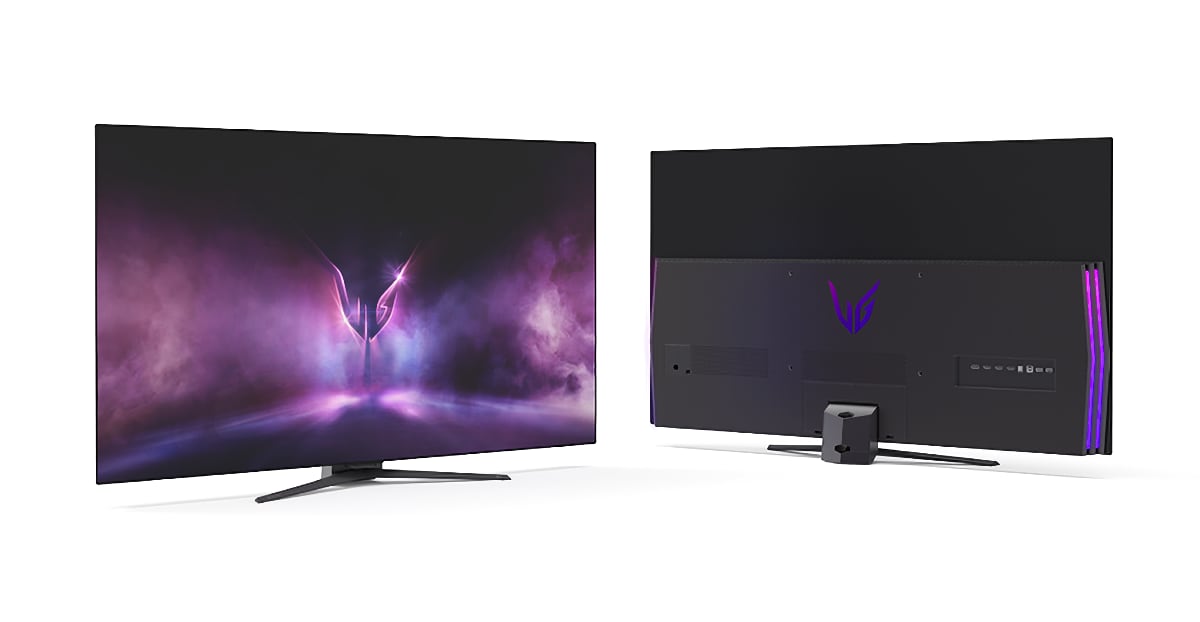
このサイズにより、非常に強力なムード照明も可能になります。モニターの背面には 2 つの大きな LED バーがあり、柔らかなアンダーグローを提供します。これらの多くのバイアス ライティング機能とは異なり、UltraGear 48 インチ OLED のバーは十分に明るいため、モニターの後ろに貼り付けるために 15 ドルの RGB ストリップを購入する必要はありません。色のオプションはそれほど多くありませんが、メニューで 4 つの静的な色のプリセットを設定したり、循環効果を選択したりできます。
ありがたいことに、UltraGear 48 インチ OLED を使用すれば、スピーカーのために余分なデスク スペースを確保する必要はありません。内蔵スピーカーは素晴らしく、深く共鳴する低音、大量の音量、そして中高音の明瞭さを備えています。 のレベルにはありませんが、内蔵スピーカーで Destiny 2 と Tales of Arise をいくつかプレイしましたが、何の不満もありません。
ほとんどの PC ゲーマーはゲーミング ヘッドセットを使用していますが、UltraGear 48 インチ OLED はそこにも対応します。モニターの前面にはヘッドフォン ジャックがあり、DTS Headphone: X もサポートしています。映画の予告編をいくつか見て、 HyperX Cloud Stinger 2 ヘッドセットを接続して Cyberpunk 2077 をプレイしましたが、問題なく慣れていることがわかりました。
LG UltraGear 48 インチ OLED を購入する必要がありますか?
前面のヘッドフォン ジャックなどの小さな工夫により、UltraGear 48 インチ OLED はテレビではなく、適切なモニターになります。個人的には、どの機能も、同じ価格で同じサイズのより新しく優れたテレビよりもこのモニターを購入することを正当化するものではありません。これらを総合すると、ディスプレイをモニターとして使用することがより実用的になります。
その機能は、OLED によってもたらされる優れた画質によってのみ強化されます。従来の LED バックライトを搭載し、少なくとも画質の点で LG が提供するものに匹敵するモニターは他にありません。 モニターが技術的にテレビに大きく遅れていること は周知の事実ですが、たとえ 48 インチがほとんどの人にとって快適に感じるには大きすぎるとしても、UltraGear の 48 インチ OLED はそのバランスを保っています。