

Steam デッキはエミュレータに非常に適したシステムであり、いくつかのヒントとテクニックを使えば、わずか数分で Steam デッキでエミュレータを実行する方法を学ぶことができます。 Valve が Steam Deck を設計したとき、プレイヤーは時代を超越したクラシックを楽しむために、昔のお気に入りのゲーム システムを再現するエミュレーションに興味を持つだろうと考えていました。そのため、Steam デッキを使用すると、箱から出してすぐにエミュレータを選択して実行できます。
免責事項: ゲームをプレイするための ROM ファイルが合法的なソースから入手できることはほとんどないため、エミュレーションは法的なグレーゾーンです。 Digital Trends は、お客様が所有していないゲームの違法ダウンロードを容認しません。また、お客様が非公式ソースからダウンロードした ROM ファイルの信頼性と安全性を保証することもできません。
Steam デッキでエミュレータを実行する方法
ステップ 1: Steam Deck の電源を入れます。起動して実行したら、Steam Deck の右上にある 電源 ボタンを数秒間押し続けます。メニューが開いたら、 [デスクトップに切り替える] を選択します。これにより、 Steam Deck がデスクトップ モードで 再起動され、重要な変更を加えることができます。通常、Steam デッキを大きなモニターとマウス/キーボードに接続すると、デスクトップ モードの操作が簡単になりますが、完全に必要なわけではありません。
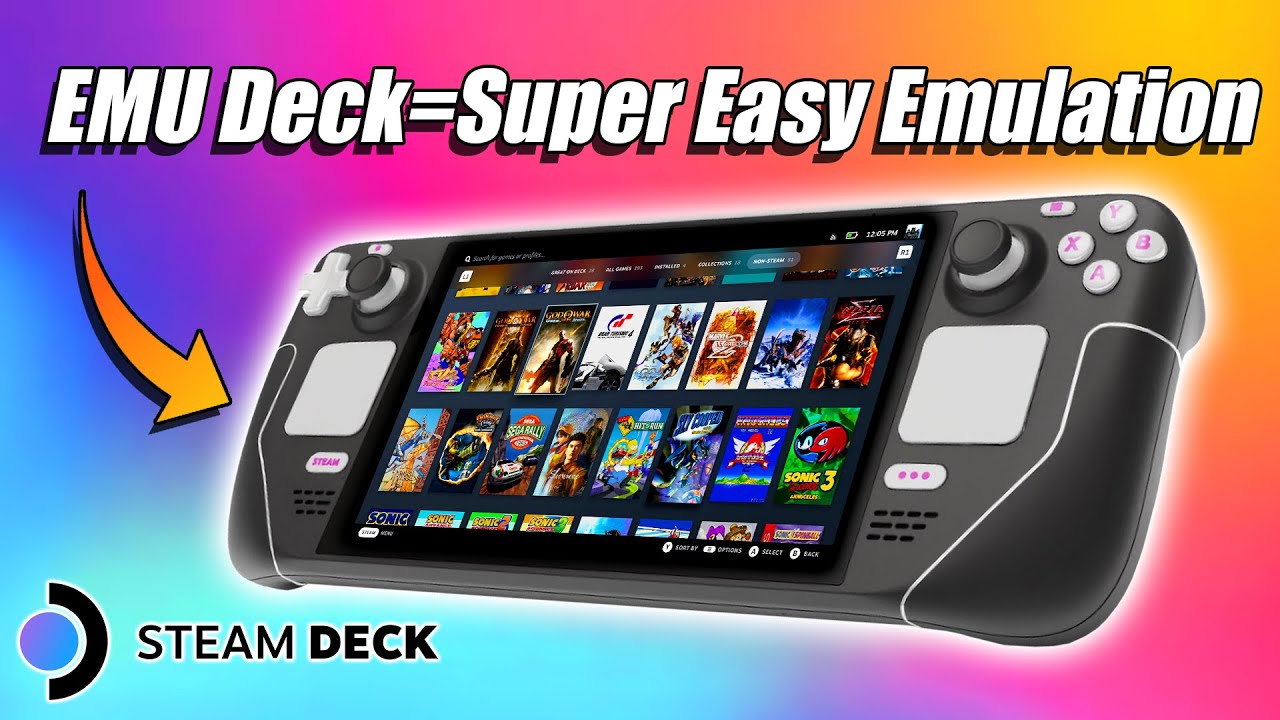
ステップ 2: Steam デッキには、Discover アプリでダウンロードされるのを待っている多くのエミュレータがすでにあります。ただし、ここで事態はすぐに複雑になります。代わりに、ショートカット、特に EmuDeck プログラムを使用することをお勧めします。 EmuDeck はバックエンドのすべての詳細を処理し、エミュレーター、特に Steam Deck とうまく連携し、エミュレーションに推奨されるフロントエンド インフラストラクチャである RetroArch をインストールして設定します。 この Web ページにアクセスし 、 [アプリをダウンロード] ボタンを選択して開始します。リンクをたどるのが難しい場合は、URL は emudeck.com/#download です。
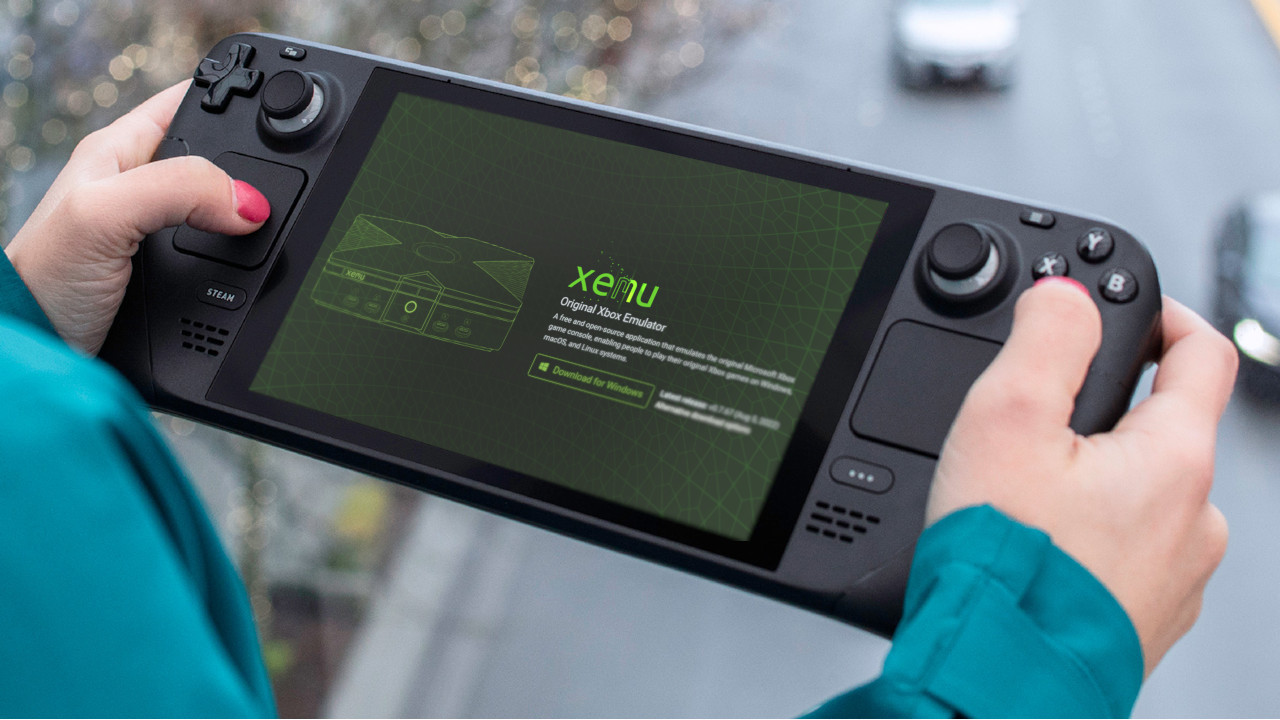
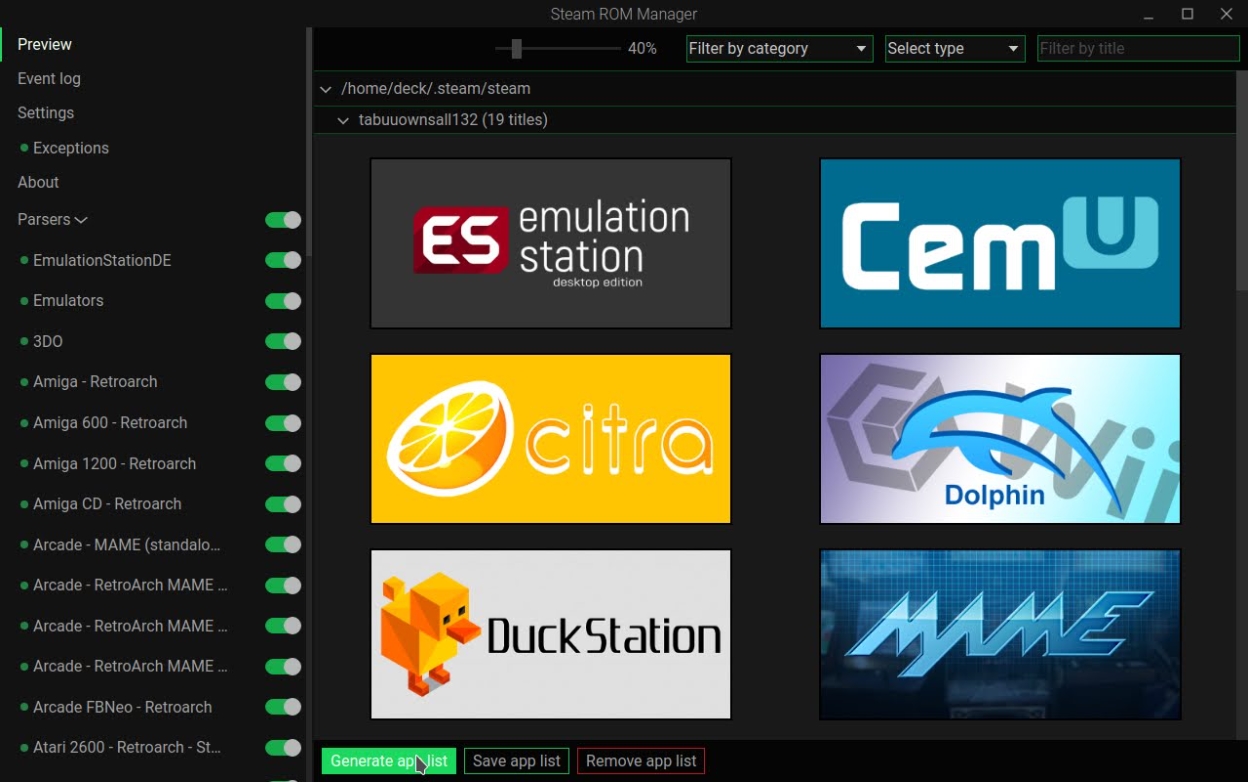
ステップ 3: デスクトップモードで EmuDeck ファイルを開き、実行してプログラムをインストールします。 EmuDeck では、セットアップ プロセスを案内するウィザードが開きます。指示に厳密に従ってください。最終的には Steam ROM Manager を実行するように求められますが、EmuDeck を使えば簡単に実行できるはずです。エミュレータの上書きについて尋ねられた場合、リストにあるエミュレータで以前にカスタマイズを行っていない限り、すべてを上書きすることを選択できます。
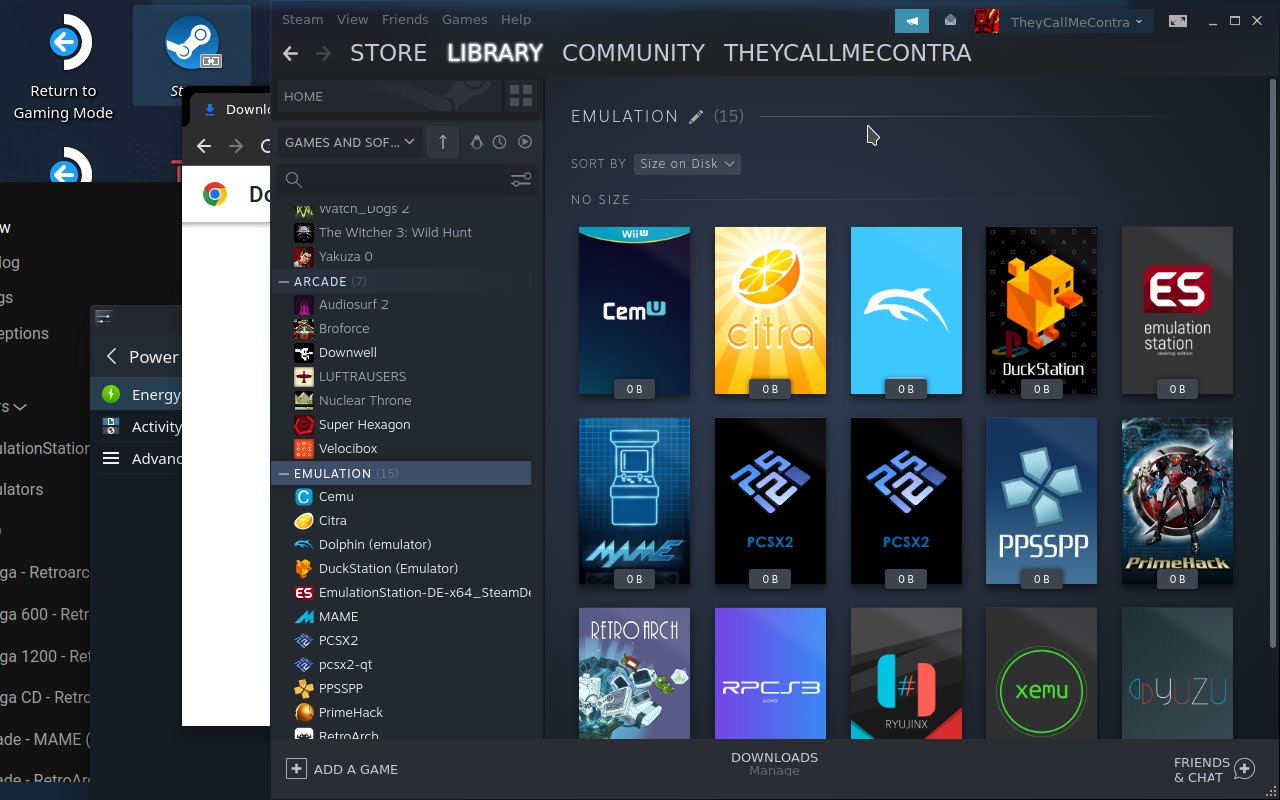
ステップ 4: プロンプトが表示されたら、 [プレビュー] を選択し、 [アプリ リストの生成] を選択します。 EmuDeck は、クラシック ゲームと画像やその他の重要なデータのライブラリを作成するようになります。完了したら、 [アプリを保存] を選択してプロセスを完了します。これには数分以上かかる可能性があるため、デッキが処理しているように見える場合はしばらくお待ちください。
ステップ 5: アプリを閉じて、左上隅にある [ゲーム モードに戻る] アイコンを選択します。 Steam ライブラリに、 EmulationStation アプリの準備ができた新しい Emulation コレクションが表示されます。
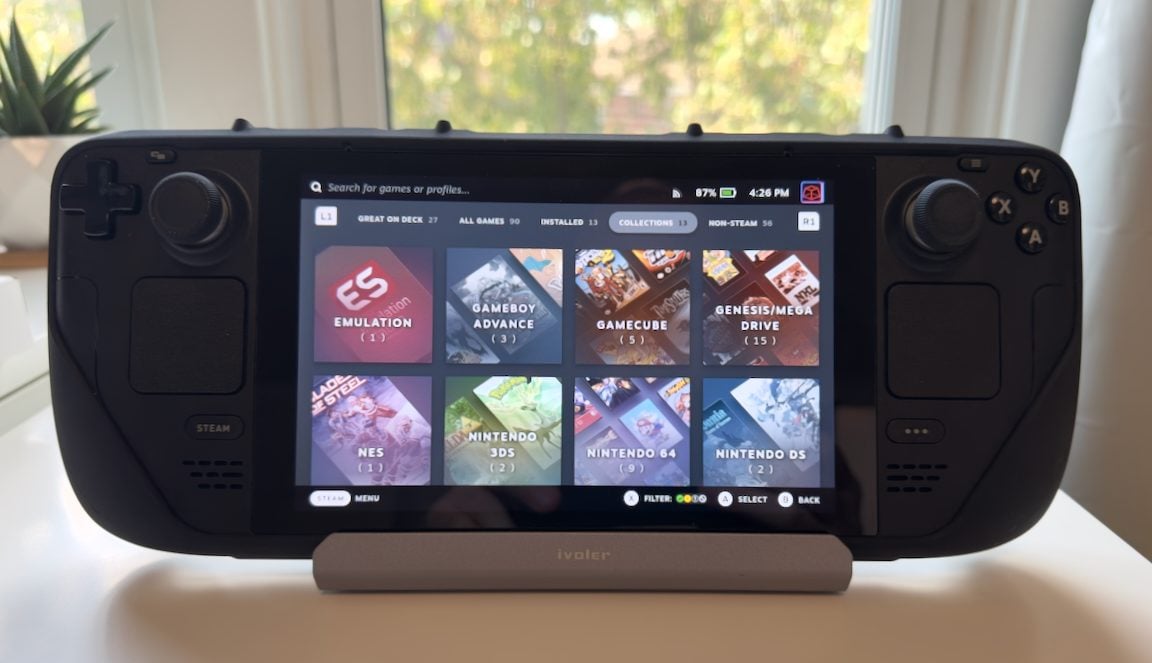
ステップ 6: ROM ファイルの管理に疑問がある場合は、ためらわずに Steam ROM マネージャーを再度開き、構成や互換性などを確認してください。ここでは多くのことが自動化されていますが、どのエミュレートされたコンソールを表示するか、その外観、どのゲームが必要かなどを選択できることを覚えておいてください。 EmuDeck がほとんどの作業を行ってくれますが、カスタマイズのオプションもまだあります。
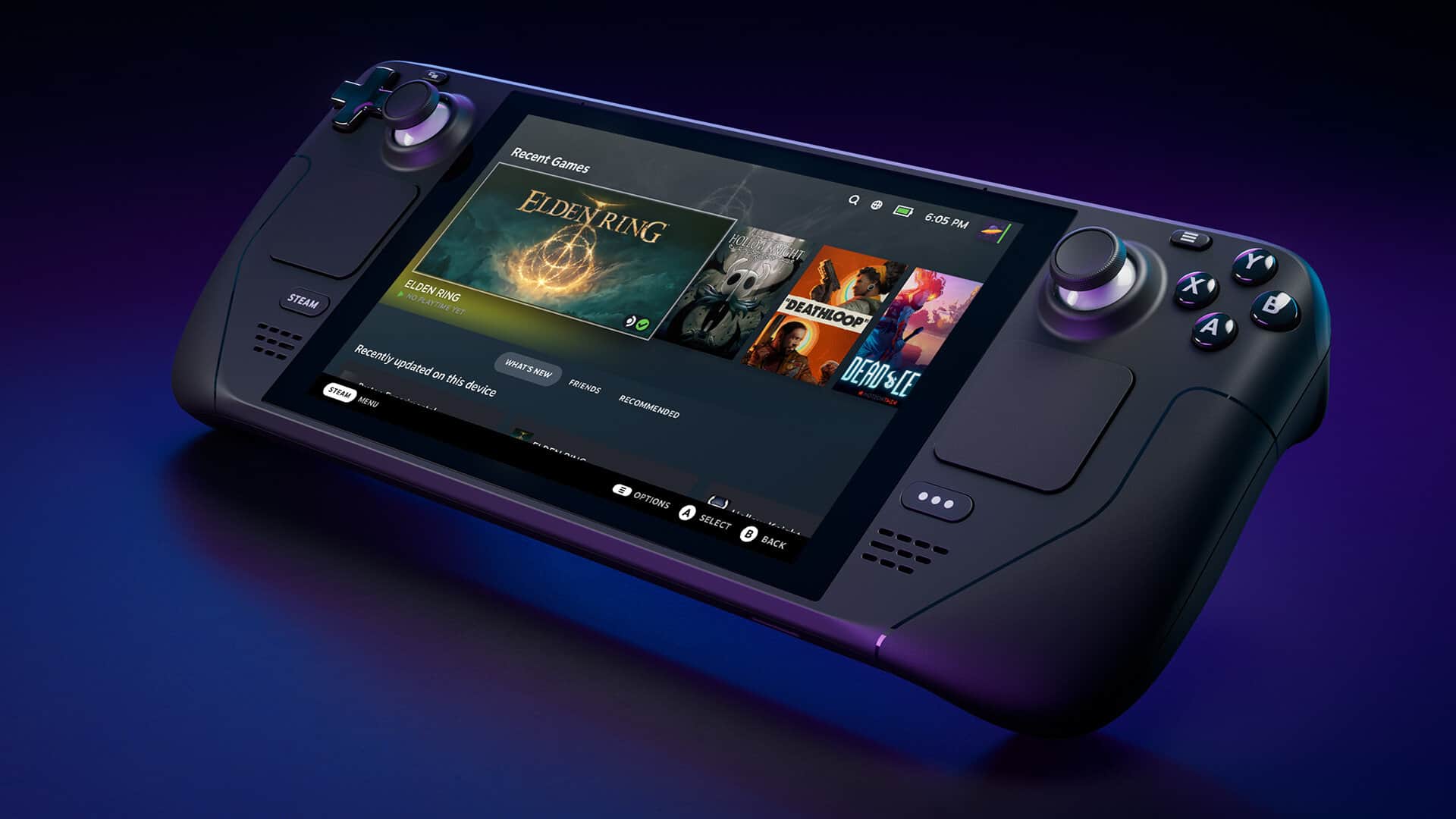
ステップ 7: カタログ化を容易にするために ROM を別の SD カードに保存する予定がある場合は、必ず SD カードを入手し、Steam デッキに設定し、中に何が入っているかわかるように適切にラベルを付けてください。 Ext4 または Btrfs ファイルシステムを使用する SD カードは、EmuDeck と互換性があります。 EmuDeck を実行する前に、SD カードがインストールされ、使用できる状態になっていることを確認してください。
ステップ 8: デッキまたは外部コントローラーの動作がおかしい場合、またはゲームの記憶に基づいて正しくマッピングされていない場合は、いつでも変更できます。たとえば、RetroArch には設定に [コントロール] セクションがあり、ボタンを再マップしたり、ゲームごとに設定を保存したりできます。少し工夫するだけでかなりの効果が得られます。
お気に入りのゲームを起動して実行したら、 大画面テレビでプレイしてみ てはいかがでしょうか。あるいは、 Steam Deck のデスクトップ モード に切り替えて、さらに細かく制御することもできます。