

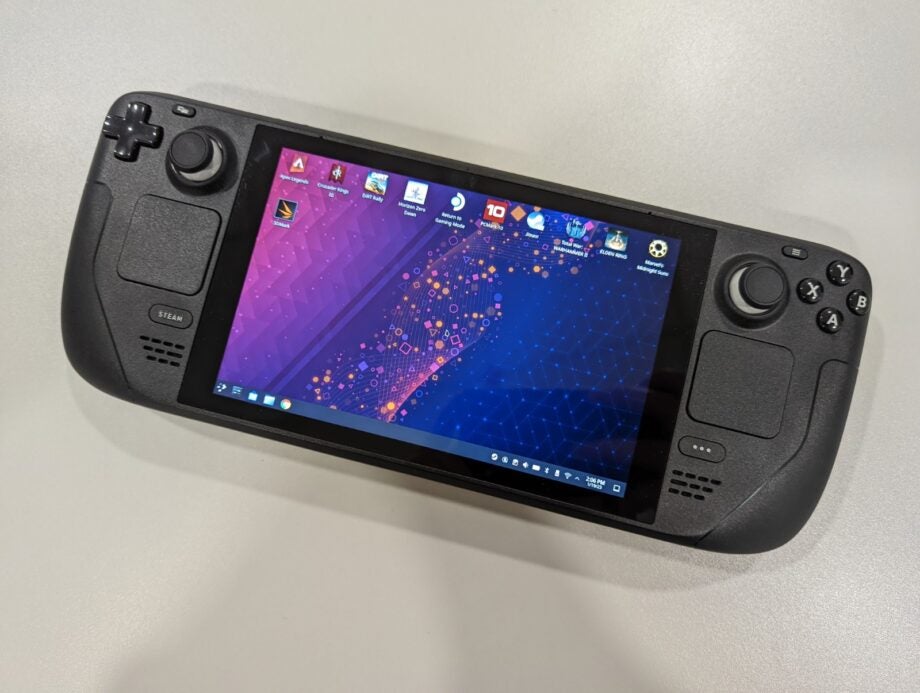
Steam Deck を初めて使用し始めるとき、そのネイティブ状態は、簡単なモバイル エクスペリエンスのために設計されたゲーム モードです。ただし、ゲーム モードも少し制限されており、PC にあるようなカスタマイズ オプションや詳細な設定がありません。そのため、Valve にはデスクトップ モードも組み込まれており、Steam デッキを Linux デスクトップに移行し、 オプションを拡張しながら マウスとキーボードでうまく動作します。
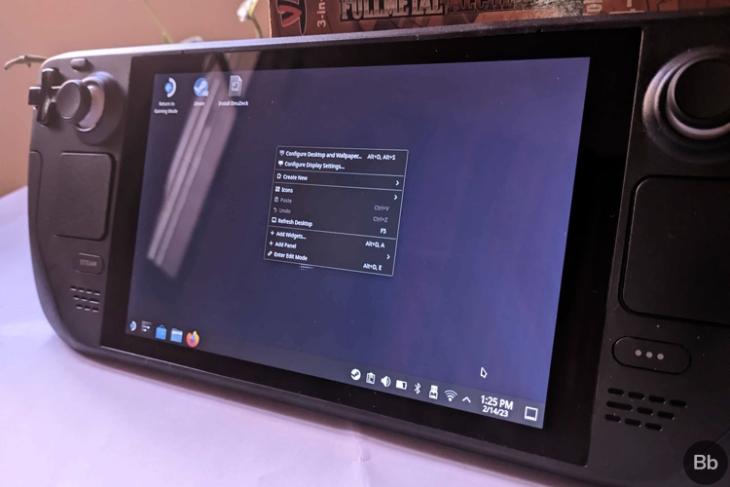
Linux 環境での作業が気にならない場合は、デスクトップ モードに切り替えるとデッキの管理が容易になり、 Steam でプレイできないゲームも可能になります 。
Steam Deck でデスクトップ モードを使用して、PC のように動作させる方法を説明します。
Steamデッキでデスクトップモードを使用する方法
ステップ 1: Steam Deck の電源を入れ、起動したら 電源 ボタンを押し続けます。新しいメニューが表示されるまで押し続けます。

ステップ 2: [デスクトップに切り替える] を選択します。
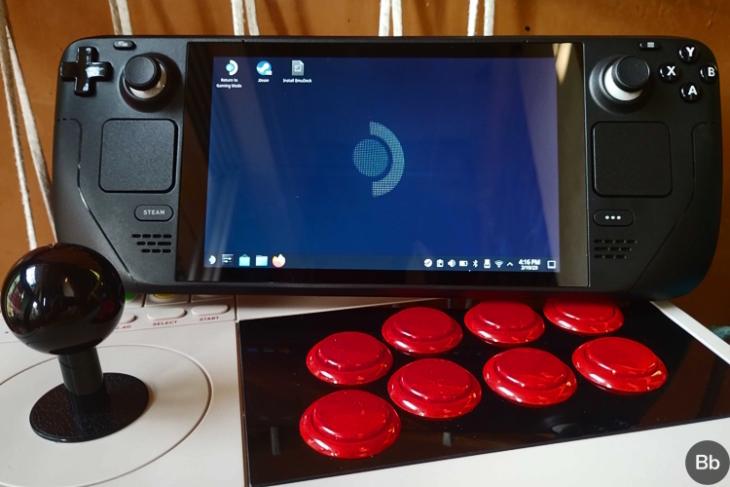
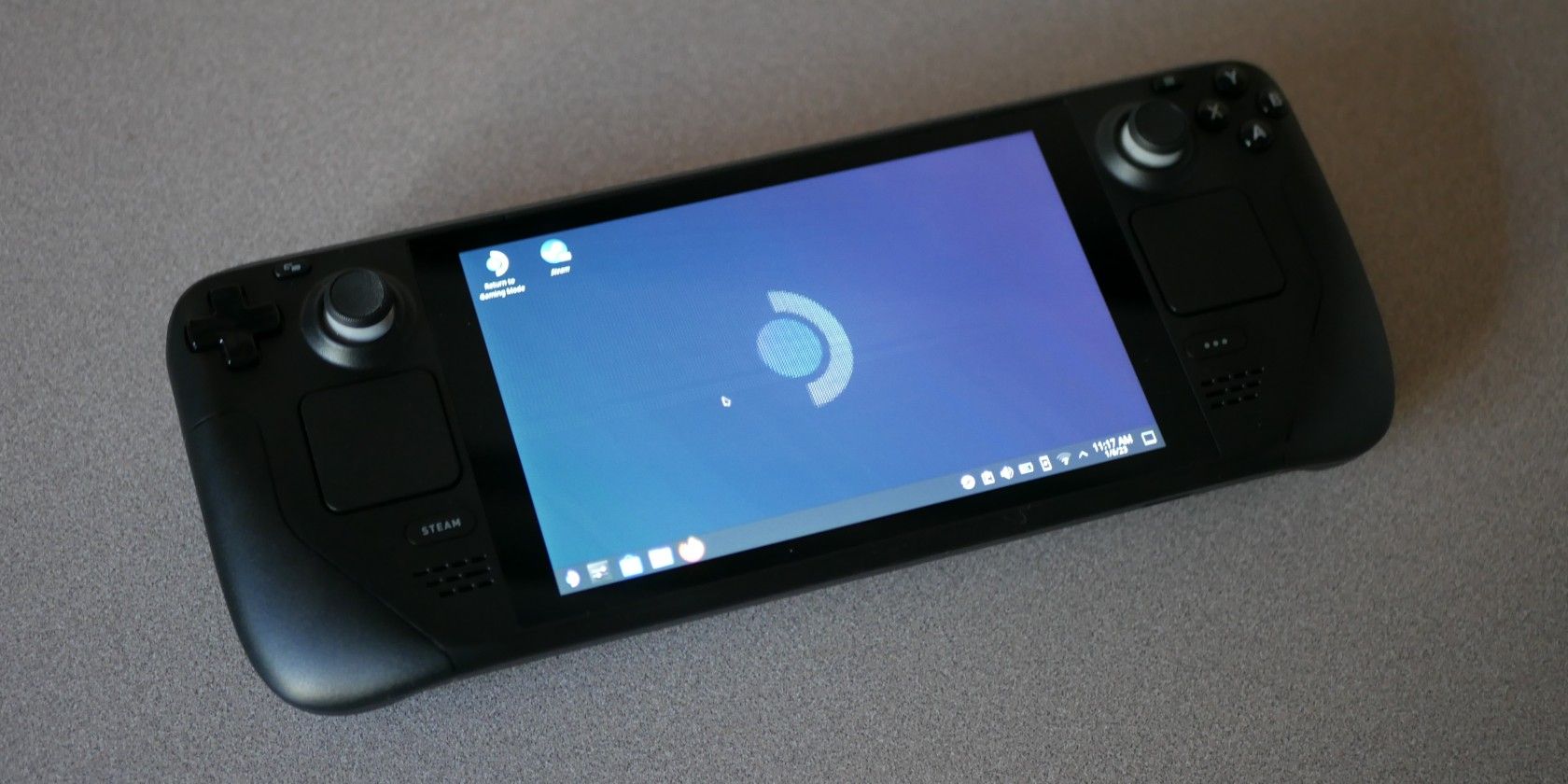
ステップ 3: Steam デッキは技術的にはデスクトップ モードになりました。ただし、キーボードとマウスを接続して作業すると、このモードでの作業がはるかに簡単になることがわかります (トラックパッドは機能しますが、優れた機能ではありません)。また、ラップトップまたはモニターに接続して、より大きな画面を使用して視認性を高めることもお勧めします。
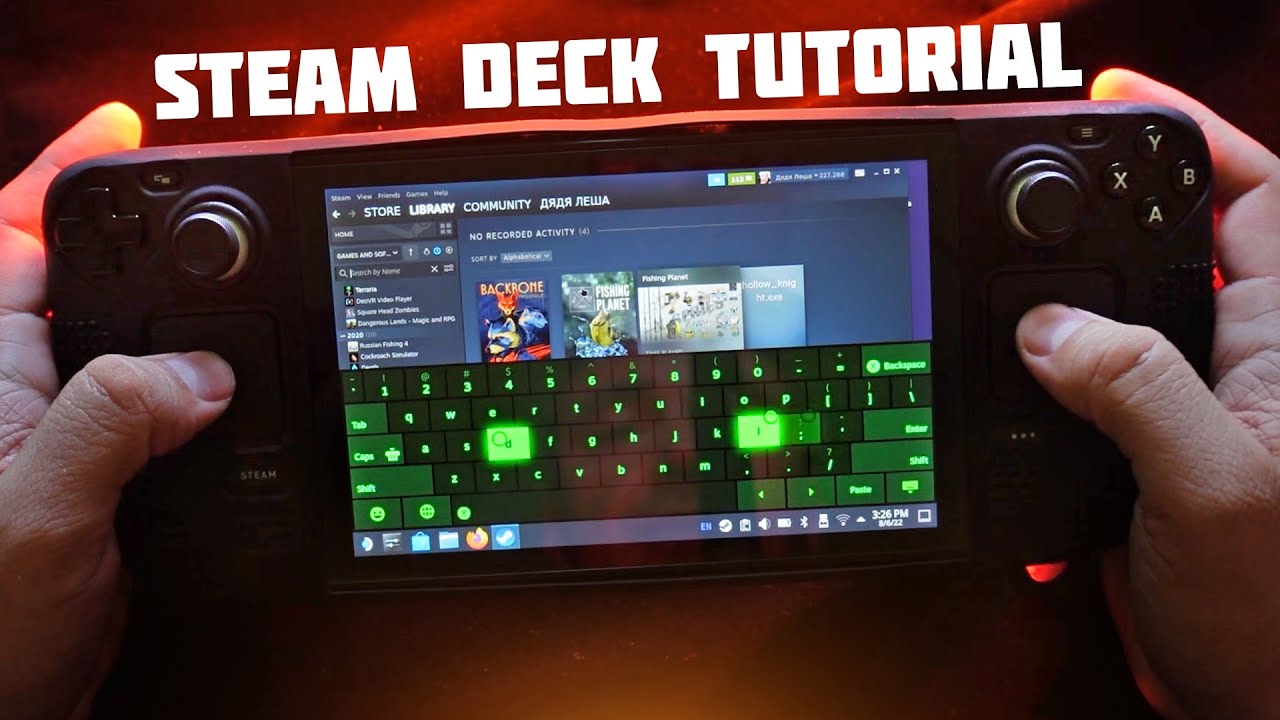
ステップ 4: デスクトップ モードになったら、何ができるでしょうか?そうですね、すぐに変更を加えることができるプリインストールされたアプリに慣れておくことをお勧めします。最も人気のあるものの 1 つは、Discover Software Center アプリ (青い袋のアイコン) で、さまざまなエミュレーターが見つかります。これらのエミュレータを使用すると、Steam が直接サポートしていないゲームをプレイできるようになります。インストールしたいものを選択してください。
Discover アプリを使用すると、ブラウザ、特定のゲーム、音楽プレーヤーなど、他のさまざまなアプリも検索できます。適切なセットアップで Xbox ゲームをプレイするのにも役立ちます。
ステップ 5: 以前に Linux をいじったことがある場合は、Deck が読み取り専用システムであり、大幅な変更ができないことに気づくでしょう。ただし、ターミナルを開いてコマンドを実行したり、デッキ上のファイルに特定の変更を加えたりすることはできます。これにより、 「passwd」 コマンドを使用してパスワードを設定し、 sudo コマンドを有効にする こともできますが、これは、Linux 環境での本格的な経験があり、加えたい変更を知っている場合にのみ試してください。
ステップ 6: Linux の機能を少し試しすぎてデッキがおかしくなり始めた場合は、修正できますが、回復プロセスを実行する必要があります。 Steam にはリカバリを管理するためのガイドがあります が、スティックを接続するには USB スティックと互換性のある USB-C アダプターまたはドックが必要です。
ステップ 7: ゲーム モードに戻る準備ができたら、左上にある非常にわかりやすい [ゲーム モードに戻る] アイコンを選択するだけです。必要に応じていつでも両方のモード間を移動できますが、ゲームの途中で移動することは避けることをお勧めします。
Steam デッキをまだ受け取っていませんか?あなただけではありませんが、 ゲーム用ラップトップが到着したときにそれが置き換えられる 可能性がある理由は次のとおりです。