
人気の OLED モデル などの LG TV をお持ちの場合は、LG が独自の webOS を搭載した独自のスマート プラットフォームを備えていることにおそらくお気づきでしょう。一部のスマート プラットフォームとは異なり、LG TV の現在のバージョンは最小限に設計されており、多くの場合、画面の下部にオプションのバナーが表示され、邪魔にならずにアプリ、設定、放送信号メニューなどをすばやく選択できます。見ているものの内容を確認できます (一部の古い WebOS バージョンには異なるインターフェイスがあります)。
しかし、世にある最高のテレビに搭載されているすべてのスマート TV プラットフォームと同様に、LG の webOS は、引き続きスムーズに動作し、新機能が追加されることを確認するために、時折ソフトウェア アップデートを必要とします。 LG TV が最新の状態に保たれていることを確認する方法と、最新でない場合の対処法について知っておくべきことはすべてここにあります。
LG テレビに関する詳細情報
LG スマート TV を手動でアップデートする方法 (および自動アップデートを有効にする)
ステップ 1: LG TV がインターネットに接続されていることを確認します。利用可能なアップデートをプッシュするには、Wi-Fi 接続が必要です。他のデバイスが接続されているために webOS プラットフォームを使用してからしばらく経った場合、インターネットにまったく接続されていない可能性があります。
LG TV の [設定] に移動して、これを確認してください。 LG リモコンを見てください。リモコンによっては、選択できる [設定] ボタンがある場合があります。それ以外の場合は、方向コントロールの中央のスマート ボタンを選択してメイン メニューを表示し、[設定] に移動します。
ここでは、 「ネットワーク」 を選択します。 Wi-Fi 接続 に移動します。 LG TV は自動的に接続をチェックし、機能しているかどうかを通知し、機能していない場合は接続を試行します。必要に応じて、適切なイーサネット接続または Wi-Fi ネットワークを選択して続行します。
ステップ 2: テレビが接続されていることを確認したら、 [設定] ボタンを再度選択するか、メイン メニューで見つけます。
ステップ 3: 必要に応じて、 [すべての設定] に移動します。これは、WebOS のすべてのバージョンで必要なわけではありません。ソフトウェアのバージョンが異なると、外観が少し異なります。
ステップ 4: webOS 5 以降では、 「サポート」 セクションに移動します。

ステップ 5: 必要に応じて、 「ソフトウェアアップデート」 を選択します。

ステップ 6: [更新の確認] または [更新バージョンの確認] を選択します。

ステップ 7: webOS がアップデートが利用可能であると報告した場合は、 [ダウンロードしてインストール] または [アップデート] を選択して続行できます。ちょっと待って!まずは次のステップを試してみるとよいでしょう。
ステップ 8: 新しいアップデートが利用可能になるたびに、LG スマート TV 自体が自動的にアップデートされるようにしたい場合は、ここで追加のステップを実行できます。ここで 「自動更新」 セクションを探してください。webOS の新しいバージョンにはこのオプションがあるはずです。続行する前に有効になっていることを確認してから、 [ダウンロードしてインストール] を選択します。
ステップ 9: ダウンロードが完了するまで待ちます。通常、これには数分かかりますが、場合によってはそれ以上かかります。ダウンロードが完了したら、テレビの電源ボタンを見つけます。しばらく経っている場合、LG はテレビの正面を向いてベースの中央に置くことを好みます。電源ボタンを押してテレビの電源を切ります。約 10 秒待ってから、もう一度電源ボタンを押してテレビの電源を入れます。 LG はアップデートをインストールするときに、通常よりも長い起動プロセスを実行する必要があります。
これで準備完了です。ただし、 サウンドバーなどの アクセサリをテレビに接続している場合は、アップデート後に問題が発生する可能性があります。この問題を解決するには、電源を切り、プラグを抜き、再度接続します。

テレビに搭載されている webOS のバージョンは関係ありますか?
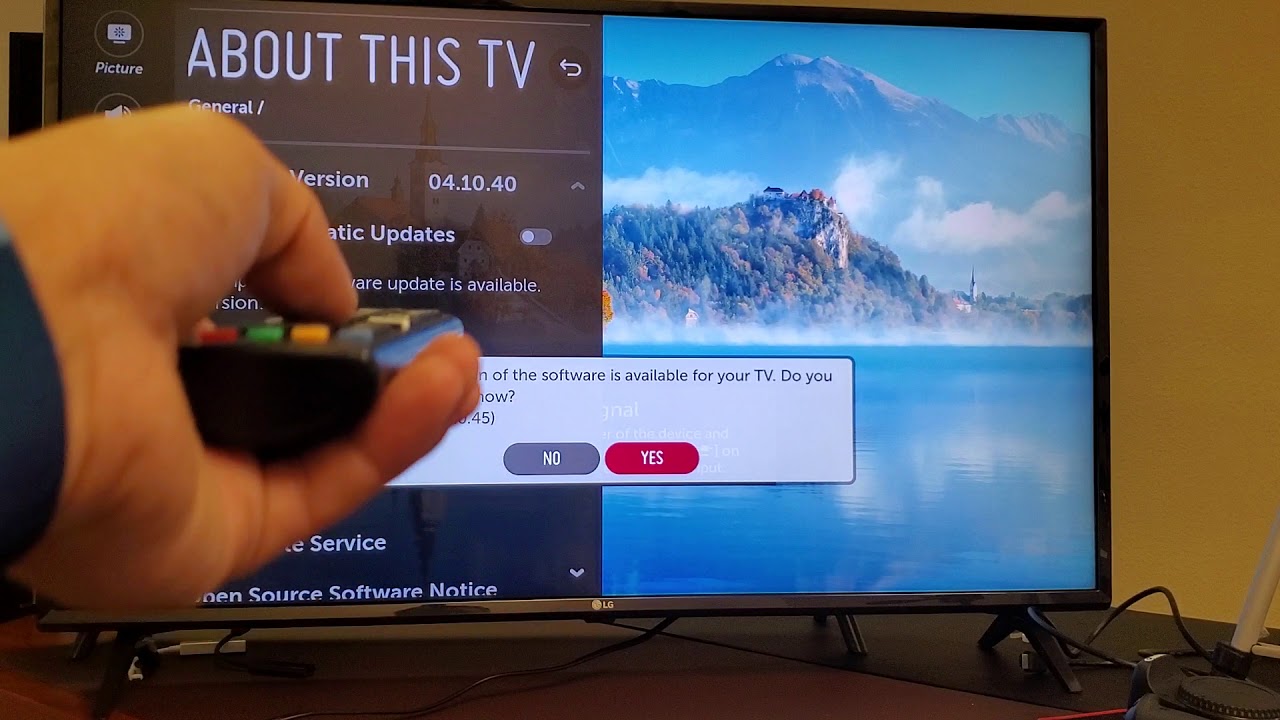
あまり。利用可能な webOS にはさまざまなバージョンがあり、webOS 4.0 以降、webOS 22 までを搭載するテレビは、上に掲載した手順 (またはほぼ同様の手順) を使用してアップデートをダウンロードできます。リモコンは少し異なる場合がありますが、他のほとんどのナビゲーション用語は機能するはずです。唯一注意すべき点は、古い WebOS の場合、 [すべての設定] にアクセスしたら、 サポート ではなく [ 一般 ] と [このテレビについて] に移動して更新オプションを見つける必要があることです。
オンライン接続でアップデートをプッシュできない場合はどうすればよいですか?
まず、 Wi-Fi が完全に機能しない場合は、Wi-Fi トラブルシューティング ガイドにアクセスすることを お勧めします。それ以外の場合は、LG TV は接続できるはずです。しかし、何もうまくいかないようであれば、もう少し厄介なオプションを試すことができます。
LG のソフトウェアとドライバーのページにアクセスしてください 。ここで、LG テレビの特定のモデル番号を検索し、見つかったらモデルを選択します。空の USB ドライブを使用して、右クリックして [すべて展開] を選択し、LG TV モデルで利用可能な最新のファームウェアをダウンロードします。
次に、USB ドライブを LG テレビの空き USB ポートの 1 つに挿入します。テレビは問題のフォルダーを自動的に検出し、USB アップデートの準備ができたことを通知します。 [インストール] を選択し、更新ガイドラインに従ってインストールを完了します。