

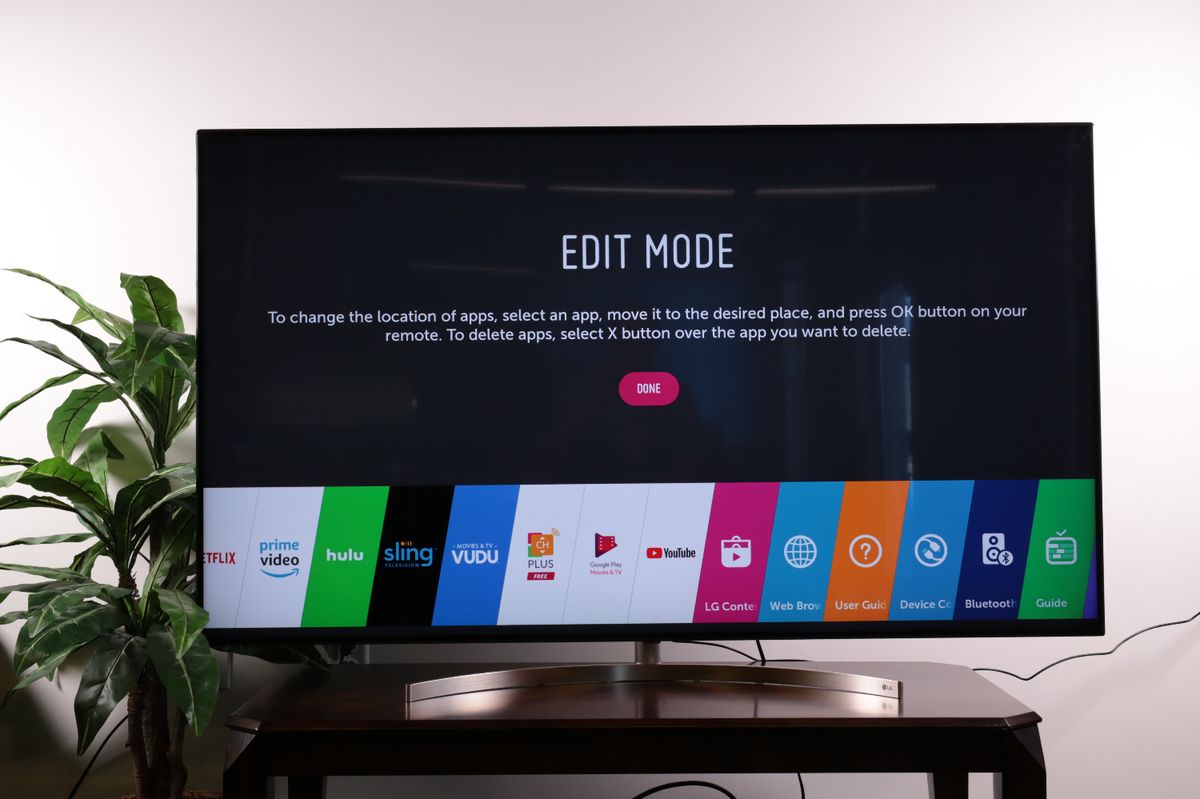
LG TV をお持ちで 、そのスマート プラットフォームを探索したことがある方は、LG の webOS がさまざまな機能を備えていることに気づくでしょう。Netflix などのアプリにすばやくアクセスしたり、お気に入りのチャンネルを閲覧したり、音楽をストリーミングしたり、その他多くのことが可能になります。しかし、iPhone ファンなら、LG TV は iOS または iPadOS への本来の接続をサポートしていないという特定の制限にも気づいたかもしれません。
通常、これは、iPhone を使用して携帯電話から大きな LG TV 画面にコンテンツをミラーリングまたはキャストすることができないことを意味します。ただし、この問題には、望ましい結果をもたらす回避策がいくつかあります。 iPhone を LG ディスプレイにリンクする最も効果的な方法を見てみましょう。
LG テレビに関する詳細情報
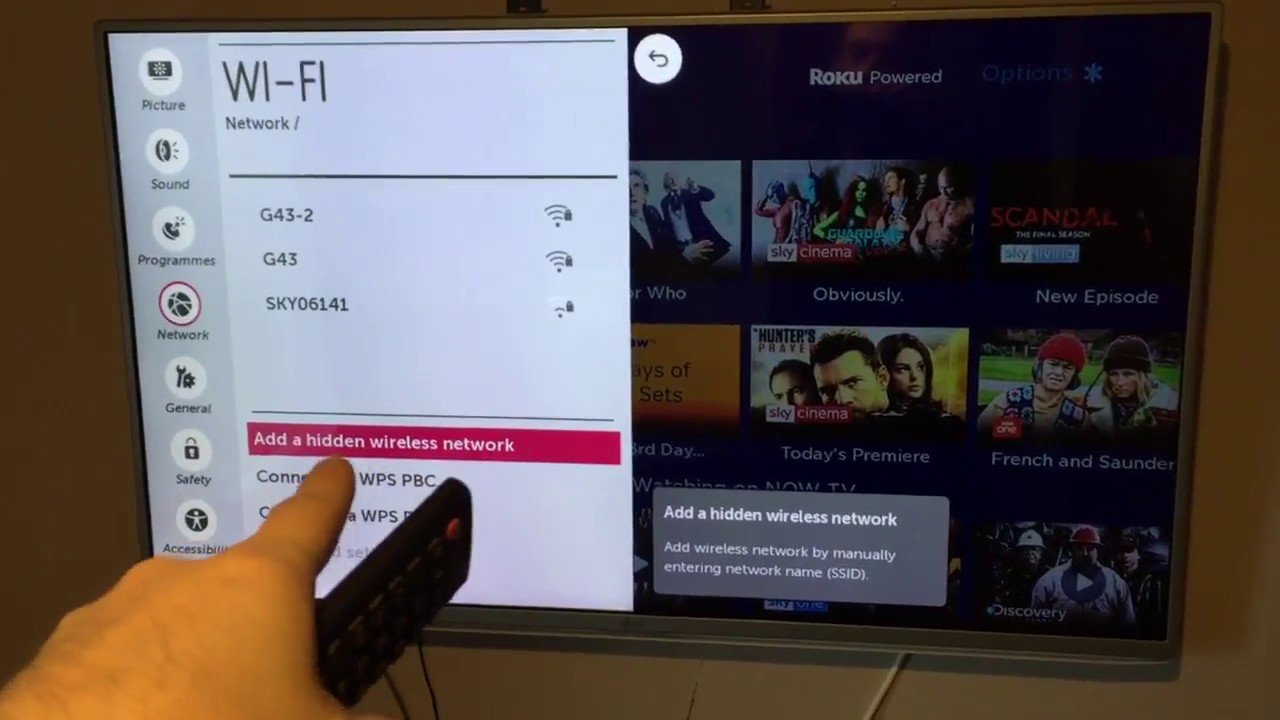
サードパーティのアプリを使用して iPhone を LG TV に接続する
このアプローチには長所と短所がありますが、一般的には最良の選択肢の 1 つです。通常は無料で (ただし、一部の広告が含まれる場合があります)、非常に高速で、追加のデバイスは必要なく、アプリを使用して複数の種類のメディアを管理できます。マイナス面としては、特定の LG TV との互換性が問題になる可能性があり、この方法ではバグが発生しやすくなり、さらに別の少し侵入的なアプリを携帯電話に追加する必要があることです。
それが公正な取引だと思われる場合は、試してみることのできるアプリがたくさんあります。私たちは 、TV Assist キャスト アプリを 気に入っています。これは、最新バージョンの iOS で常に最新の状態に保たれ、携帯電話でスムーズに動作する可能性が高くなります。 AirBeamTV の LG TV Screen Mirroring アプリ も、LG と連携するように特別に設計されているため、おすすめです。どちらを選択しても、やるべきことは次のとおりです。
ステップ 1: LG TV と iPhone が同じ Wi-Fi ネットワークに接続されていることを再確認します。通常、これは問題になりませんが、両方が同じ帯域上にあること、および接続をブロックする可能性のある VPN または同様のフィルターを使用していないことを確認する必要がある場合があります。
ステップ 2: iPhone にアプリをダウンロードします。それを開いて、必要に応じてサインインします。どのアプリを選択する場合でも、ミラーリングのために iPhone 上のコンテンツにアクセスする許可を与える必要があるでしょう。また、場合によっては通知を送信することもできます。これを回避する方法はありませんが、テレビへのキャストが終了したら、 設定 でアプリをブロックすることができます。

ステップ 3: アプリが利用可能なデバイスを検出するまで待ち、LG TV を選択して 2 つが正常に接続されていることを確認します。コンテンツをミラーリングするには、アプリの指示に従ってください。場合によっては、アプリが iPhone 上で検出したコンテンツを参照し、 ブロードキャストの開始 などのオプションを選択する必要があります。
ステップ 4: ビデオの場合、テレビにキャストするときに多少の遅延 (1 ~ 2 秒) が予想されるため、携帯電話とテレビで同時に視聴しようとすることはお勧めできません。完了すると、アプリにはミラーリングを停止するオプションが表示され、これを使用して終了できます。

Apple TV デバイスを接続する
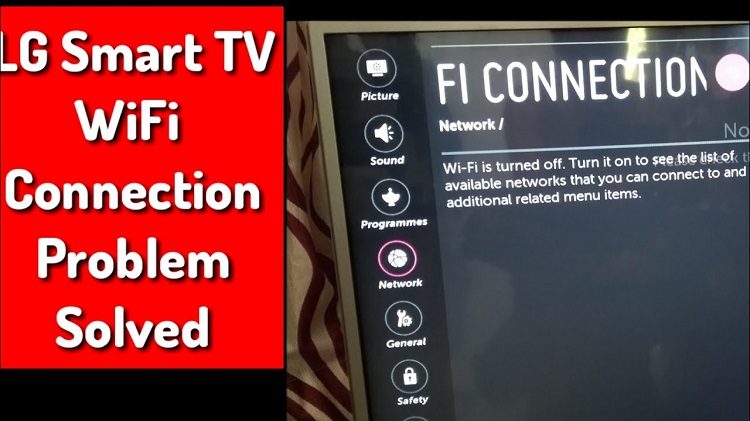
キャスト アプリを使うのは少し面倒だと思いませんか? お持ちの場合、または購入したい場合は、より簡単な方法があります。 Apple TV は、Apple 独自のキャスト標準である AirPlay をサポートしているため、携帯電話を使用して Apple TV にキャストでき、LG TV にコンテンツが表示されます。利用可能な HDMI ポートがある限り、Apple TV は LG TV とうまく連携し、もちろん iPhone も当然互換性があります。 2022 年に発表された Apple の 最新バージョン Apple TV 4K は 、テレビとの互換性が向上し、 130 ドルの新しい予算オプションが 追加されました。
すべてが接続されているので、ミラーリングしたいコンテンツを見つけて選択し、Apple の [共有] ボタンを選択するだけです。 iPhone が Apple TV を検出し、キャスト用に選択するまで待ちます。初めてミラーリングを設定するときは、iPhone がどのデバイスを使用するかを認識できるように、テレビに表示されるコードを入力する必要があります。
Google Chromecast デバイスを接続する
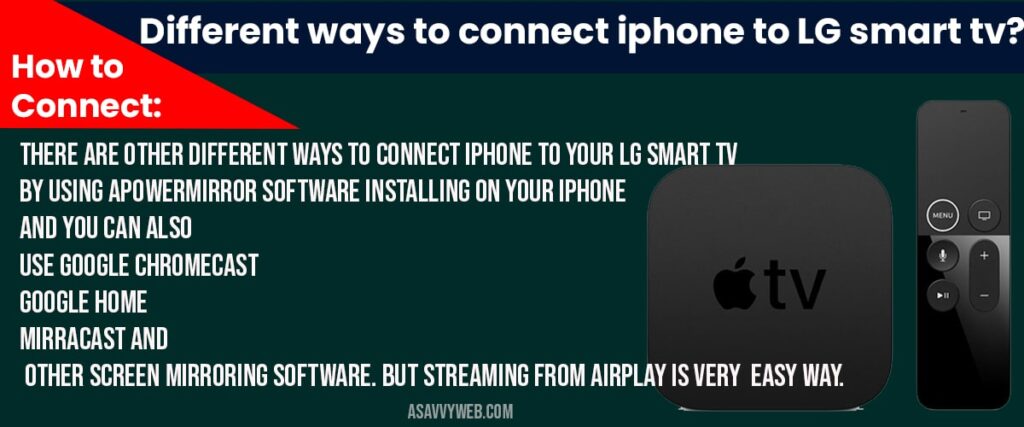
もう 1 つの選択肢は、 などのデバイスを購入することです。このドングルは Apple TV ほど iPhone との互換性はないかもしれませんが、それでも問題なく動作し、新しいデバイスを購入する必要がある場合には大幅に安価になります。
Chromecast を接続すると、コンテンツ アプリを開くと、Wi-Fi 信号とテレビが一緒になったように見えるキャスト ボタン アイコンを見つけることができます。これは AirPlay とまったく同じように機能します。ウェブからストリーミングしている場合は、Chrome を使用し、設定オプションを使用してツールバーの [キャスト] ボタンを固定することをお勧めします。
LG TV の画面ミラーリングの制限事項
画面ミラーリングを使用すると、LG TV で多くのコンテンツを共有できますが、制限が組み込まれています。特定のアプリは、独自のコンテンツを保護するために、DRM (デジタル著作権管理) ポリシーの一環として、あらゆる種類のミラーリングをブロックします。残念ながら、これには Netflix や Disney+ などの人気アプリが含まれます。プラスの面としては、LG 独自のスマート プラットフォームがこれらのアプリをサポートしているため、LG WebOS に直接ダウンロードしてテレビで使用できることです。