

数ヶ月の期待を経て、 エルデンリングが完成 ここにある。しかし、Lands Between はフロム ソフトウェアが示唆するほど魅力的ではありません。少なくともパフォーマンスに関してはそうではありません。同スタジオの以前のリリースと同様に、 Elden Ring は 画面のティアリング、フレーム レートの低下、スタッタリング、ネットワーク エラーなどの PC パフォーマンスの問題に悩まされています。
Elden Ring
の一般的な問題と潜在的な修正を記載したガイドが他にもいくつかありますが、実際に機能するのでしょうか?自分でテストしてみたかったのです。以前のゲームのベスト プラクティスとインターネット上にあるいくつかのソリューションを組み合わせて使用しましたが、良いニュースもあれば悪いニュースもあります。フレームレートを向上させるための解決策がいくつかあります。
Elden Ring の途切れを修正
悩まされている主な問題
疑問に思っているなら、問題はシェーダーのコンパイルです。これは、ゲームの 2 つの領域に影響します。ローディング ゾーンに到達したときと、新しいアセットがゲームに表示されたときです。新しいアセットの場合、大きな新しいオブジェクトに遭遇するたびに、若干の途切れが発生することがあります。たとえば、初めてワールドボスに当たったときは、途切れが発生します。
ローディングゾーンの問題はより広範囲に広がっており、私にとって最も問題を引き起こしたものです。ストームフットの地下墓地の序盤で、ダンジョンの主要セクションに入る階段を下りているときに、ローディング ゾーンで問題が発生するのがわかります。何時間もテストを続けた後でも、階段を越えてダンジョンの残りの部分に進むときに、まだどもりが発生します。
そして、これらの問題は 、RTX 3090 を搭載した私の個人的な機器 にも存在していました。これはゲームのコーディング方法に問題があり、使用しているハードウェアに関係なく当てはまります。 Call of Duty: Vanguard のようなゲームが、ゲームをプレイする前に グラフィックス カード 上でシェーダーをコンパイルするのには理由があります。唯一の永続的な修正は、From Software がアップデートをリリースするときです。
しかし、試してみることができることがいくつかあります。
GPU ドライバーと Windows を更新する
最新の Nvidia ドライバーと Windows アップデート、および最新バージョンの
その後、Windowsをアップデートしてください。これを行うには、次の手順に従います。
- Windows キー + S を押して、「Windows Update」を検索します。
- 「アップデートの確認」をクリックします。
- 利用可能なアップデートをダウンロードします。
新しいドライバーと Windows アップデートをインストールしたら、PC を再起動します。それでもパフォーマンスの問題が発生する場合は、次に進んでください。
Nvidia コントロール パネルと AMD Radeon ソフトウェアの設定を調整する

Elden Ring ではまだ吃音が 発生しますが 、 この修正により状況は大幅に改善されました。 Nvidia と AMD のコントロール パネルには 変更が必要な設定 がいくつかありますが、そのうちのいくつかはどちらか一方にのみ適用されます。 Nvidia が主にテストに使用したものであるため、Nvidia から始めます。
Nvidia コントロール パネルを開き、次の手順を実行します。
- 「3D設定の管理」をクリックします。
- [グローバル設定] で、 [シェーダ キャッシュ サイズ] を [無制限] に設定します。
- 「適用」をクリックします。
- 同じ画面で [プログラム設定] タブをクリックし、 [追加] をクリックします。
- 最近使用したプログラムからゲームを追加するか、 [参照] をクリックして手動で追加します (インストール ハード ドライブ/Steam/steamapps/common/Elden Ring/Game/eldenring.exe)。
- 最大のパフォーマンスを優先する ように 電源管理モード を設定する
- 最大フレーム レートを 59 FPS に設定します。
- 「適用」をクリックします。
シェーダー キャッシュは最も明白な変更であり、シェーダーのコンパイルに非常に役立ちます。残念ながら、ローディングゾーンの問題には役に立ちません。さらに、ゲームに課せられている 60 フレーム/秒 (fps) の上限のすぐ下に、手動のフレーム レートの上限を設定しました。これはフレーム時間を少し滑らかにするのに役立ちますが、必須ではありません。
AMDも同様に簡単です。 Radeon ソフトウェアを開き、次の手順に従います。
- 「設定」 をクリックし、 「グラフィック」 タブを選択します。
- [詳細設定] をクリックし、 フレーム レート ターゲット コントロール を 59 FPS に設定します。
- (オプション) フレーム レート ターゲット コントロールが表示されない場合は、 Radeon Chill を選択し、 最大 FPS を 59 FPS に設定します。
- 下にスクロールして、 「シェーダー キャッシュのリセット」を選択します。
- 「適用」をクリックします。
AMD ではシェーダー キャッシュのサイズを増やすことはできませんが、リセットすることでいくつかの問題を解決できる可能性があります。通常、シェーダ キャッシュはジャンク ファイルでいっぱいであり、このスペースを解放することで AMD グラフィックス カード での途切れを改善できる可能性があります。
モーション ブラーと被写界深度をオフにする

私が見たもう 1 つの修正は、モーション ブラーと被写界深度をオフにすることです。モーション ブラーをオフにすると吃音は少し改善されましたが、マイクロスタッタリングの半ランダムな性質を考慮すると、
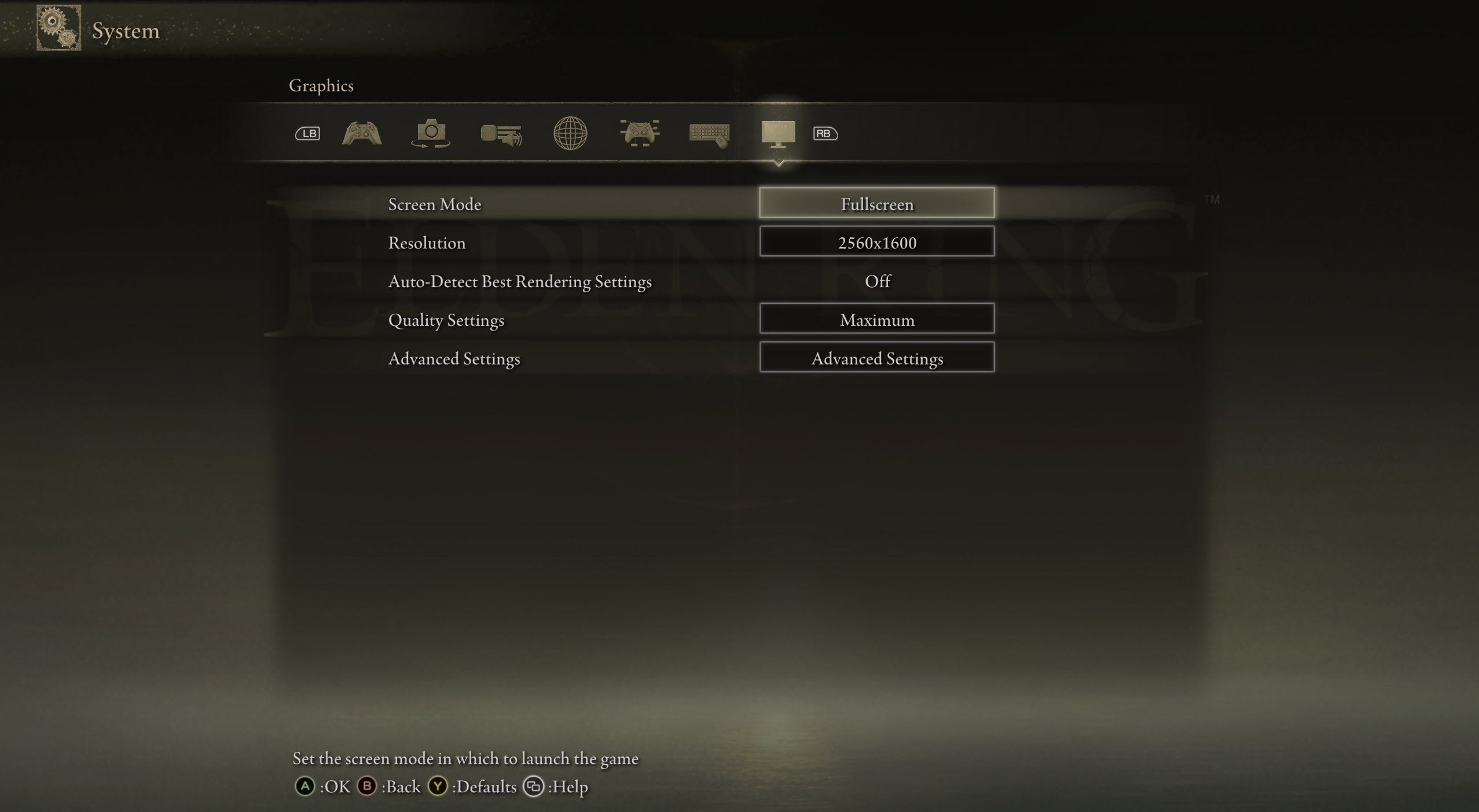
どちらの設定も、 [詳細設定] ボタンの後ろのグラフィック メニューにあります。いくつかの品質設定がありますが、両方を オフ にして改善があるかどうかを確認してください。
Microsoft Device Association Root Enumerator をオフにする (非推奨)

これは
、From Software からの以前のリリースであるsekiro: Shadows Die Twice
で多くのプレイヤーが使用した修正です。それが流行するのを見てきました
それが私に起こったのです。インターネットのアドバイスに従って、壊れたバージョンで起動するためだけにデバイスを無効にしました。
それでも興味がある場合は、その方法を次に示します。
- Windows キー + X を押して、 デバイス マネージャーを選択します。
- [ソフトウェア デバイス] で、 [Microsoft Device Association Root Enumerator] を右クリックします。
- 「無効にする」をクリックします。
- PC を再起動します。
Elden Ring の画面割れを修正
Nvidia の場合は、コントロール パネルを開いて追加します。
- 垂直同期 を オンに設定します。
- トリプルバッファリング を オンにします。
- 「適用」をクリックします。
V-Sync のトリプルバッファリングを主張する人を見たことがありません。
AMD の場合、プロセスは同様に簡単です。 Radeon ソフトウェアを開き、次の手順を実行します。
- 「設定」 ボタンをクリックし、 「ゲーム」 タブを選択します。
- [垂直リフレッシュを待つ] を オンにします。
- 「詳細設定」をクリックします。
- OpenGL トリプル バッファリング を 有効に設定します。
- 「適用」をクリックします。
Elden Ring ネットワークの問題の修正

ついに、
、問題は Easy Anti-Cheat に戻ります。
これを行うには、次の手順に従います。
- Elden Ring の インストール フォルダー (インストール ハード ドライブ/Steam/steamapps/common/Elden Ring/Game/eldenring.exe) に移動します。
- start_protected_game.exe の 名前を start_protected_game_backup.exe に変更します。
- eldenring.exe を右クリックし、 「コピー」をクリックします。
- フォルダー内の別の場所を右クリックし、 [貼り付け] をクリックします。
- コピーの名前を start_protected_game.exe に変更します。
- Steam を通じて Elden Ring を起動します。