

- 確かなゲームパフォーマンス
- Stream Deck は便利で高度にカスタマイズ可能です
- 色精度の高い 240Hz 16:10 ディスプレイ
- 優れたプロセッサーのパフォーマンス
- 高い
- 中程度のコンテンツ作成パフォーマンス
- わかりにくい設定アプリが満載
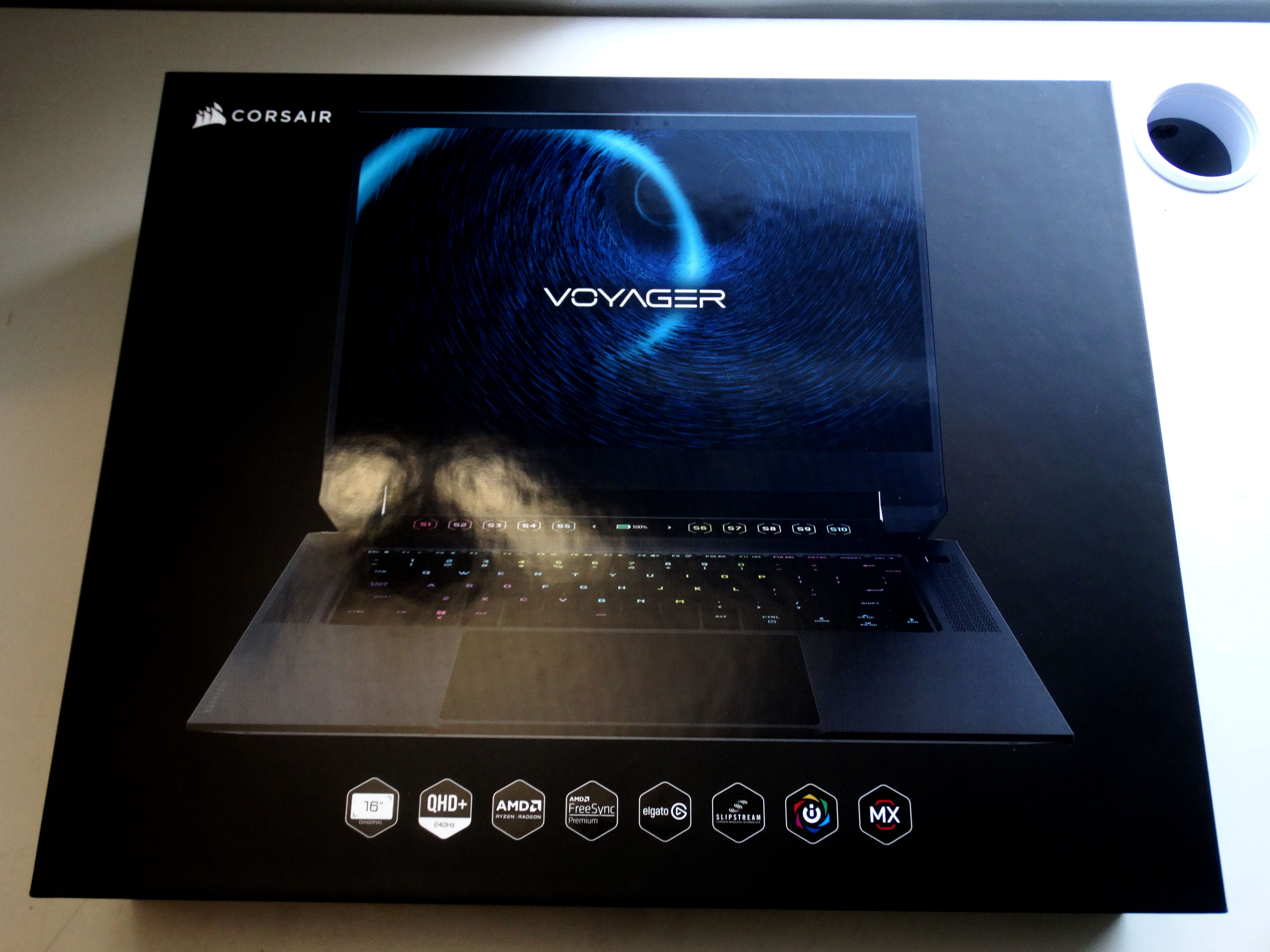
Corsair Voyager a1600 は、キッチン シンクの ゲーミング ラップトップ です。統合された Elgato ストリーム デッキ?それがα1600の特徴です。 Cherry と共同開発したメカニカル ラップトップ キーボード?ここです。 Voyager a1600 には、ゲーム中に半分またはすべてをオフにできるデュアルゾーン トラックパッドも含まれています。それは、少なくとも紙の上では、ラップトップに必要だと思っていなかったすべてです。
Corsair の最初のゲーミング ラップトップは、ユーザーが実行 できる ことの一例ですが、 最高のラップトップが ユーザーが実行す べき ことに焦点を当てているのには理由があります。 Voyager a1600 は、いくつかの便利な機能を備えたゲームの強力な製品ですが、その折衷的な機能セットにより、同様のラップトップと比較して価格が高騰している一方で、他のカテゴリに後れを取っています。
コルセア ボイジャー a1600 のスペック
| コルセア ボヤージュ a1600 | |
| 寸法 (長さ×幅×高さ) | 14×11.2×0.8インチ |
| 重さ | 5.3ポンド |
| プロセッサー | AMD Ryzen 7 6800HS |
| グラフィックス | AMD Radeon RX 6800M 12GB |
| ラム | 126GB (2x8GB) DDR5-4800 |
| 画面 | 16 インチ、16:10、2,560 x 1,600、240Hz、IPS、FreeSync プレミアム プロ |
| ストレージ | 1TB PCIe 4.0 NVMe SSD |
| 触る | いいえ |
| ポート | USB-C x 2、Thunderbolt USB4 x 1、USB 3.2 x 1、マイク/ヘッドフォンコンボ、フルサイズ SD カード |
| 無線 | Wi-Fi 6E、Bluetooth 5.2 |
| ウェブカメラ | プライバシー シールド付き 1080p ウェブカメラ |
| オペレーティング·システム | Windows 11 |
| バッテリー | 99Wh |
| 価格 |
優れたビルドと粗悪なソフトウェアの出会い
Voyager a1600 は見栄えが良く、Corsair が過去数年間製品に対して採用してきたよりミニマリスト的なアプローチに適合しています。 16 インチのラップトップであるにもかかわらず、a1600 の厚さは 0.8 インチ弱で、 Alienware の Alienware x17 R2 よりもさらに薄いです。ただし、その薄さは Asus の ROG Zephyrus M16 のようなマシンの優れた熱ソリューションと組み合わされておらず、ゲーム中にファンの音が不快なほど大きくなり、ラップトップが閉じている間にファンの音が大きくなることがあります。
ファン速度には 3 つのオプションがあるため、騒音をより快適なレベルに調整できます。アルミニウムケースの Razer Blade 15 のようにマシンが熱くなりすぎることもありません。それでも、Corsair は、どんな犠牲を払っても、箱から出してすぐに最大のパフォーマンスを提供できるように a1600 を調整しています。これにはファン速度に加えて電源設定も含まれており、Ryzen 7 6800HX を搭載した Lenovo ThinkBook 16p Gen 3 よりも 25% 早くバッテリーが低下します (Lenovo ラップトップのバッテリーは小さいです)。
AMD の SmartShift Eco は、バッテリー寿命を維持するために統合グラフィックスに切り替える機能ですが、デフォルトではオフになっています。 Voyager a1600 を充電器から長時間遠ざける場合は、この機能をオンにしてください。
通常、これはそれほど難しいことではありませんが、Corsair は a1600 の設定をさまざまなソフトウェアに分割しています。ファンと一部の一般的なシステム設定は Corsair iCue 内にありますが、エコ モードなどの機能は Radeon ソフトウェアにあります。同様に、Stream Deck のカラーと中央の表示設定は iCue にありますが、実際の割り当ては別の Stream Deck アプリにあります (Web カメラにも独自の専用アプリがあります)。
これらのアプリはすべて Voyager Hub にまとめられており、システムにインストールされている他のアプリにリンクするためにのみ機能します。 Voyager a1600 を使用すると、常に 3 つまたは 4 つの Corsair アプリがバックグラウンドで実行されます。
通常、クリックするだけで設定できる設定を見つけるには、いくつかのアプリを調べなければなりません。
名誉のために言っておきますが、Corsair は 1 つのソフトウェアに統合するのが難しい、多くの異質な機能を扱っています。もちろん、内蔵の Stream Deck だけでなく、統合された Corsair Slipstream Wireless モジュールもあり、ドングルなしで マウスなどの周辺機器を接続できます。これは、USB ポートを解放する優れた機能です。
それでも、通常は数クリックで設定を見つけるために、いくつかのアプリを調べたり、複雑な (しかし非常に強力な) iCue を回避したりする必要があります。
ストリームデッキの斬新さ

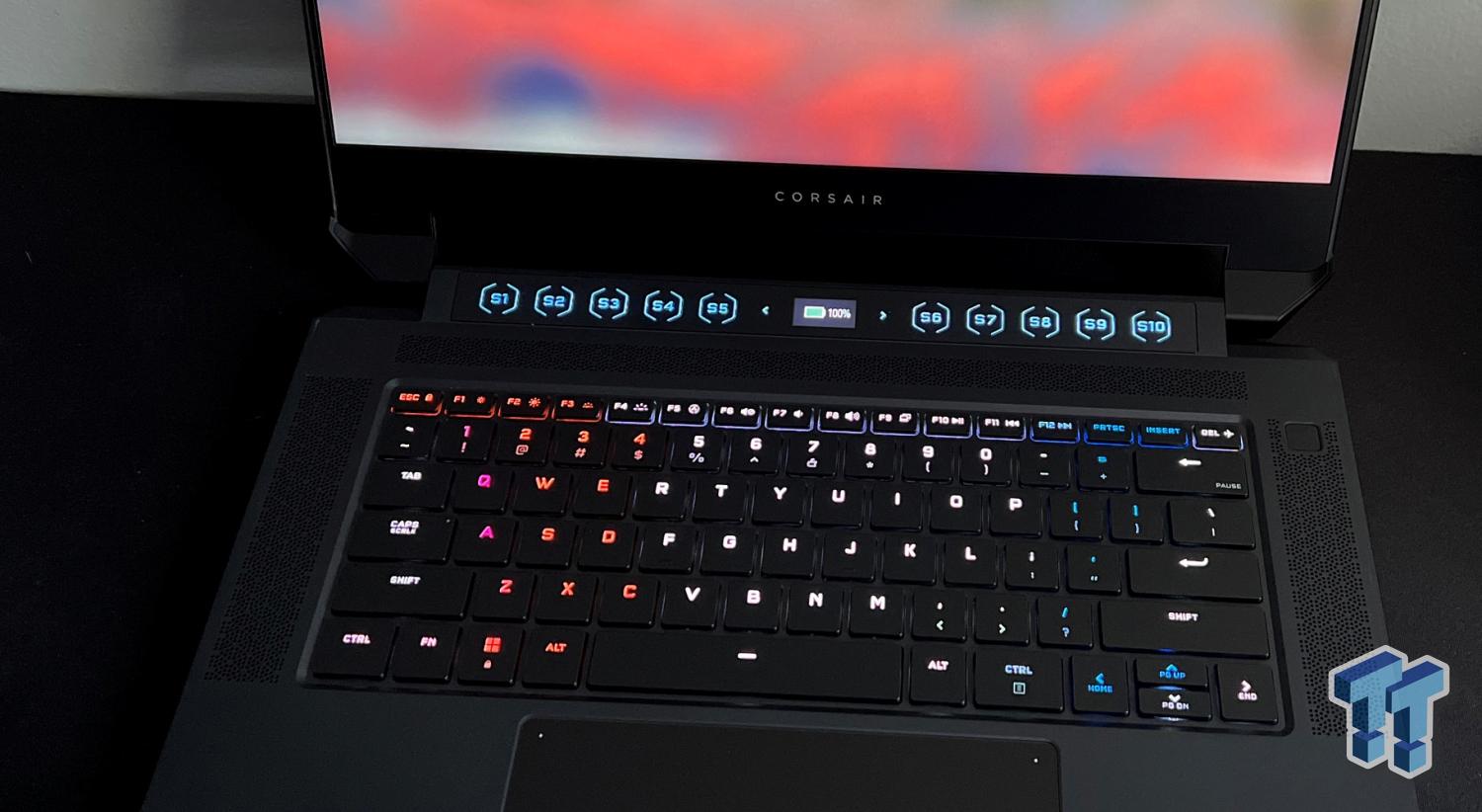
残念ながら、Cherry デザインのキーボードは誇大宣伝に応えていません。私はこれまで気に入った Cherry ラップトップ キーボードに出会ったことはありません (別の例については MSI GT77 Titan のレビューを お読みください) が、Voyager a1600 も例外ではありません。移動は不必要に長く感じられ、Cherry のメカニズムはハングアップする傾向があります。私は高品質のメンブレンキーボードをいつでも持ち歩きたいと思っています。
トラックパッドは別の話です。高さ3.9インチ、幅6.1インチと大きく、快適に使用できます。トラックパッドをオフにできる 2 つの容量性領域が含まれており、これが主に際立った機能です。左をダブルタップするとトラックパッド全体がオフになり、右をダブルタップすると右側だけがオフになります(それを示すインジケーターライトもあります)。タイピングやゲーム中に誤操作を避けるのは素晴らしいことですが、WASD キーを使用しているときに手首を置く左側をオフにできないという事実には困惑しています。
ストリームデッキはストリーマーだけのためのものではありません。これは便利で、しばしば斬新な機能です。
Corsair の Stream Deck の統合も高ポイントで、 (バラバラ) よりもはるかに便利であることが証明されています。通常のストリームデッキでできることはすべてできます。オーディオ クリップの再生、アプリの起動、音声 MOD の開始など、リストは無限にあります。ただし、Stream Deck が非常に優れているのは、Voyager a1600 で利用できる堅牢なプラグイン エコシステムのおかげです。
OBS、Twitch、Discord、および統合されたプラグイン ブラウザーを介してはるかに多くのアプリで設定用の専用ボタンを設定できます。ストリームデッキはストリーマーだけのためのものではありません。これは便利で、しばしば斬新な機能です。
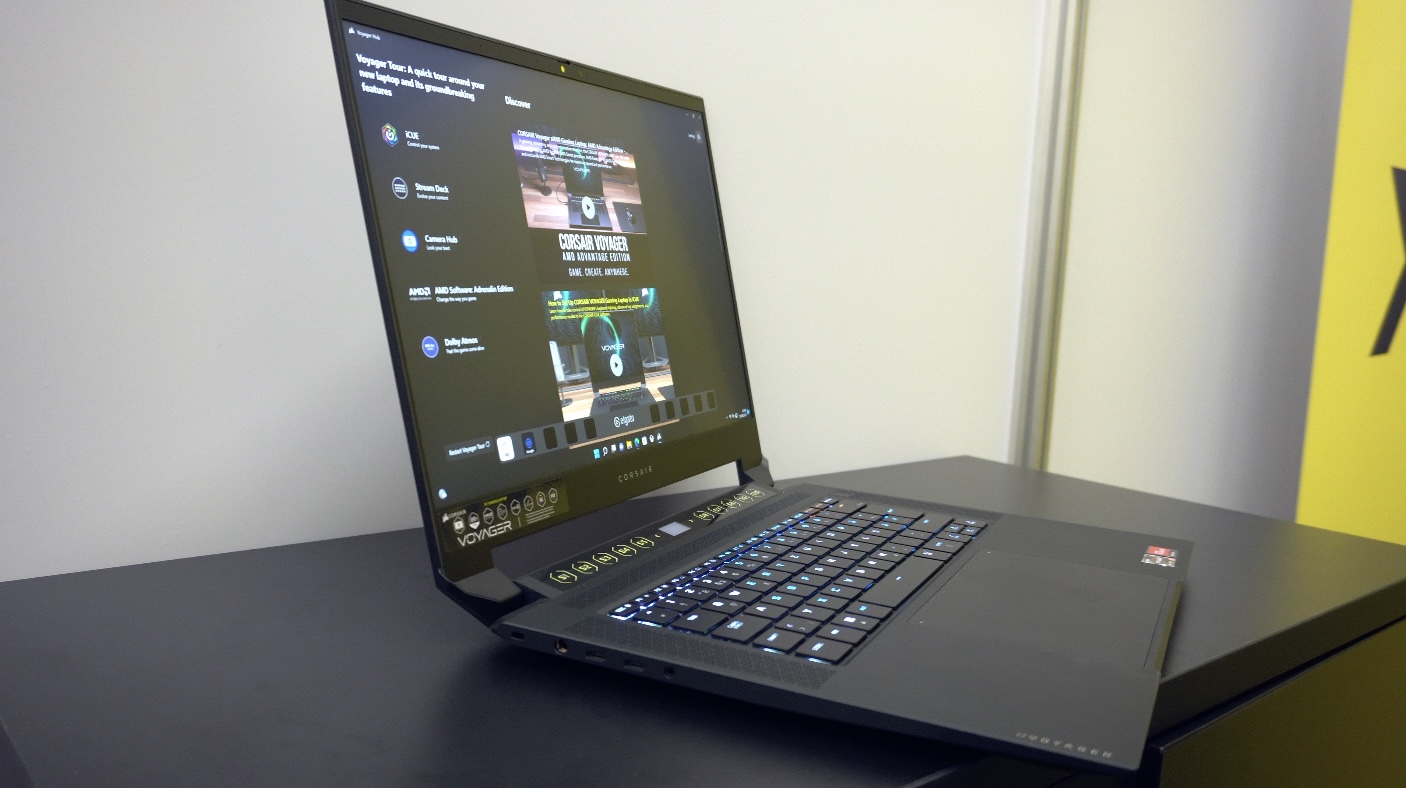
ただし、成長の余地はあります。外部の Stream Deck とは異なり、ハードウェアでキーの割り当てを確認することはできません。 Corsair のソリューションは、画面の下部にある Stream Deck バーで、キーの割り当てでオン/オフを切り替えることができます。それは機能しますが、外部の Stream Deck にあるようなハードウェアとソフトウェアの自然な組み合わせではありません。
ゲーマーにとっては素晴らしいが、クリエイターにとっては悪い

Voyager a1600 は合成ベンチマークでは中程度のゲーム パフォーマンスを示していますが、実際のゲームでは Lenovo Legion 5i Pro などの RTX 3070 Ti 搭載ラップトップとハングアップする可能性があります。最大設定のネイティブ 1600p 解像度では、 アサシン クリード ヴァルハラなどのゲームで 60 フレーム/秒 (fps) 以上を達成できます。 『レッド・デッド・リデンプション 2』 のような要求の厳しいタイトルでは、解像度を下げる必要があります。 1200p で、ボイジャー a1600 はゲーム内で平均 63 を記録しました。
奇妙なことに、 サイバーパンク 2077 では 1200p まで大幅な向上が見られ、Voyager a1600 は 1600p での残念なパフォーマンスを上回る平均 73 fps を実現しました。
| コルセア ボイジャー a1600 (RX 6800M) | レノボ Legion 5i プロ (RTX 3070 Ti) | Razer Blade 15 (RTX 3070 Ti) | |
| 3DMark ファイアストライク | 15,283 | 23,054 | 20,592 |
| 3DMark タイムスパイ | 7,528 | 10,623 | 9,363 |
| アサシン クリード ヴァルハラ | 66fps | 58fps | 70fps |
| レッド・デッド・リデンプション2 | 47fps | 該当なし | 53fps |
| サイバーパンク 2077 | 25fps | 41fps | 該当なし |
| RT および FSR/DLSS を備えたサイバーパンク 2077 | 27fps | 42fps | 該当なし |
| シヴィライゼーション VI | 133fps | 147fps | 127fps |
RX 6800M は優れた GPU ですが、他のほとんどのゲーム ラップトップで利用できる Nvidia のディープ ラーニング スーパー サンプリング (DLSS) などの機能が欠けています (ほとんどのゲーム ラップトップは Nvidia カードを搭載しています)。 AMD Advantage は、ラップトップに AMD CPU と GPU を搭載していることを示すブランドですが、 Assassin’s Creed Valhalla などの一部のゲームにのみ表示され、 より一般的な Intel/Nvidia 構成よりもすべて AMD の製品を望むほど説得力がありません。 。
Voyager a1600 は、一般的なプロセッサーのパフォーマンスと同様に、ゲーム全体でもすべて AMD 構成で優れています。 Intel のプロセッサーは依然としてシングルコアのリードを保っていますが、Ryzen 7 6800HS に搭載された 8 つのフルファットコアは、ビデオエンコーディングなどのマルチコアタスクの高速化に役立ちます。
| Corsair Voyager a1600 (Ryzen 7 6800HS) | レノボ ThinkBook 16p Gen 3 (Ryzen 9 6900HX) | Razer Blade 15 (インテル Core i9-12900H) | |
| シネベンチ R23 シングルコア | 1,417 | 1,549 | 1,705 |
| Cinebench R23 マルチコア | 12,468 | 12,736 | 9,527 |
| Geekbench 5 シングルコア | 1,422 | 1,486 | 1,684 |
| Geekbench 5 マルチコア | 8,960 | 9,041 | 8,431 |
| ハンドブレーキ(低いほど良い) | 87秒 | 81秒 | 107秒 |
| PCMark 10 完了 | 6,992 | 6,699 | 該当なし |
| Premiere Pro 用 PugetBench | 388 | 624 | 703 |
ただし、ボイジャー a1600 は、ゲーム以外のグラフィックス部門では負けています。 Lenovo ThinkBook 16p Gen 3 は、AMD のモバイル プロセッサが Intel に非常に近いことを証明しています。これは、GPU が重要な役割を果たす Premiere Pro のようなクリエイティブなアプリケーションにおいて、AMD のグラフィックス カードが大きく遅れていることの証拠でもあります。 RX 6800M よりもはるかに低いクラスにある Lenovo ラップトップの RTX 3060 でさえ、わずかに強力なプロセッサと組み合わせると、ほぼ 2 倍の結果が得られます。
Corsair Voyager には Premiere Pro のようなアプリにふさわしい画面が搭載されているので、これも残念です。 FreeSync Premium をサポートする 16:10 240Hz 画面なので、ゲームのタスクにも対応します。驚いたことに、ディスプレイはコンテンツ作成の役割も担っています。 sRGB スペクトルを 100% 以上カバーし、カラー エラーは 1 未満でした。このディスプレイでは問題なくカラー作業を行うことができました。唯一の欠点は明るさで、私の SpyderX ではパネルの最高値は 339 nit です。
Corsair Voyager a1600にはそれだけの価値がありますか?

時代遅れのラップトップ市場であえて違うことをしようとした Corsair は評価しますが、機能の組み合わせが Voyager a1600 の発売価格に見合ったものではありません。当初は2,700ドルだったが、コルセアはその後価格を2,000ドルまで引き下げた。
Razer Blade 17 や Alienware x17 R2 などの代替品よりも安価で、Voyager は 240Hz ディスプレイやメカニカル キーボードなど、これらのマシンのいくつかのプレミアム機能も備えています。これらの追加機能でさえ、Lenovo Legion 5i Pro や Asus ROG Zephyrus M16 のような、常に Voyager a1600 のパフォーマンスに匹敵し、場合によってはそれを上回る安価なマシンと比較すると、ギャップを埋めることはできません。
Stream Deck や統合 Slipstream 回路などの追加機能はあれば便利ですが、Voyager a1600 を数週間使用した中で、それらが必須であるとは感じませんでした。それらなしでも大丈夫ですが、Voyager のせいで、外部の Stream Deck に 100 ドルを費やしたくなりました。