

Apple の は、 デスクトップ ウィジェット 、 ビデオ スクリーン セーバー など、多くの優れた新機能が搭載されています。たくさんあるので、何もせずにただ座って楽しむだけで済みます。しかし、常にそうとは限りません。
新しい機能 を有効にするために、いくつかの設定を変更する必要がある場合があります。また、デフォルトでオンになっているものを無効にしたい場合もあります。いずれにせよ、思いどおりに物事を進めるために、macOS Sonoma の設定に飛び込む価値がある場合がよくあります。
ここでは、オペレーティング システムをさらに活用するために macOS Sonoma で変更する必要がある設定をすべて示します。始めるのは簡単です。このガイドに従って、macOS を好みに合わせてカスタマイズするだけです。
デスクトップ項目をすばやく表示する
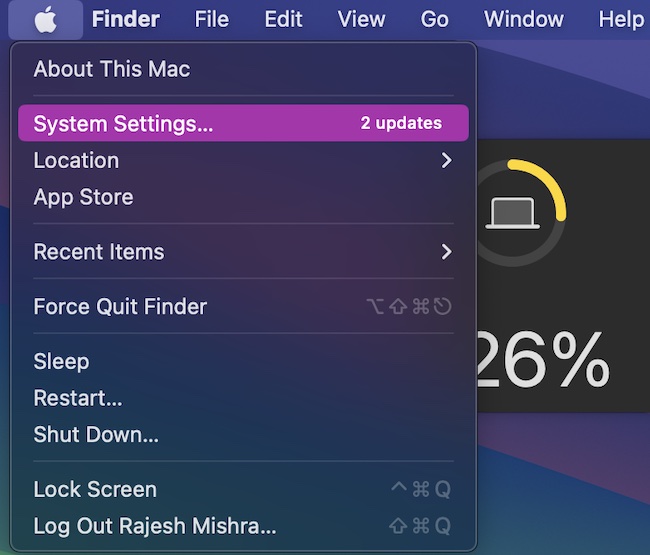
古いバージョンの macOS では、開いているウィンドウを非表示にしてデスクトップ上のファイルを表示するには、 トラックパッド ジェスチャを 使用するか、Cmd+F3 キーボード ショートカット を押す必要がありました。トラックパッドがなかったり、ショートカットを思い出せなかったりする場合は、面倒になるかもしれません。
今では、デスクトップ上の空きスペースをクリックするだけでそれを行うことができます。これはデフォルトで有効になっていますが、それを望まない場合もあります。マウス ボタンを 1 回滑らせるだけで、予期せずすべてのウィンドウが飛んでしまう可能性があります。
この機能を無効にするには、 設定 アプリを開き、左側のサイドバーで [デスクトップとドック] を選択します。 [デスクトップとステージ マネージャー] ヘッダーの下で、 [壁紙をクリックしてデスクトップを表示する] の横にあるドロップダウン メニューから [ステージ マネージャーのみ] を選択します。それだけです。
トラッカーを止めてください
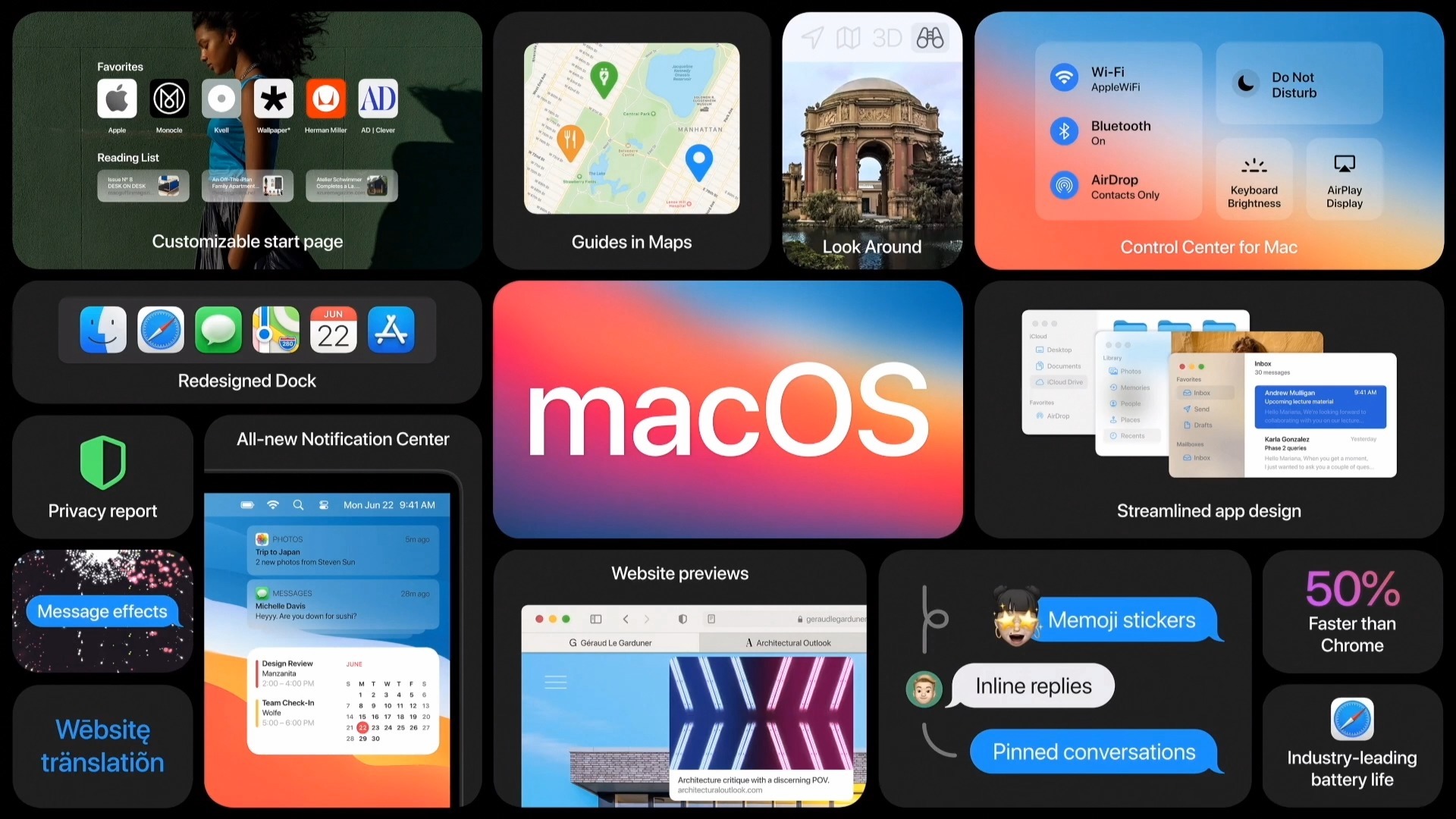
Apple は常に ユーザーのプライバシーの保護 に優れており、macOS Sonoma も例外ではありません。これには「高度な追跡と指紋保護」と呼ばれる機能が搭載されており、これは Safari Web ブラウザーに組み込まれており、広告主が Web サイト間でユーザーをフォローするのを防ぎます。
デフォルトでは、これは Safari のプライベート ブラウジング ウィンドウでのみ有効になっていますが、通常のブラウジングでも有効にすることができます。これを行うには、Safari を開き、メニュー バーで [Safari] > [設定] を選択します。ここで、 [詳細] を選択し、 [高度な追跡と指紋保護を使用する] の横にあるドロップダウン メニューで [すべてのブラウジング] を選択します。
古い確認コードを削除する

最近では、多くの Web サイトでログイン時に 2 要素認証が使用されています。これにより、デバイスの 1 つに確認コードが送信されますが、これらのコードは、使用を終えた後も長い間、受信トレイが乱雑になる (および潜在的なセキュリティ リスクが生じる) 可能性があります。幸いなことに、Apple はこれを考え、これらのコードが使用されるとメッセージ アプリとメール アプリで自動的に削除する新機能を追加しました。
これを有効にするには、設定アプリを開き、サイドバーで [パスワード] を選択します。 Mac のパスワードを入力し、 [パスワード オプション] を選択します。 [検証コード] で、 [自動的にクリーンアップ] の横にあるトグルをオンにします。
ビデオ通話の効果を変更する

Apple は 2021 年に macOS Monterey に FaceTime ビデオ効果を導入しましたが、 これらの効果を詳細に調整 できるようになったのは 2023 年と macOS Sonoma になってからです。しかし今では、それは簡単に実行でき、十分に価値があります。
ビデオ通話中は、メニュー バーにカメラ アイコンが表示されます。これを選択すると、ビデオ フィードとさまざまなエフェクトを表示するポップアウト ウィンドウが表示されます。 「ポートレート」 の横にある矢印を選択すると、ぼかし効果の強さを変更するスライダーが表示されます。同様の方法で、スタジオ ライト機能の強度を変更することもできます。
Center Stage を無効にし、Continuity Camera 経由で iPhone を Web カメラとして使用している場合は、マウス ポインタをビデオ フィードの上に置くとスケールが表示されます。スケールをドラッグしてズームインまたはズームアウトします。フレームを移動したり、 [再中心化] を選択して自分を中央に戻すこともできます。これらの最後のエフェクトは連続カメラでのみ機能し、通常の Web カメラを使用している場合は機能しないことに注意してください。
Mac で iPhone ウィジェットを使用する
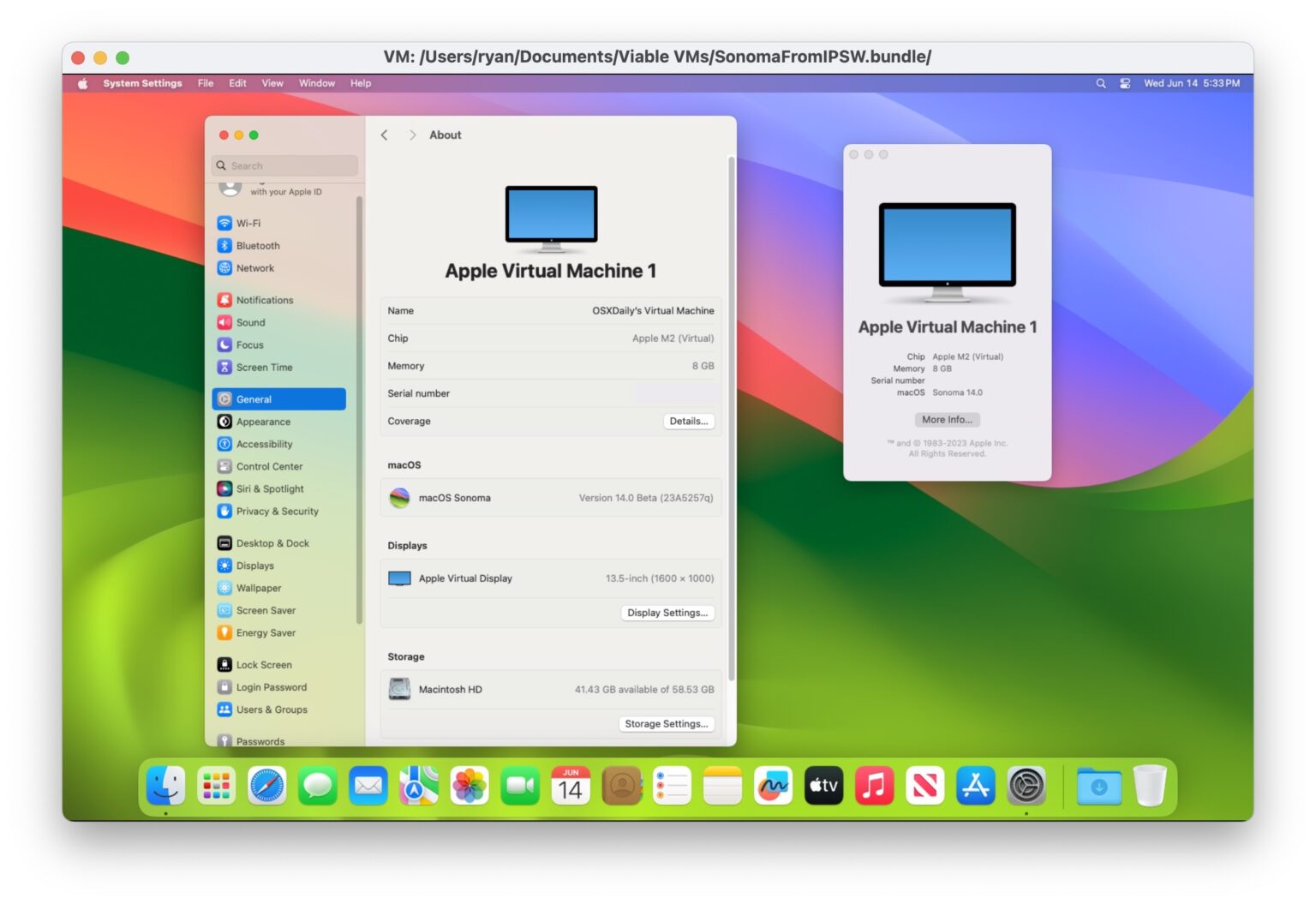
macOS Sonoma で、Apple は初めて デスクトップ ウィジェット を追加しました。これは、アプリ情報の便利な小さなパネルを通知センターで非表示にするのではなく、デスクトップに移動できることを意味します。この機能の最も優れた点の 1 つは、Mac にインストールされていないアプリであっても、iPhone にインストールされているアプリのウィジェットを使用できることです。
これを行うには、 設定 アプリを開き、サイドバーで 「デスクトップとドック」 を選択します。 「ウィジェット」 ヘッダーまで下にスクロールし、 「iPhone ウィジェットを使用する」 の横にあるトグルを有効にします。これで、次回 macOS Sonoma のウィジェット ギャラリーを開いたときに、デスクトップに iOS ウィジェットを追加するオプションが表示されます。
リマインダーの列ビュー
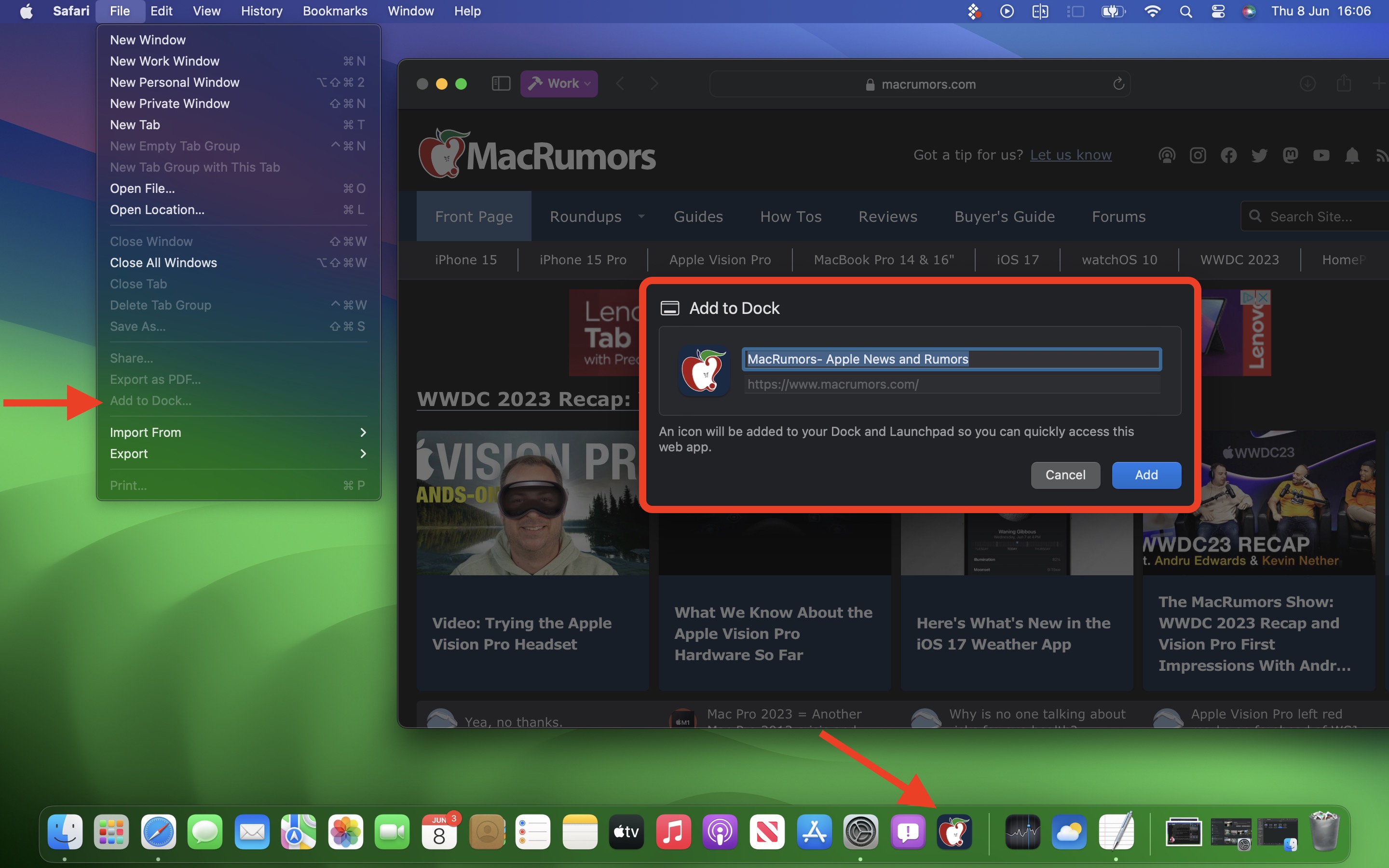
リマインダー アプリは、すべてのタスクを常に把握するという機能を備えていますが、長年にわたって欠けていたものの 1 つは、列ビュー (カンバン ビューとも呼ばれます) です。これは、iPhone の縦向きのディスプレイとは対照的に、ほとんどの Mac 画面の横向きに最適です。それが macOS Sonoma に登場しました。
これを使用したい場合は、リマインダー アプリを開き、左側のサイドバーから列で表示したいリストを選択する必要があります (これはスマート リストでは機能しないことに注意してください)。ここで、[リマインダー] メニュー バーから [表示] > [列として] を選択します。元に戻すには、 [表示] > [リストとして] を選択します。
カンバン ビューで、右クリックして [新しい列] を選択すると、 新しい列 を追加できます。名前を付けて、いくつかの項目をある列から別の列にドラッグします。または、リマインダーを右クリックして [列に移動] を選択し、リストから列を選択します。
パスワードを安全に共有する
場合によっては、あなたと人々のグループがアカウントまたはログインを共有することがあります。 macOS Sonoma では、パスワードを安全でない方法で相互に送信する (肩越しに他人に見られる電子メールやテキストを使用するなど) のではなく、アカウントのセキュリティを損なうことなく、選択したユーザーとパスワードを共有できます。
まず最初に、共有ログインにアクセスできるユーザーを含むグループを作成する必要があります。設定アプリを開き、サイドバーで パスワードを 選択し、Mac パスワードを入力します。 [+] ボタン を選択し、次に [新しい共有グループ] を 選択します。グループに名前を付けて [ユーザーの追加] を選択し、グループに参加させたい人の名前、電子メール アドレス、または電話番号を入力します。ここで 「追加」 を選択します。ユーザーの追加が完了したら、 [作成] を選択します。
パスワードのリストが表示されます。共有するパスワードの横にあるチェックボックスをオンにし、 [移動] を選択します。これにより、ログイン情報が共有グループに移動されます。最後に、 [メッセージ経由で通知] を選択して、グループに招待する簡単なメモをすべてのメンバーに送信します。
共有グループからパスワードを削除するには、パスワードの横にある [i] ボタン を選択し、 [グループ] の横にあるドロップダウン メニューから [マイ パスワード] を選択する必要があります。ここで、 「マイパスワードに移動」>「完了」 を選択します。 [管理] > [グループの削除] > [グループの削除] を選択して、グループを削除できるようになりました。