
Mac でデスクトップの壁紙からスクリーン セーバーに移行するもっと興味深い方法をお探しですか? macOS Sonoma では 、オペレーティング システムの新しい非常に優れた機能を使用して、まさにそれを実現できます。
macOS Sonoma で、Apple は多くの新機能を導入しました。その中には、新しい種類のスクリーン セーバーとデスクトップの壁紙のマッシュアップがあります。この仕組みは非常に簡単です。Apple は、空を飛んだり、水中世界を横断したりするものなど、多数のビデオ スクリーン セーバーを提供しています。スクリーン セーバーが終了すると速度が低下し、静止画像に落ち着き、それが Mac の新しい背景画像になります。
非常に微妙な効果ですが、実際に見ると非常に見栄えがします。さらに良いことに、これらのビデオ スクリーン セーバーのセットアップは簡単で、数分しかかかりません。ここでは、その方法を紹介します。

ビデオスクリーンセーバーを設定する方法
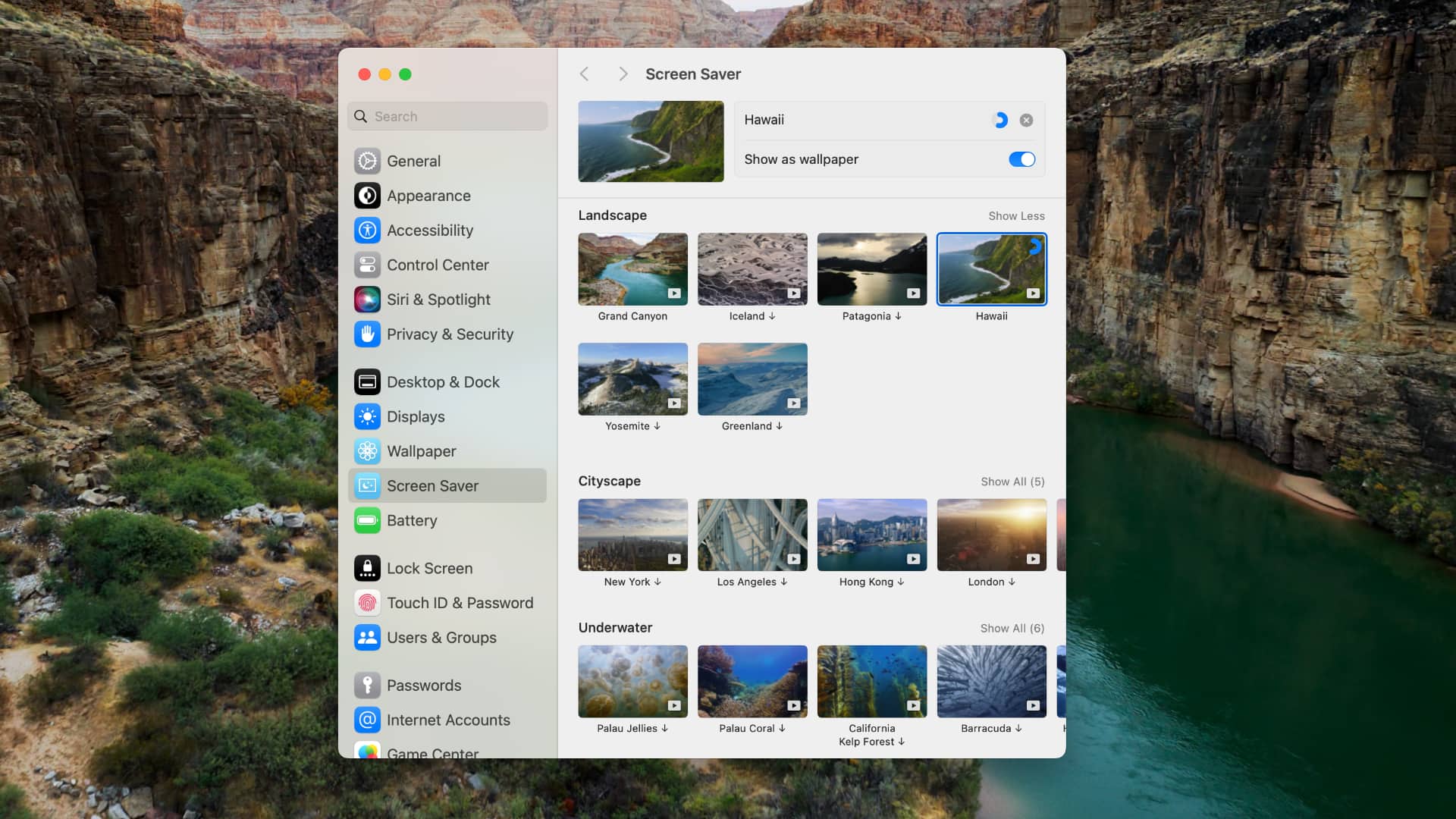
ステップ 1: システム設定アプリを開き、左側のサイドバーにある [スクリーン セーバー] をクリックします。
ステップ 2: ビデオ スクリーン セーバーには、風景、都市景観、水中、地球の 4 つのカテゴリがあります。これらのカテゴリのいくつかのスクリーン セーバーをまとめた Shuffle Aerials と呼ばれる追加のグループもあります (たとえば、すべての Cityscape ビデオ スクリーン セーバーを循環する Shuffle Cityscape グループがあります)。これらのボックスのいずれかでスクリーン セーバーをクリックすると、ダウンロードが自動的に開始されます。何らかの理由でそうでない場合は、 「ダウンロード」 ボタンをクリックしてください。

ステップ 3: 選択したスクリーン セーバーがダウンロードされると、いくつかのオプションが表示されます。 [壁紙として表示] スイッチを有効にして、選択したスクリーン セーバーをデスクトップの背景としても設定します。そうすることで、スクリーン セーバーがビデオの画像でシームレスに始まり、終わるようになります。このトグルを無効にすると、ビデオ スクリーン セーバーを使用しながら以前の壁紙が保持されることになります。macOS Sonoma は、スクリーン セーバーが開始されると、ある壁紙から別の壁紙に移行するだけです。
このオプションの下にある [すべてのスペースに表示 ] トグルを使用すると、開いているすべての デスクトップ スペース に選択した設定が適用されます。
シャッフル オプションの 1 つを選択すると、スクリーン セーバーが異なるビデオ間で切り替わる頻度も決定できます。 12 時間ごと、毎日、2 日ごと、毎週、または毎月を選択できます。
ステップ 4: ビデオ スクリーン セーバーを操作する別の方法があります。まず、システム設定サイドバーの 壁紙 をクリックします。ここでは、スクリーン セーバー自体を有効にせずに、ビデオ スクリーン セーバーから取得した壁紙を使用することを選択できます。ステップ 2 にリストされているカテゴリの 1 つからオプションをクリックするだけです。ビデオ スクリーン セーバーと組み合わせたい場合は、 [スクリーン セーバーとして表示] を有効にします。それ以外の場合は、このトグルを無効のままにして、別のスクリーン セーバーを使用します。
![macOS Sonoma のシステム設定アプリ。[壁紙] サブメニューが開いており、ユーザーはビデオ スクリーン セーバーからデスクトップの背景を選択できます。](https://appletoolbox.com/wp-content/uploads/2023/07/How-to-Use-Screen-Savers-on-macOS-Sonoma-2.png)
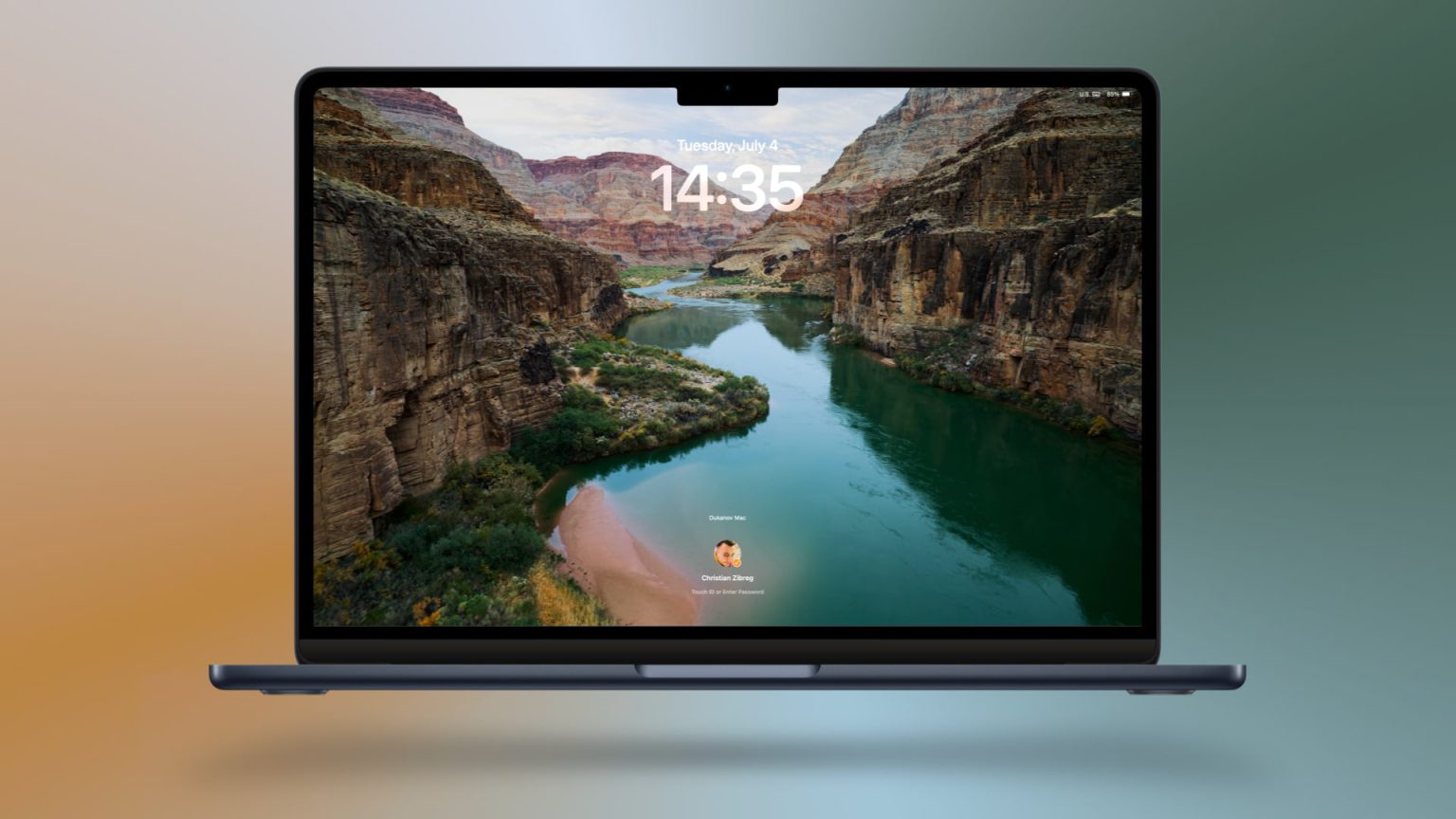
ステップ 5: ビデオ スクリーン セーバーの画像はデスクトップだけでなく、Mac のロック画面でも使用できます。ビデオ スクリーン セーバー カテゴリのいずれかから壁紙を設定すると、ビデオがロック画面で再生されます。ログインすると、静的な壁紙に落ち着くまで数秒間再生が続けられます。
これは、壁紙とスクリーン セーバーの両方がビデオ スクリーン セーバー セットからのものである場合、または壁紙だけがビデオ スクリーン セーバー セットからのものである場合 (スクリーン セーバーはそうではない場合) に機能します。壁紙が一連のビデオ スクリーン セーバーからのものである限り、ロック画面にも表示されます。
ビデオ スクリーン セーバーを設定しているが、Mac の壁紙に別の画像を使用する場合、つまり一連のビデオ スクリーン セーバーに含まれていない壁紙を使用する場合、ロック画面の画像は通常のデスクトップの壁紙と一致しますが、一致しないことに注意してください。ビデオであること。
macOS Sonoma のビデオ スクリーン セーバーは非常に素晴らしい効果を生み出し、互いに完璧に組み合わせられる豪華な壁紙とスクリーン セーバーを幅広く選択できます。これらは非常に使いやすく、Mac の外観に豊富なバリエーションを提供します。これらはオペレーティング システムへの大幅な画期的な追加ではないかもしれませんが、試してみる価値は絶対にあります。