

最高の MacBook を 購入すると、Apple が macOS をすばやく簡単に操作できるように、優れたトラックパッド ジェスチャを多数組み込んでいることがわかります。これは、同社のハードウェアとソフトウェアがシームレスに連携して動作する最良の方法の 1 つです。
macOS のジェスチャはたくさんありますが、すべての Mac ユーザーが知っておくべきジェスチャがいくつかあり、ここでまとめました。聞いたことのあるものもあれば、まったく初めてのものもあるかもしれません。いずれにしても、ここでは macOS の最高のトラックパッド ジェスチャとその使用方法についての私たちの見解を紹介します。
ランチパッドを開く方法

インストールされている Mac アプリ の概要を簡単に確認したい場合でも、何かをすぐに起動したい場合でも、このジェスチャは非常に貴重です。 Launchpad アプリが開き、すべてのアプリがグリッド上に表示され、すぐにアクセスできるようになります。
これを実行するには、トラックパッド上で親指と最初の 3 本の指を一緒に動かすだけです。 Launchpad を閉じるには、指と親指を離すだけです。
デスクトップを表示する方法
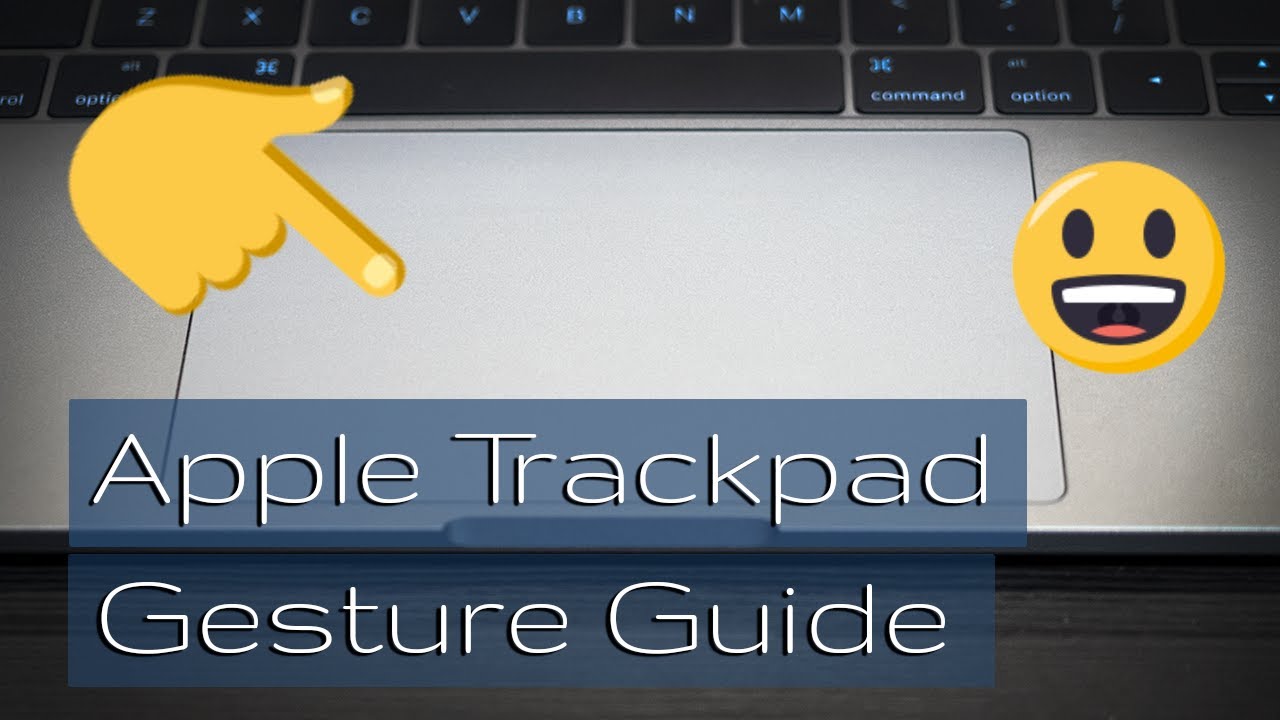
上記の Launchpad ジェスチャの逆を行うこともできます。 macOS では、親指と最初の 3 本の指を広げると、開いているアプリが邪魔にならずに片付けられ、デスクトップが表示されます。
これは、アプリ ウィンドウによって隠れてしまうデスクトップ上のファイルやフォルダーを見つけるための便利な方法です。これは、デスクトップから開いているアプリにファイルをドラッグするのにも最適な方法です。指と親指を離し、ファイルをクリックして、点滅し始めるまで Dock 内のアプリのアイコン上にドラッグします。アプリが戻り、ファイルを所定の場所にドロップできるようになります。
ファイルをドラッグする方法 (より良い方法)

トラックパッドだけを使用して画面の一方の側からもう一方の側にファイルをドラッグしようとしたことがある場合は、特にトラックパッドの端に達した場合に、これが難しい場合があることがわかるでしょう。幸いなことに、もっと良い方法があります。
設定 アプリを開き、 [アクセシビリティ] > [ポインター コントロール] > [トラックパッド オプション] を選択します。 [ドラッグにトラックパッドを使用する] を 有効にし、ドロップダウン メニューから [3 本指ドラッグ] を選択します。
これにより、macOS ポインタをファイル上に置き、3 本の指を同時に使用してファイルを移動できます。その時点でポインタが「ラッチ」され、ファイルの移動が開始されます。この方法の最も良い点は、トラックパッドを放してから、もう一度 3 本の指でドラッグしてファイルを再度移動できることです。つまり、トラックパッド上に指を置いたままにする必要がなく、複数のスワイプをすばやく実行してファイルを移動できますが、これは必ずしも簡単ではありません。
強制クリックのやり方
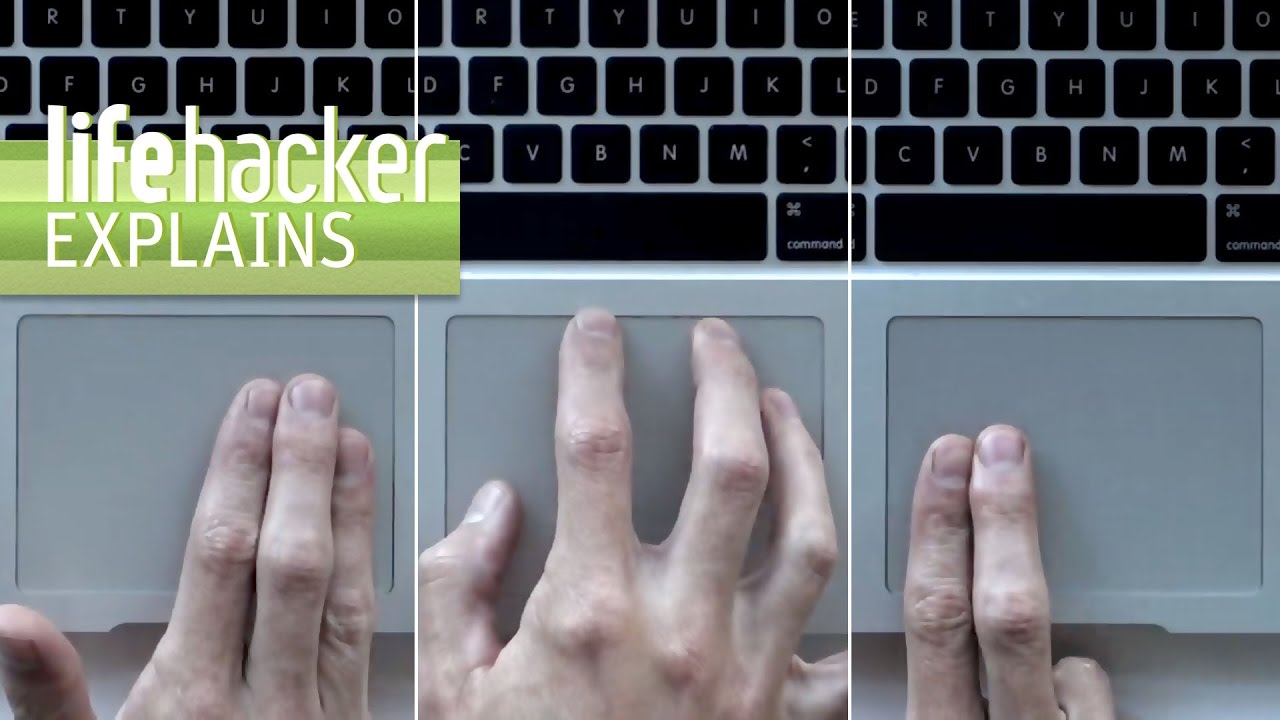
Apple のトラックパッドでは、追加機能を利用するために「強制クリック」(または少し強く押す)できます。これは非常に効果的であり、毎日の日課に取り入れる価値があります。
たとえば、Safari で単語を 1 本指で強制クリックすると、単語の定義を示すポップアップ ウィンドウが表示されます。ウィンドウの下部には、関連する映画、地図データ、Siri の知識などの追加情報を含むその他のカテゴリがあります。
これは、Apple が「データ検出器」と呼ぶもので機能します。これらには、住所、電話番号、電子メール アドレス、Web リンクなど、macOS で後からアクションを実行できるものであれば何でもかまいません。たとえば、リンクを強制クリックすると、Web ページのポップアップ プレビューが表示されます。このジェスチャーはさまざまな用途に使用できるため、手元に置いておくと非常に便利です。
ミッションコントロールを開く方法
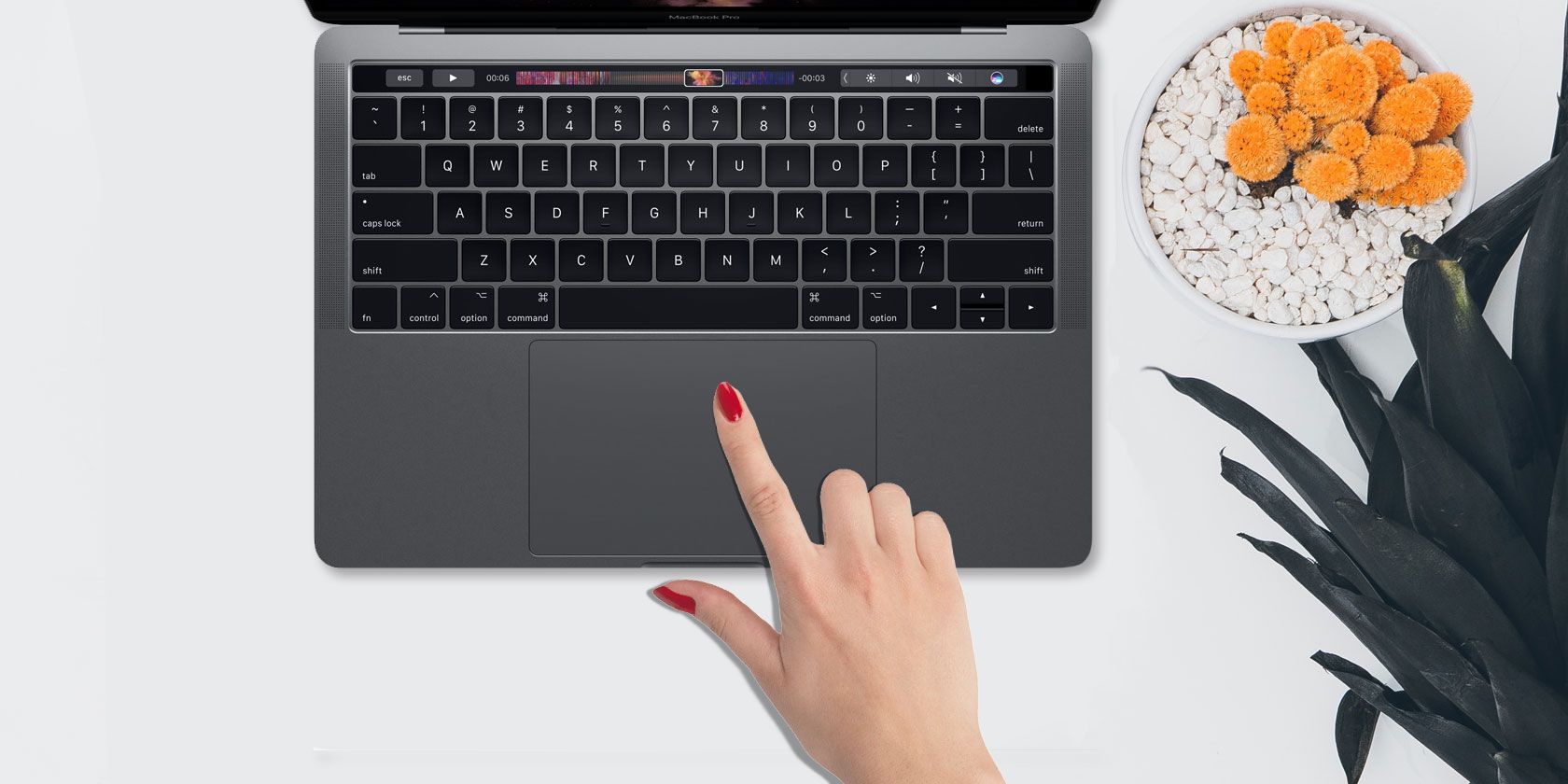
時々、macOS 画面が多数のアプリやウィンドウで混雑していることに気づくことがあります。そのため、Dock へのすべてのウィンドウを 1 つずつ最小化しなければ、少し前に使用したアプリを見つけるのが困難になる可能性があります。ただし、素早いジェスチャーでこの問題は解決します。
トラックパッドを 4 本の指で上にスワイプすると、Mission Control が開きます。現在開いているすべてのウィンドウが表示され、目的のウィンドウをクリックできます。このジェスチャにより、開いている 仮想デスクトップ も表示されます (これについては後ほど詳しく説明します)。
他のすべてのアプリを非表示にする方法
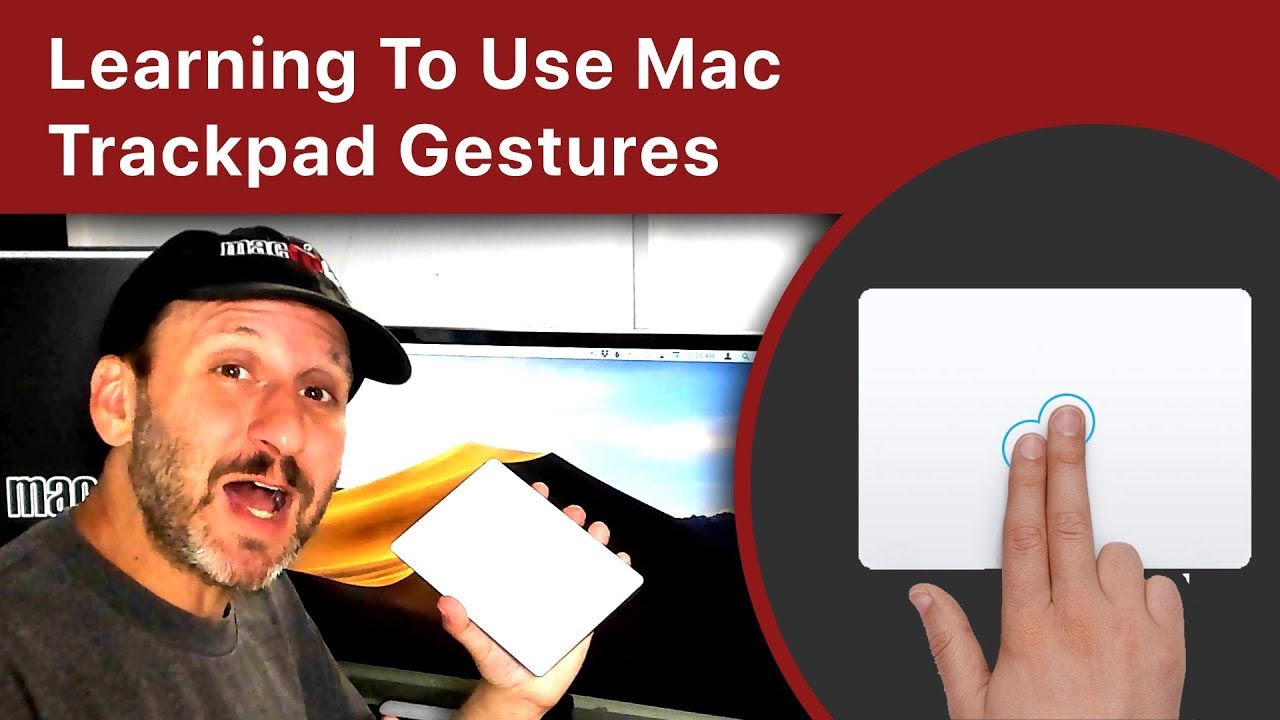
4 本の指で上にスワイプすると、開いているすべてのアプリが表示されますが、現在使用しているアプリだけに注目したい場合もあります。これを行うには、4 本の指で下にスワイプします。このジェスチャ (App Exposé と呼ばれる) では、現在のアプリで開いているウィンドウが並べて表示され、最近使用したドキュメントのリストが画面の下部に沿って表示されます。
このジェスチャを実行するには、App Exposé を有効にする必要があります。 設定 アプリを開き、 [トラックパッド] > [その他のジェスチャー] を選択します。 [App Exposé] の横にあるドロップダウン メニューから [4 本の指で下にスワイプ] を選択します (必要に応じて、3 本の指で下にスワイプするオプションもあります)。
デスクトップを切り替える方法
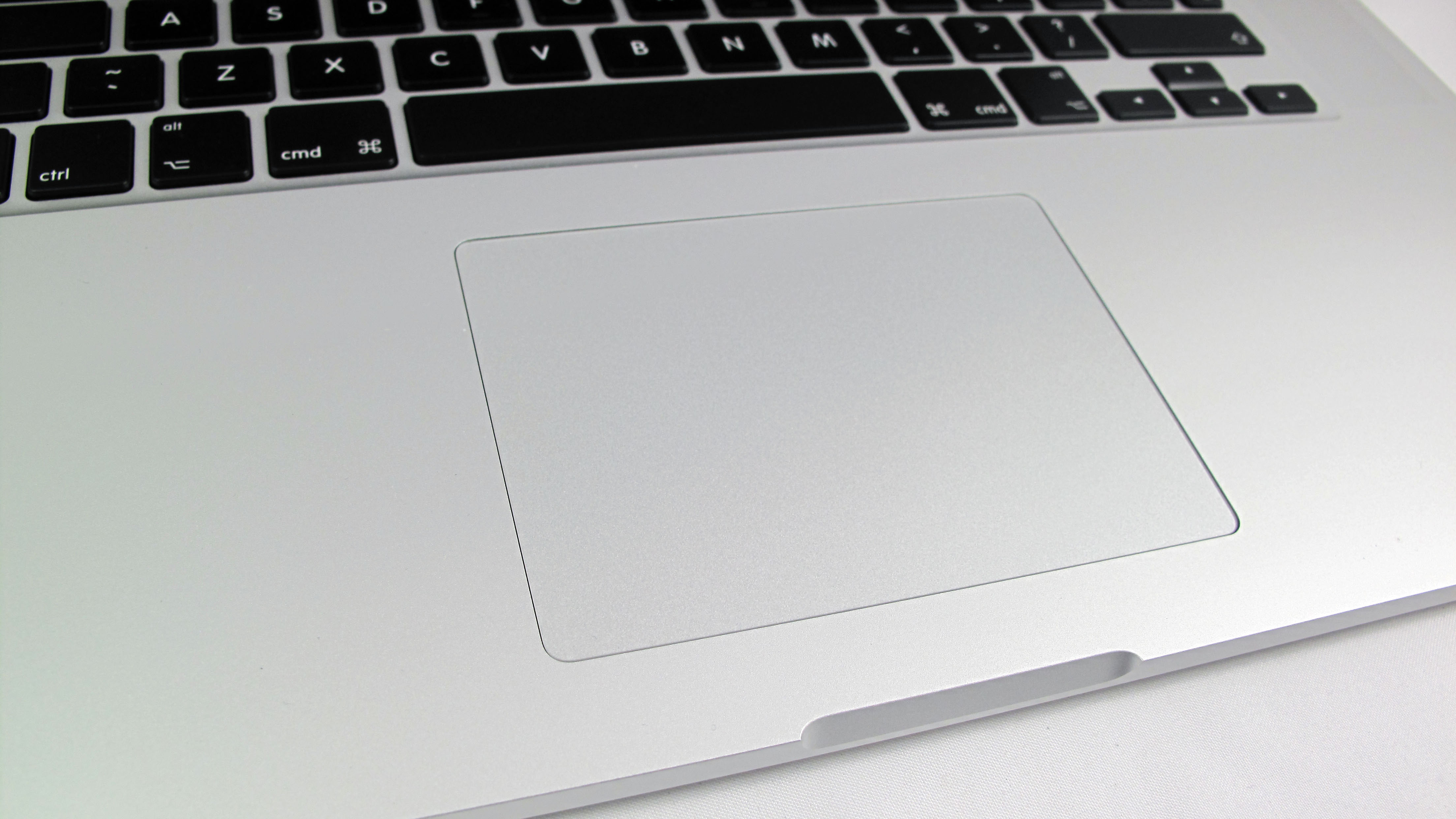
Mission Control は複数のデスクトップを管理するための優れた方法であり、4 本の指で上にスワイプすることでアクセスできます。しかし、実際には、デスクトップ内をより迅速に移動する方法があります。それは、トラックパッド上で 4 本の指で左または右にスワイプすることです。
多数のアプリを全画面モードで開いている場合、同じ 4 本指でドラッグすると、デスクトップ上のスワイプにそれらのアプリが組み込まれることに注意してください。たとえば、デスクトップ 1、次に全画面アプリ、次にデスクトップ 2 があり、すべて 4 本指のスワイプでリンクされているとします。