

Apple の 、Mac ユーザーに多数の興味深い新機能をもたらしましたが、デスクトップ ウィジェットはその中でも最も便利なものの 1 つです。名前が示すように、ウィジェットをデスクトップに直接ドラッグ アンド ドロップできるようになり、ToDo リスト、地元の天気予報、スマート ホーム コントロールなどにすばやくアクセスできるようになります。ここでは、それらの使い方を紹介します。
macOS Sonoma ウィジェットの最も優れている点は、そのインタラクティブ性です。これで、関連付けられたアプリを使用するためにウィジェットを開く必要がなくなりました。代わりに、ウィジェットを操作するだけで、デスクトップから直接リマインダーにチェックを入れたり、音楽を再生したりすることができます。これは時間を大幅に節約し、Apple やサードパーティ開発者によって作成されたウィジェットを含むさまざまなウィジェットで動作します。
ウィジェットは新しいウィジェット ギャラリーに格納されるようになりました。このギャラリーには、デスクトップを右クリックして [ウィジェットの編集] を選択することでアクセスできます。また、ウィジェットを実行するために Mac にウィジェットをインストールする必要はありません。iPhone 上でウィジェットを使用できるためです ( iOS 17 以降を実行している場合)。両方のデバイスが同じ Apple ID と Wi-Fi ネットワークを使用していること、および iPhone が Mac の近くにあることを確認してください。
このガイドでは、デスクトップにウィジェットを配置する方法、ウィジェットを操作する方法、数回クリックするだけでウィジェットの設定を変更する方法を説明します。この機能をマスターすれば、macOS Sonoma を使って物事を成し遂げる素晴らしい新しい方法が得られるでしょう。
デスクトップにウィジェットを追加する
ステップ 1: デスクトップにウィジェットを追加するには、まずデスクトップを右クリックし、 [ウィジェットの 編集] を選択してウィジェット ギャラリーを開く必要があります。または、通知センターを開いて、ウィンドウの下部にある [ウィジェットの編集] を選択します。
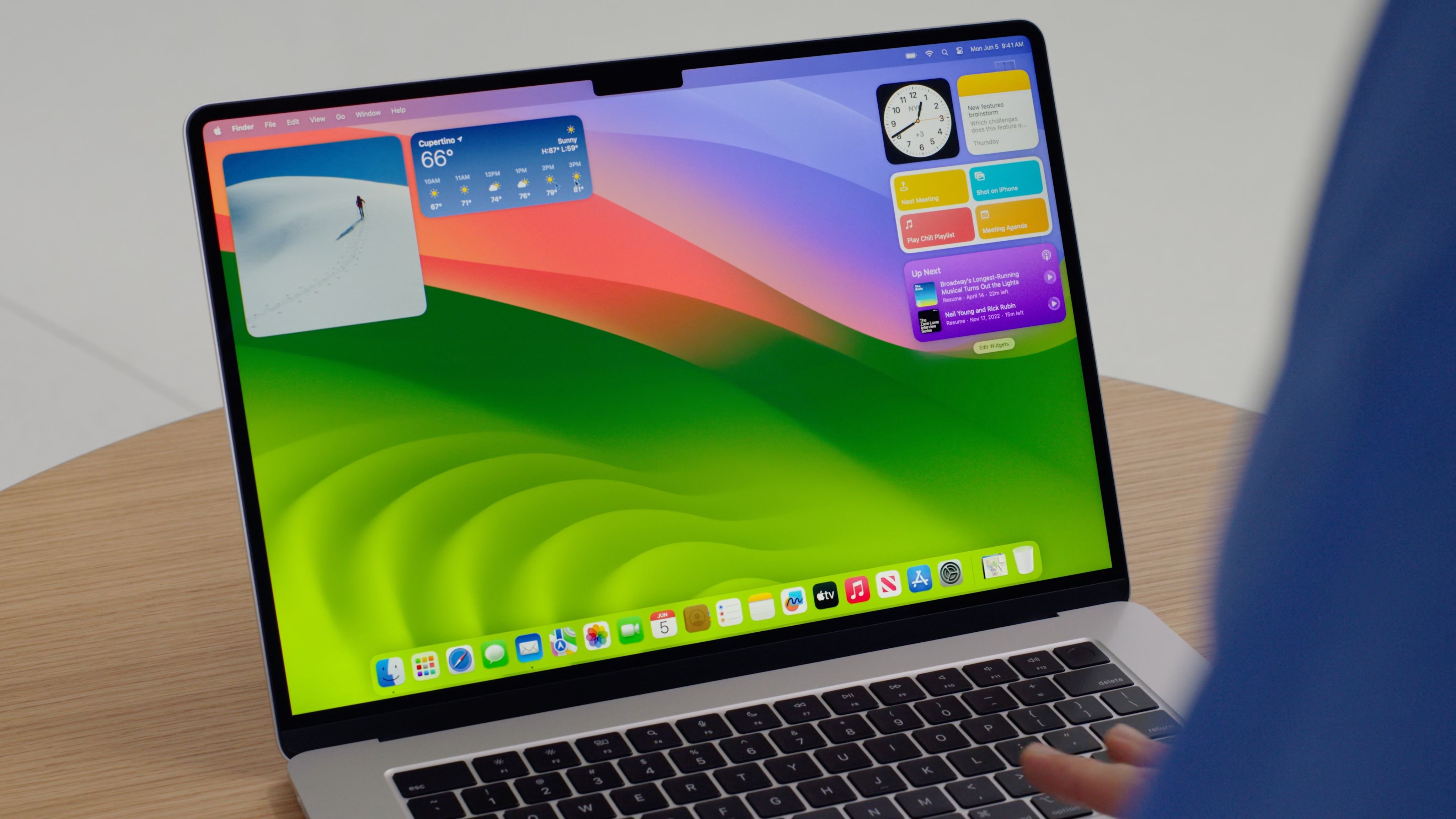
ステップ 2: これにより、開いているウィンドウが非表示になり、使用可能なすべてのウィジェットが含まれるウィジェット ギャラリーが表示されます。
ステップ 3: ウィジェットを追加するには、左側のサイドバーでアプリ名を選択し、ウィジェットをデスクトップにドラッグします。
ステップ 4: 最初のウィジェットを好きな場所に配置できます。後続のウィジェットでは、2 番目のウィジェットを最初のウィジェットの近くに移動すると、配置ボックスが表示されます。これは、ウィジェットをきちんと結合するのに役立ちます。

ステップ 5: ウィジェットをドラッグしたい場所にファイルまたはフォルダーがある場合は、ウィジェットをデスクトップに配置すると、それらがウィジェットの周りを包み込みます。
ステップ 6: デスクトップに加えて、ウィジェット ギャラリーから通知センターにウィジェットを移動することもできます。
ステップ 7: デスクトップへのウィジェットのドラッグが完了したら、ウィジェット ギャラリーで [完了] ボタンを選択するか、単にデスクトップまたは Dock をクリックします。
ウィジェットを操作する
ステップ 1: 一部のウィジェットは、それらが属しているアプリを開かなくても、デスクトップ上で操作できます。
ステップ 2: たとえば、Podcasts アプリのウィジェットをデスクトップに配置します。これらのコントロールにアクセスするために Podcasts アプリを開かなくても、ウィジェットから直接 Podcast を再生および一時停止できることがわかります。または、リマインダー ウィジェットを追加してみてください。これにより、デスクトップからタスクにチェックを入れることができます。
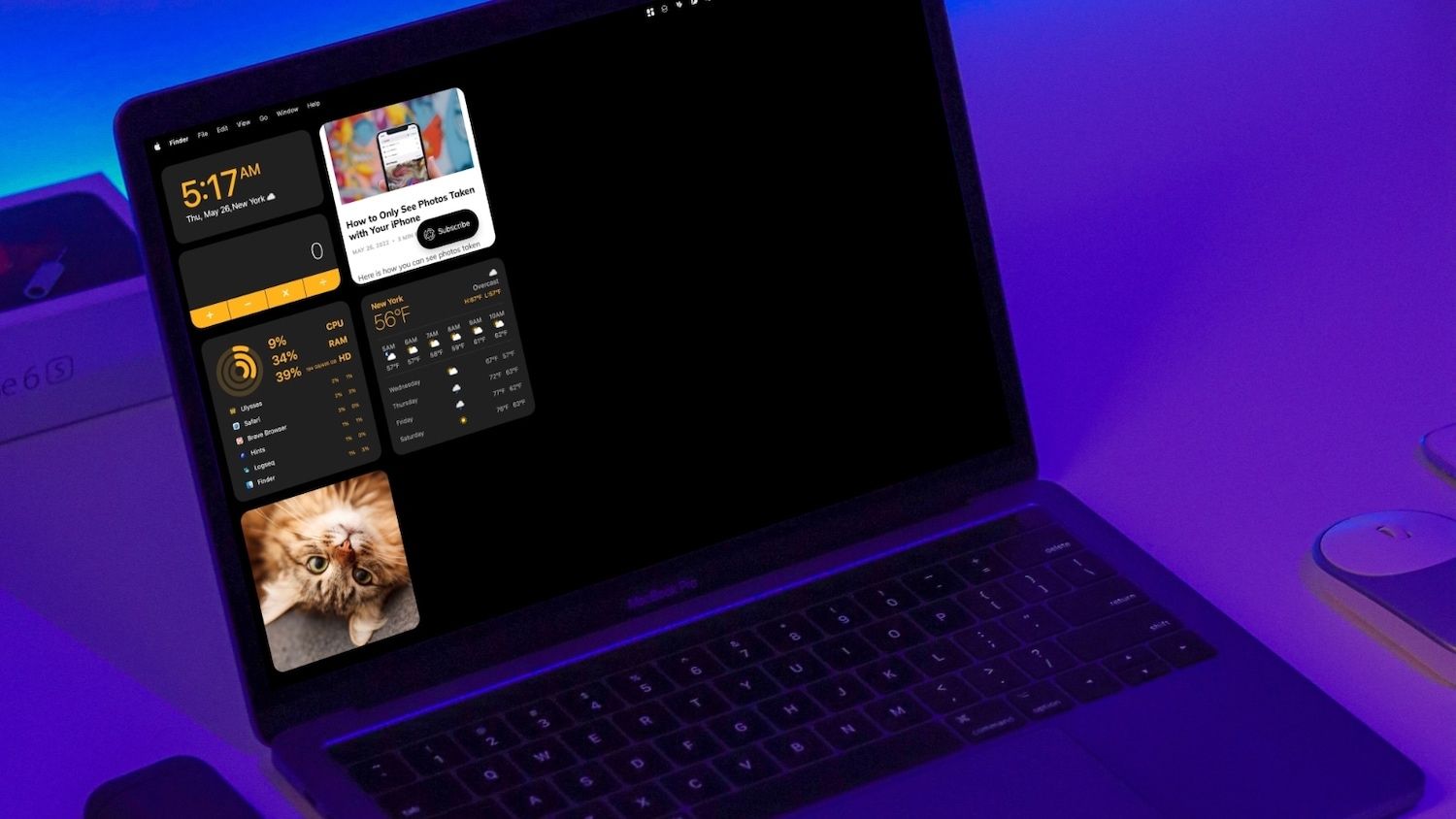
ステップ 3: ウィジェットのインタラクティブではない領域 (背景など) を押すと、アプリ自体が起動します。
ステップ 4: iPhone にはインストールされているアプリが Mac にはインストールされていないウィジェットの非インタラクティブ領域を選択すると、 「iPhone で [アプリ名] を開いて続行してください。」というメッセージが表示されます。
ウィジェット設定を編集する
ステップ 1: ウィジェットをデスクトップ上に配置したら、ニーズに合わせてさまざまな方法で調整できます。
ステップ 2: ウィジェットのサイズを変更するには、ウィジェットを右クリックし、表示されるコンテキスト メニューからサイズを選択します。
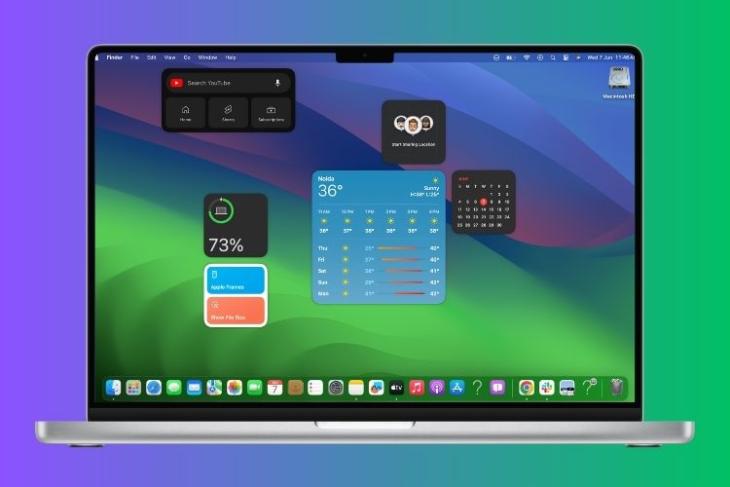
ステップ 3: 同様に、ウィジェットを削除するには、ウィジェットを右クリックし、メニューで [ウィジェットの削除] を選択するだけです。または、ウィジェット ギャラリーを開いて、ウィジェットの左上隅にある – ボタン をクリックすることもできます。
ステップ 4: 一部のウィジェットには編集可能な設定があります (ただし、すべてのウィジェットでこれを行うことはできません)。調整できるウィジェットの場合は、ウィジェットを右クリックし、 「[アプリ名] を編集」を選択します。 設定ウィンドウが表示されます。たとえば、天気アプリのウィジェットで、天気の結果に使用される場所を変更できます。
ステップ 5: システム設定アプリを開き、サイドバーで [デスクトップとドック] を選択すると、 [ウィジェット] 見出しの下にさらにいくつかのオプションが表示されます。たとえば、別のアプリを使用しているときにウィジェットをフェードアウトするかどうかを変更できます。または、他のウィンドウを非表示にしてデスクトップを表示するまでウィジェットが消えるように設定することもできます。 Mac を使用しているときに iPhone ウィジェットを無効にすることもできます。
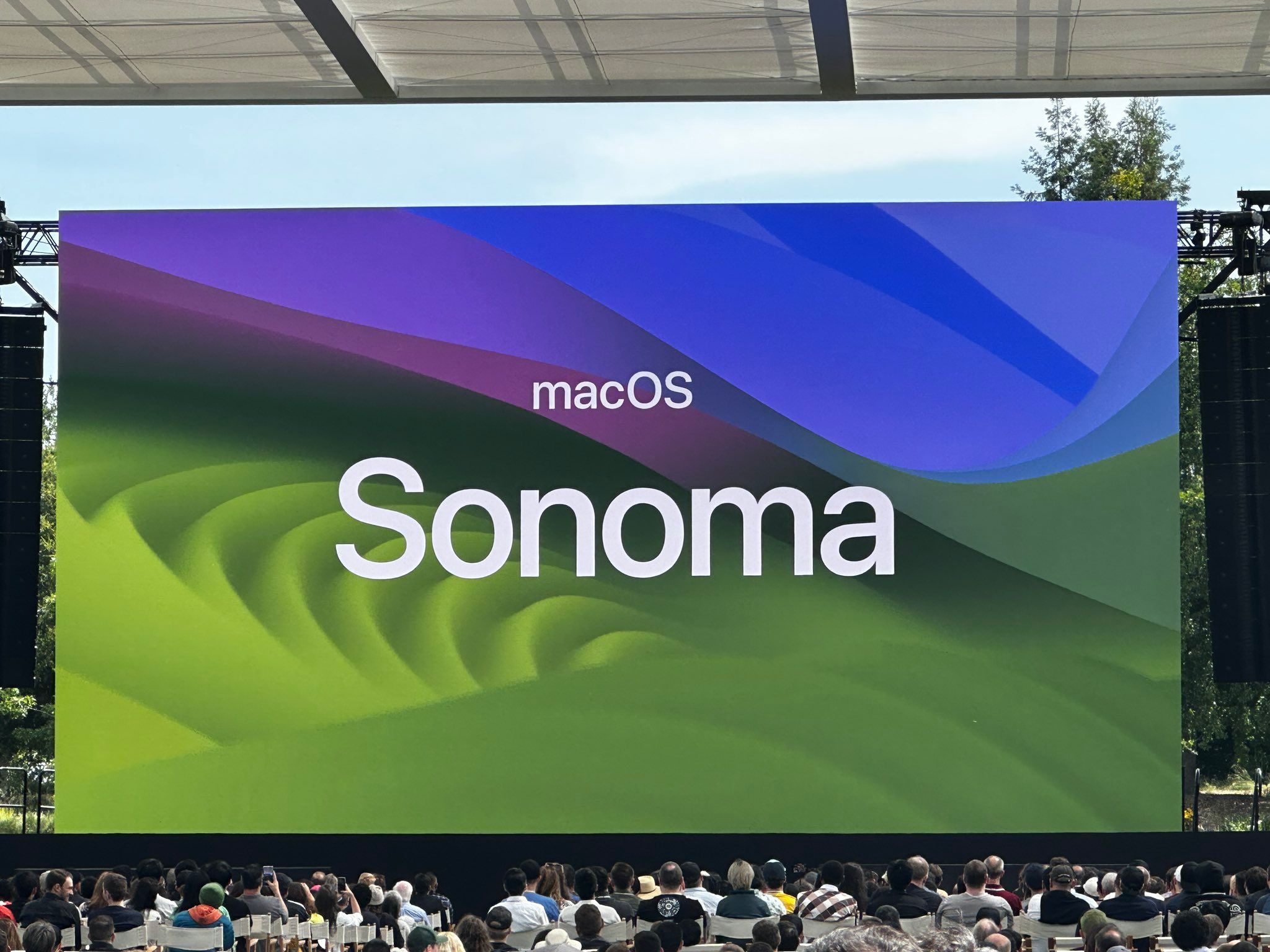
インタラクティブなウィジェットは macOS Sonoma への便利な追加機能であり、長期的には時間とクリック数を大幅に節約できます。デスクトップにお気に入りのウィジェットをいくつか配置すると、以前よりもはるかに簡単に作業を完了できるようになります。