

モニター設定は、PC ゲーマーにとって見落とされがちなツールです。最高のパフォーマンスを得るために 方法をすでに知っているかもしれませんが、 ゲーム モニターを購入した ものの、最適な構成に設定していない場合は、チャンスを逃していることになります。コントラストを高め、適切なリフレッシュ レートを達成し、遅延を短縮するために高度なゲーム モード機能を使用していることを確認するには、重要な調整が多数あります。
ただし、モニターの設定を変更して試行錯誤する必要はありません。ゲーム体験をさらに向上させるための、最適なモニター構成オプションをまとめました。
リフレッシュ レートと解像度を設定する
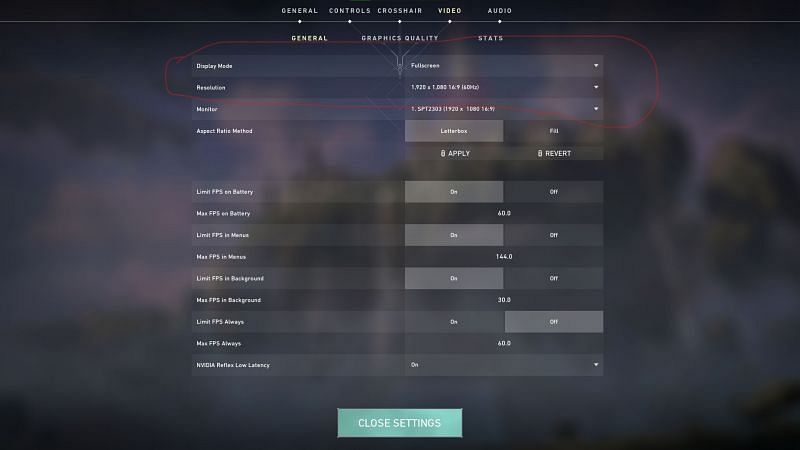
ほとんどの ゲーム モニターは、 初めて接続して電源を入れたときにデフォルトで最高の解像度とリフレッシュ レートに設定されますが、すべてのゲーム モニターがそうであるわけではありません。デスクトップを右クリックして [ディスプレイ設定] を選択し、必ず有効にしてください。設定を調整するモニターを選択し、解像度ドロップダウンを使用してネイティブ解像度を選択します。必要に応じてカスタム解像度を設定できますが、ネイティブ以外のものは画像がぼやけてしまうため、お勧めできません。
リフレッシュ レートについては、 [詳細な表示設定] を選択し、 [リフレッシュ レート] ドロップダウンを使用して希望のリフレッシュ レート (おそらく最高) を選択します。モニターがデフォルトで定格リフレッシュ レートに設定されている場合でも、一部のモニターには、より高いリフレッシュ レートで動作するように「オーバークロック」する機能があります。ここでそのオプションが見つかるので、モニターが希望のリフレッシュ レートで動作していると思われる場合でも、確認して損はありません。
明るさとコントラスト
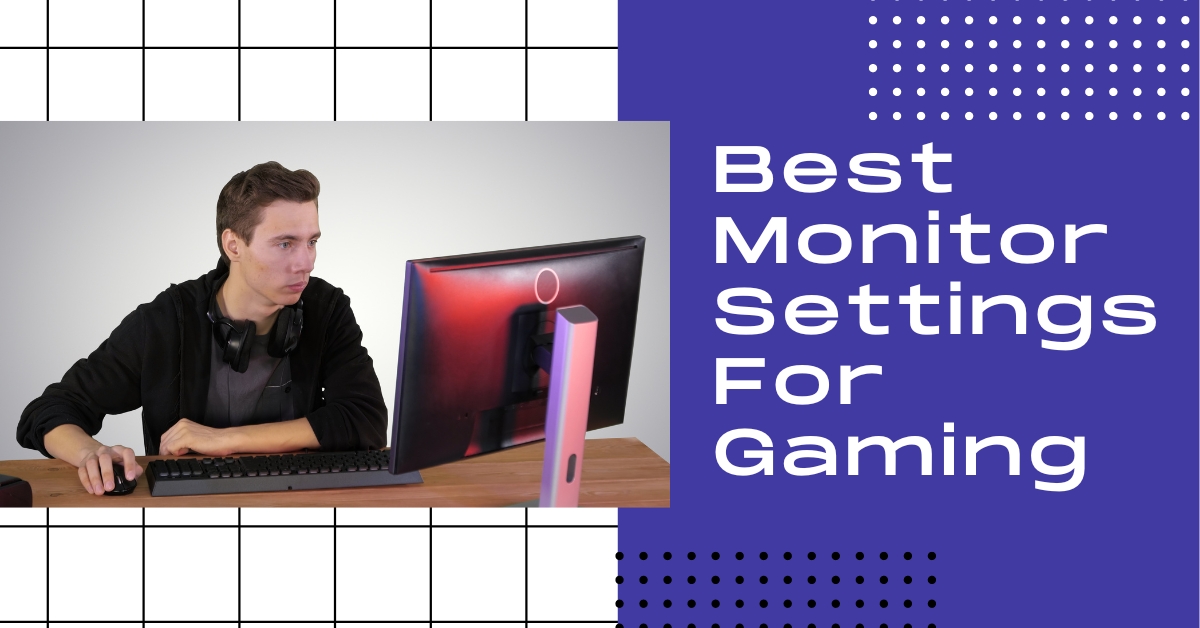
新しいゲームを開始するたびに、ゲーム内の明るさのスライダーを調整するように求められるのには理由があります。暗い要素を影に保ちながら、見るべきものを見ることができることは、没入感にとって重要であり、確実にゲームをプレイできるようにするためです。開発者が意図したとおりのゲーム。ただし、ゲーム内の設定は戦いの半分にすぎません。まずモニターの明るさとコントラストを正しく設定する必要があります。明るすぎると黒がグレーに見えて全体が白っぽくなってしまいますが、明るすぎると暗いシーンのニュアンスが失われてしまいます。同様に、コントラストが高すぎると、明るいシーンのディテールが失われます。
明るさとコントラストの調整画像をダウンロードするか、 Google 画像で検索して 、モニターの明るさとコントラストを適切に調整するために使用します。
あるいは、競争力を高めたい場合は、明るさを上げ、コントラストを下げます。これにより、ゲーム内の影による遮蔽の有効性が低下し、敵を発見しやすくなります。一部の モニターには、 これをさらに軽減する ブラック ブースト などの設定も付いていますが、モニターの設定でそれを探す必要があります。
あるいは、 TFT Central のようなサイトには、明るさ、コントラスト、その他の要素を主観的に魅力的なレベルに設定する、自分でロードできる構成が用意されています。
ガンマレベル

すべてのモニターにコントラストと明るさのコントロールがあるわけではありませんが、
経験則としては、約 2.2 に調整し、好みに合わせて微調整することです。 2.2 より高いと暗すぎて彩度が高すぎるように見える可能性があり、値が低いと実際に暗いシーンでコントラストが失われ始めます。
色温度
ほとんど
さまざまなカラー パレットが特定の温度により適している可能性があるため、これはプレイするゲームに応じて変更する設定になる可能性があります。一方、ゲーム内の明るいオブジェクトからのカラフルなポップを排除して、ゲームを少しザラザラした感じにしたい場合は、色温度を低い値に設定することをお勧めします。ゲームの世界をより鮮やかにしたい場合、またはゲームの一部の要素をより目立たせたい場合は、スペクトルの暖かい端にあるカラー パレットを選択してください。
FreeSync/G-Sync を有効にする
サポートするモニターでゲームをしている場合は、それらを有効にする必要があります。そうすることで、画面のティアリングや途切れが発生しなくなり、V-Sync を使用する必要がなくなります。そうしないと、入力遅延が悪化する可能性があります。
FreeSync または G-Sync の正確な実装はモニターのモデルによって異なり、どちらを使用できるかは GPU によっても異なります。通常、グラフィックス ドライバー ソフトウェア内でこれらの機能を有効にするオプションが見つかります。
HDR を有効にする
モニターが
をサポートし、プレイしているゲームが HDR をサポートしている場合は、有効にします。
ブルーライトフィルター
夜遅くまでゲームをたくさんしている場合、または目の疲れに悩まされる傾向がある場合は、モニターのブルーライト フィルターをより強力な設定に設定することを検討することをお勧めします。これは個人の好みによりますが、設定を高くすると白が黄色くなる場合もあり、画面が暖かく見えます。
また、この調整を行うことができるアプリ、 Windows 設定 、さらにはゲーム内設定もあり、多くの場合、モニター上の強引なソリューションよりも微妙な調整が行われるため、目をよりよく保護する方法はたくさんあります。
オーバードライブ

サポート時にオーバードライブを有効にする
ただし、オーバードライブが多すぎると、最終結果に新たなアーティファクトが生じる可能性があるため、この設定は慎重に使用し、状況が悪化しているように見える場合は、設定を縮小するか、完全にオフにします。
モーションブラー
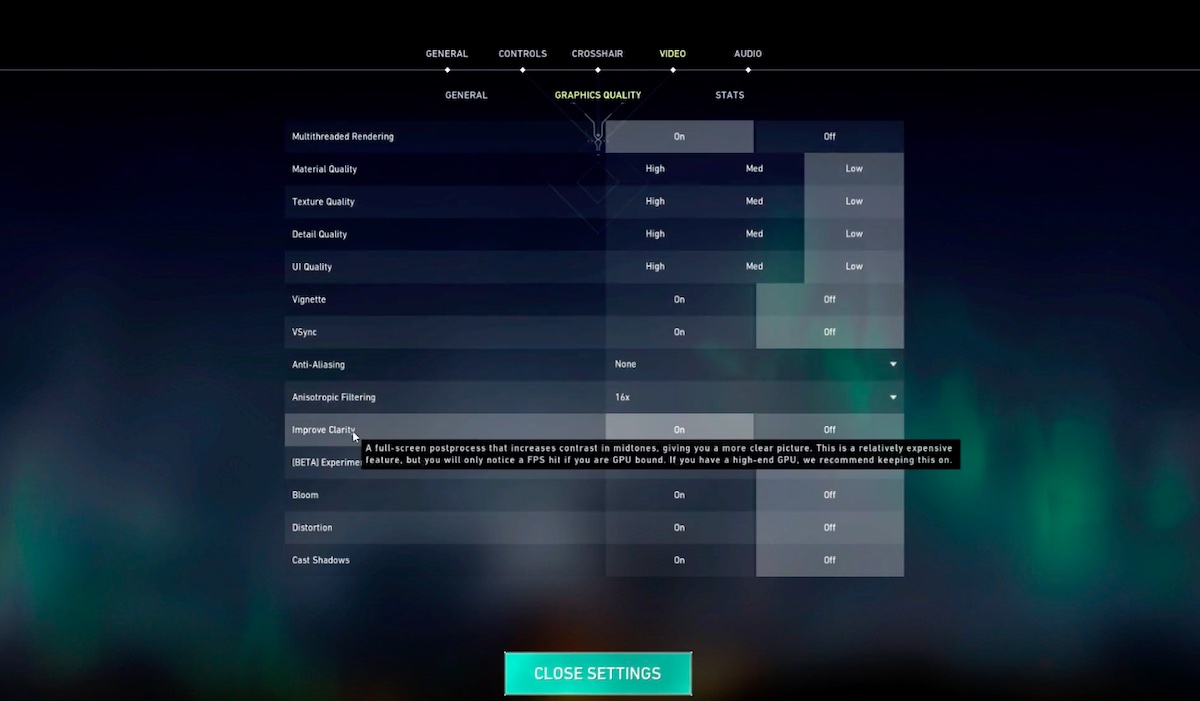
モーション ブラーを有効にする価値があるかどうかについては、いくつかの議論があります。特にフレーム レートが低い場合、回転やその他の動きがよりスムーズに見えるようになりますが、精度と画像の鮮明さが犠牲になります。両方を試してみて、好みのものを見つけるのが最善です。
多くの人にとって、ゲーム内で無効にすることは最初に変更する設定の 1 つですが、そのままにしても構わない人もいます。いくつかの
研ぐ
デフォルト設定でのシャープネスは、特に高解像度の場合、過度に強力になる可能性があります。
アップスケーリング/超解像

いくつかの
モニターのアップスケーリングを無効のままにし、GPU ブランドと設定に応じて 、Deep Learning Super Sampling、Fidelity FX Super Resolution、または Xe Super Sampling を使用します。
バックライト
この設定は、モニターの背面にある LED 照明に関連しており、モニターに電力を供給するバックライトの明るさには関係しません。モニターの後ろに照明があると、特に暗闇の中でゲームをするときに目の疲れを軽減でき、プレイしているゲームのカラーパレットと一致していれば雰囲気をさらに高めることもできます。
ブルーライト フィルタリングと同様に、目を保護するために何らかのバックライトを有効にすることは良い考えであるため、ゲームプレイをあまり妨げない場合は、これを有効にすることを検討してください。
ゲームモード
多くのゲーム
携帯電話のタイマーや専用アプリを使用すると、この問題を簡単に回避できるため、これらの設定は必要な人にとっては便利ですが、必須のオプションとは程遠いです。
テレビをモニターとして使用している場合 (またはモニターがテレビをサポートしている場合)、入力遅延を改善する可能性があるため、遅延に関連するゲーム モード機能を必ずオンにしてください。
スタンドの高さ、チルト、ピボット
当たり前のことのように聞こえるかもしれませんが、ゲームプレイ中に正しい姿勢をとることが 、健康な背中と全体的に快適なゲーム体験を維持する ための最良の方法です。セットアップや身体的なニーズは人によって異なりますが、経験則として、モニターを顔から腕一本分ほど離し、安静時のアイラインは画面の約 3 分の 1 の位置にある必要があります。
モニターのスタンドを使用するか、机自体の高さを変更して、快適で正確なプレイを実現する理想的な位置にモニターを設置します。