

iOS 14 で、Apple は iPhone のソフトウェアカスタマイズへの扉を開き始めました。初めて、ジェイルブレイクを必要とせずに、 ホーム画面にウィジェットを 追加したり、アプリアイコンをカスタムアイコンに変更したりできるようになりました。そして、 iOS 16 では、 ロック画面の形でさらにいくつかのカスタマイズ オプションが提供されましたが、 そのインターフェースは控えめに 言っても最高です。
多くの人がまだホーム画面で標準のグリッド レイアウトを使用しているのを目にしますが、私は iOS 14 が最初に登場したとき、iOS エクスペリエンスをカスタマイズするのに少し時間を費やしました。単なるストックアイコンの退屈なグリッドではないことを楽しんでいます。カスタムアイコンとウィジェットを使用すると、物事が少し混ざって、より有益なホーム画面が得られます。
ここでは、私が完璧な iPhone ホーム画面を作成する方法と、あなたもそうできる方法に関するいくつかのヒントを紹介します。
ホーム画面のアイコンに奥行きを加える

iOS 14が最初にリリースされ、人々がTikTokで「美しいAF」のホーム画面トレンドを始めたとき、それは私が想像もしていなかった方法で爆発しました。人々は統一されたアイコン セットやウィジェットでホーム画面のテーマを設定していましたが、私もその列車に参加しなければなりませんでした。
しかし、Siri ショートカットで 1 つの カスタム アプリ アイコンを作成するのに必要なすべての手順 (アイコンごとに約 20 ステップでした) を見た後、これは非常に面倒なので、めったに行わないことになるだろうと悟りました。 2 年経った今でも、これは相変わらず面倒です。なぜ Apple がプロセスを合理化しないのか、あるいはある種のカスタム テーマ ストアをオープンするだけなのか、本当に理解できません。それは文字通り会社のためにお金を印刷することになるでしょう。
そのことを念頭に置いて、すべてをセットアップするだけで 1 時間かかるほど気に入った優れたアイコン テーマ パックが見つかるまで、メインのホーム画面のアイコンをすべて変更するのを保留することにしました。 Polyphian’s Depths アイコン テーマを 見つけた正確な方法は忘れましたが、 iOSsetups の サブレディットを閲覧していたのだと思います。
しかし、なぜ深層なのでしょうか? iOS 7 以降、アプリのアイコンは平坦で退屈なものになり、以前はアイコンを特別なものにしていた独特の魅力や特徴の多くが失われています。また、最近のアイコンの多くは互いによく似ていますが、これも私は特に好きではありません。
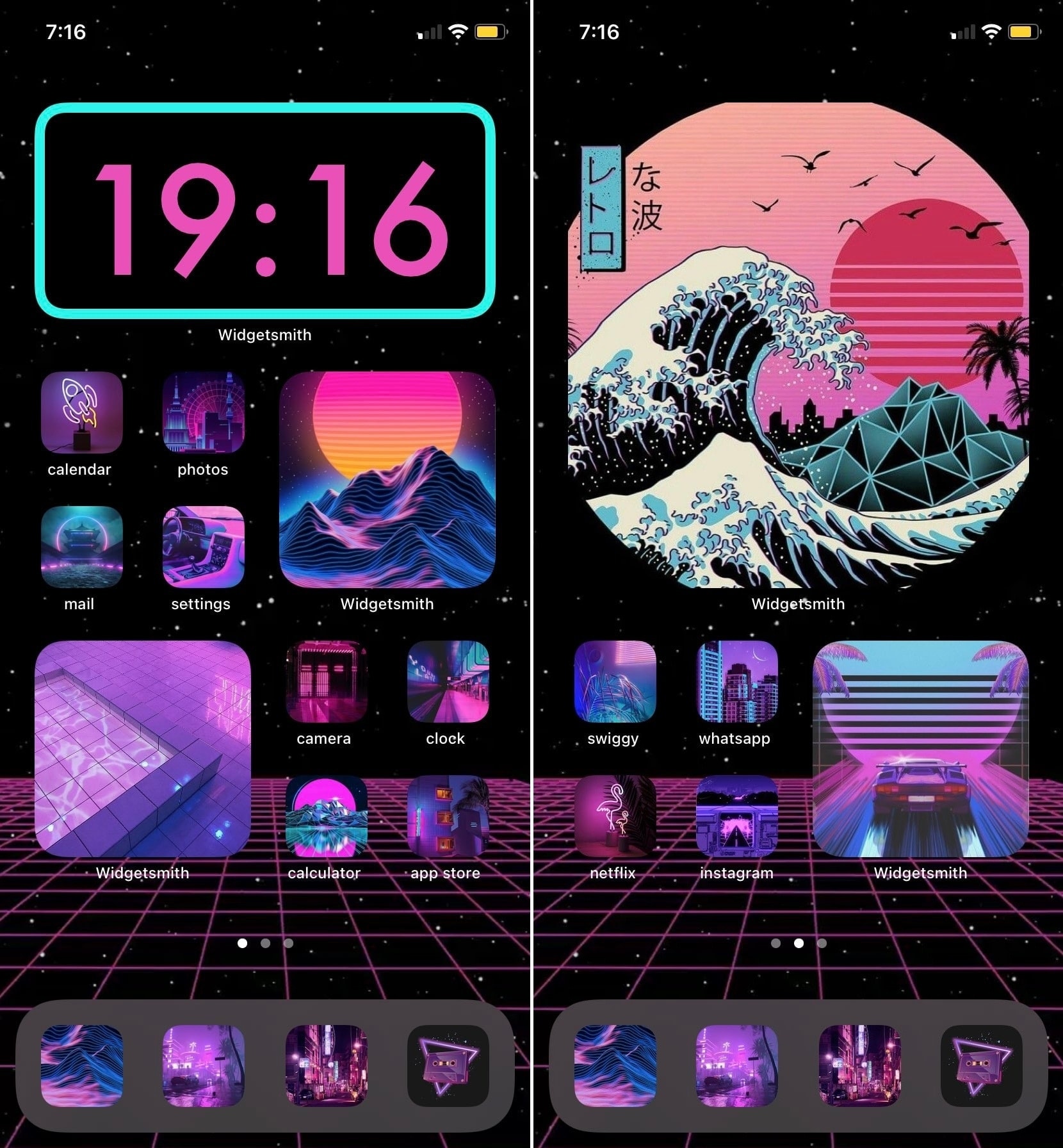
Depths は、ストック アイコンに表示されるもののほとんどを保持しますが、必要な深さを追加して、アイコンを目立たせることができます。 Polyphian には、アイコンのさまざまな色のバージョンもあり、それらはすべて明るいテーマと暗いテーマの両方をサポートしています (私自身はダーク モード派です)。私にとって、Depths はオリジナルのアイコンに似ていますが、はるかに優れています。私の iPhone 14 Pro では、ダークモードを 24 時間年中無休でオンにしているため、カスタム Depths アイコンの大部分が暗い背景に設定されており、好みのいくつかを除いて、色付きのアイコンやロゴがポップすることができます。色付きの背景。
私は通常、1 つのことを設定し、それを長い間続けるタイプの人間です。たとえば、脱獄なしで iOS をカスタマイズする前は、ホーム画面上のアプリは数年間変更されず、ホーム画面とドックに表示される場所を確保するために毎日依存する重要なソフトウェアでした。カスタム アプリのアイコンについても同じことが言えます。私は約 2 年間、ホーム画面で Depths を使用しています。
おそらく、アイコンテーマ全体を再度変更する気になれないのは、Apple の Siri ショートカットに関する面倒なプロセスと関係があるのかもしれません。また、私は Polyphian’s Depths もとても気に入っています。ただし、 これが唯一のテーマ付きアイコン パックではありません (または壁紙)彼は完了しました 。
ウィジェットで情報がひと目で分かる
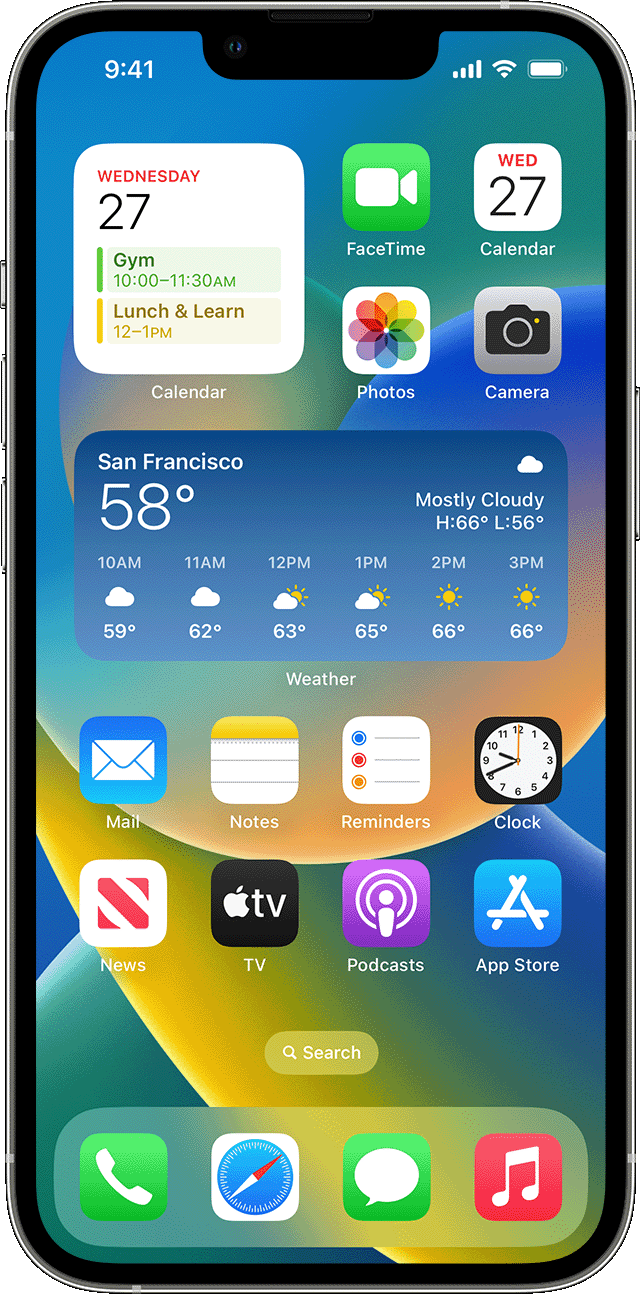
Apple が iOS 14 で加えたもう 1 つの大きな変更は、ウィジェットを今日ビュー (ホーム画面またはロック画面の右にスワイプしたときにのみ表示される名前の悪いビュー) にのみ表示されるのではなく、最終的にホーム画面に追加できるようになったことでした。私は、グリッド上に 1×1 のアプリアイコンが配置されているだけの単調さを打ち破るのが好きだったので、これが実現したときは興奮しました。
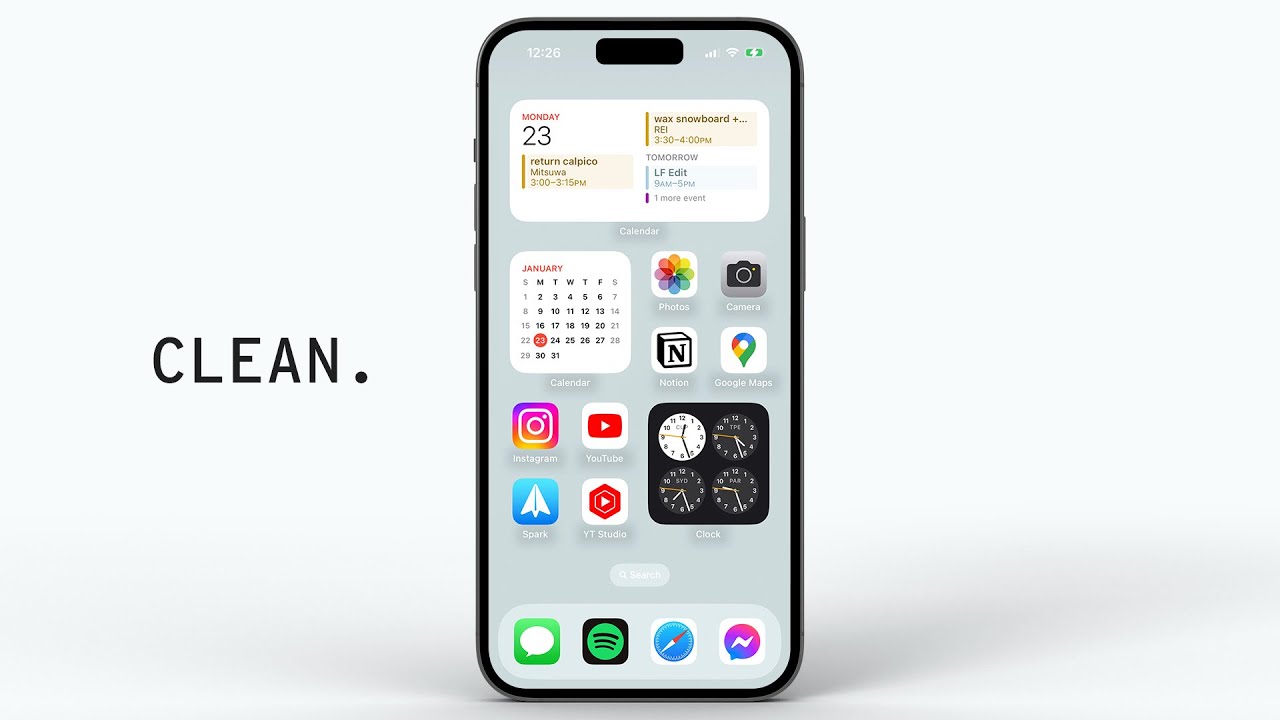
現在、ホーム画面は 2 ページ設定になっています。最初のものにはカスタム アプリ アイコンが含まれていますが、レイアウトは、標準アプリ アイコンに入る前に、上部に中サイズのウィジェット スタック、その下に小さなウィジェット スタックで分割されています。
1 日を通して多数の情報をスワイプできるように、複数のウィジェットを積み重ねることにしました。私の最上位の中型ウィジェット スタックには、カレンダー (Fantastical)、バッテリー、ファミリー アルバム アプリを介した家族の思い出、マストドン タイムラインなどの便利な一覧が含まれています。スマート回転とウィジェットの提案も有効にしましたが、その便利さに今でも驚いています。私の iPhone 14 Pro の機械学習は私の通常の日々のスケジュールに適応しているため、通常は仕事や単なるダウンタイムに関連するいくつかの役立つウィジェットが表示されます。

一方、私の小さいウィジェットには Apple Watch のアクティビティリングデータが表示されるだけで、一日を通してどれだけ活動したかがわかります。これを見ると、必要なときに立ち上がって動くようになります。また、この小さなスペースを他の健康関連のウィジェットを積み重ねて、簡単にスワイプできるようにするのにも好まれています。
私の 2 番目のホーム画面ページは、ページ全体を占める中サイズのウィジェット 2 つだけです。前半は Widgy アプリ 専用です。これを使用すると、あらゆる種類の情報や必要なものを表示できるクールなカスタム ウィジェットを作成できます。高度にカスタマイズ可能ですが、少し技術的になる可能性があります。特に多くの人がこのアプリを使用しているため、私は単純に iOSsetups Reddit でクールな Widgy ウィジェットを探して保存しています。現在の Widgy には、自分のいる場所の気温と、今後 3 日間の天気が大きなテキストで表示されます。時刻と日付も表示されますが、iOS の制限により、これらはリアルタイムではありません。

最後に、私が持っている 2 番目のウィジェットは、アプリ用の Siri 提案ウィジェットです。機械学習が開始されるまでに数日かかりましたが、時間帯に応じて、2 ページ目にフリックするたびに信頼できるアプリの提案が表示されるようです。私はかなり習慣の生き物なので、必要なアプリが必要なときに常に表示されるため、Siri の提案ウィジェットは携帯電話が私の心を読んでいるように感じます。
現在のデフォルトのロック画面には、壁紙の奥行き効果を妨げるため、ウィジェットがありません。ただし、天気とカレンダー用に 2 つの小さな 1×1 ウィジェットを設定しています。この情報をロック画面で利用できるようにすると、ロックを解除する必要もなく、携帯電話をざっと見るだけで済むので便利です。
楽しい壁紙ですべてを仕上げましょう
壁紙は常に主観的なものです。すべての人に適した最高の壁紙はありません。私は個人的に、ホーム画面に楽しい色付きの背景を置くのが好きで、ロック画面の壁紙として個人の写真を使用することに切り替えました。ディズニーランドのトイレで携帯を失くしそうになったとき、これは非常に役に立ちました。数分後に走って中に戻ったので、誰かがそれを返してくれました。携帯の壁紙に夫と私の写真があったため、誰かが私を認識してくれました。
でも時々、切り替えてみたいと思うこともあります。自分で撮った写真を使用していない場合は、おそらくディズニー関連の画像や、お気に入りのシリーズ、ビデオ ゲームなど、他の好きなものに関連した壁紙になるでしょう。もしかしたら、見た目がかわいいだけのものもあるかもしれません。 iOS 16 で壁紙を変更するためのインターフェースが廃止される前は、私は携帯電話のケースを変えるのと同じくらい頻繁に (非常に頻繁に) 壁紙を変更していました。
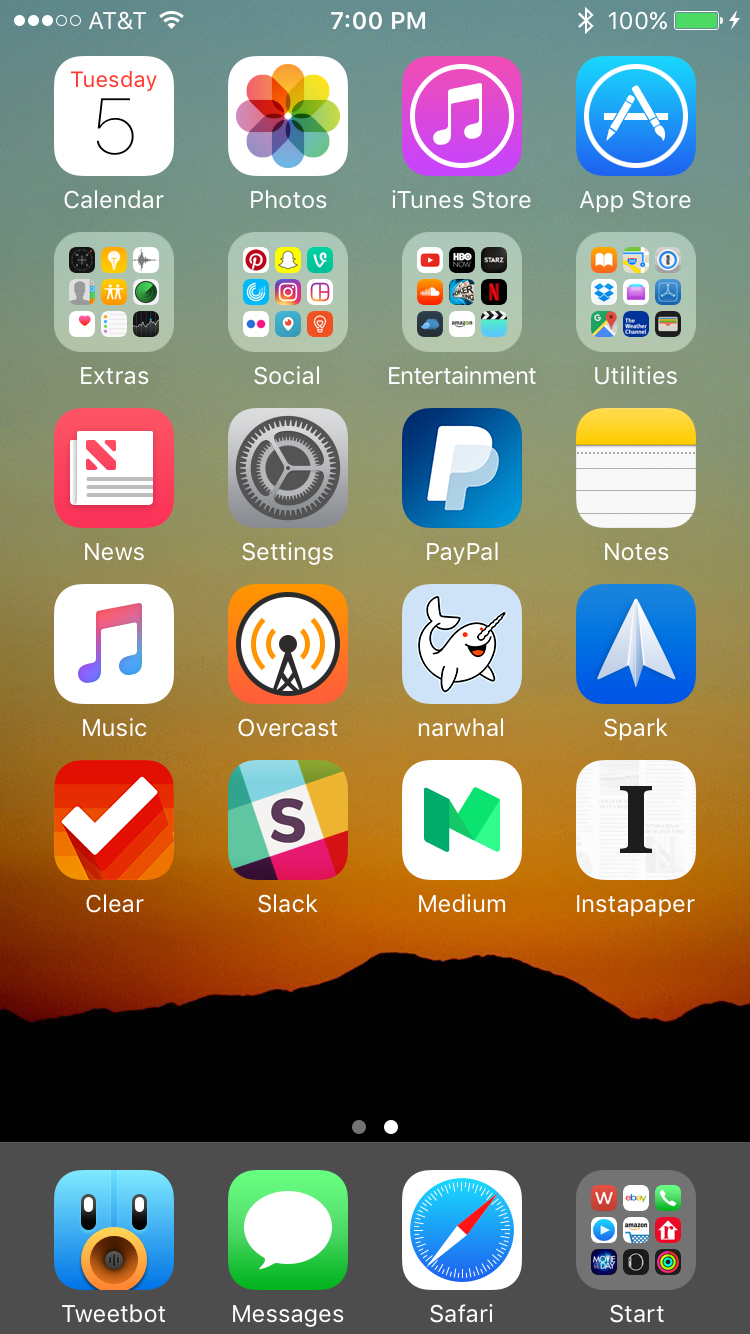
ただし、ホーム画面の壁紙に関しては、私は自分の好きな色合い (ピンク、緑、紫など) の楽しい色の背景を好みますが、気が散るのも好きではありません。そのため、私のホーム画面の壁紙は通常、ある種の抽象的な画像か、シンプルなデザインやパターンのものになり、その気になれば単純な写真 (草の葉など) になることもあります。でも、私は家族の写真のようなものをホーム画面の壁紙として使うことは決してありません。なぜなら、家族の写真はたいてい忙しすぎて、いずれにしてもアイコンやウィジェットによってブロックされてしまうからです。それでは、一体何の意味があるのでしょうか?
私はインターネット上で壁紙画像を見つけることが多いです。しかし、新しい興味深い画像を見つけるのに私のお気に入りの場所は、 r/Amoledbackgrounds サブレディットと、The Iconfactory の Wallaroo アプリ です。現在のホーム画面の壁紙は、 Pastel アプリ で作成したものです。
完璧なiPhoneホーム画面はあなた次第

私の iPhone のホーム画面は何年もほとんど変わっていませんが、Apple が iOS 14 で提供したカスタマイズ オプションのおかげで、脱獄することなく少しリフレッシュできました。 iOS 16 では、新しい書体、色、ウィジェットを使用してロック画面を変更できるようになりました 。
ホーム画面とロック画面をどのように作成したかについてお話しました。
ウィジェットに関しては、1 日を通じて一目で確認できると役立つ情報の種類を考えます。ロック画面でもホーム画面でも、ウィジェットを使用すると、最も重要なものをすばやく確認できます。ウィジェットは依然として美化されたアプリアイコンであるため、Apple が ウィジェットに何らかのインタラクティブ性を追加してくれる ことを願っていますが、それは別の日の話です。
完璧な iPhone ホーム画面を手に入れるまでに少し時間がかかりましたが、その価値は十分にありました。 それはすべて、あなたが自分自身から何を手に入れたいかということに帰着します。