

iOS 17 は Apple のモバイル オペレーティング ソフトウェアの最新バージョンであり、いつものように、 たくさんの新機能 や楽しみな変更が搭載されています。最大のアップデートではありませんが(言及されている主要な変更の 1 つが AirDrop で連絡先情報を送信できる機能であることを示しています)、iOS 17 は依然として注目し、 互換性のある iPhone を 持っている場合は入手する価値があります。
昨年の iOS 16 アップデートで大きな変更が加えられたため、今回はロック画面にそれほど多くの変更はありません。ただし、iPhone の新しいロック画面を最大限に活用する方法については、常に最新の情報を入手する価値があります。
かなり古い iPhone からアップデートしている場合は、iPhone の時計に大きな変更が加えられていることに気づいたかもしれません。むしろ古いバージョンのロック画面時計に戻しますか?心配しないでください。ロック画面をカスタマイズできるため、今すぐそれを行うことができます。時計のフォント、色、太さを変更するにはさまざまな方法があります。ここでは、状況を変更する方法についての簡単なガイドを示します。
iOS 17のロック画面の時計のフォントを変更する方法
Apple はプロセス全体を簡単かつシンプルに保ちました。この機能を検索するために携帯電話の設定を詳しく調べる必要はありません。代わりに、携帯電話のロック画面から直接カスタマイズ メニューを呼び出すことができます。
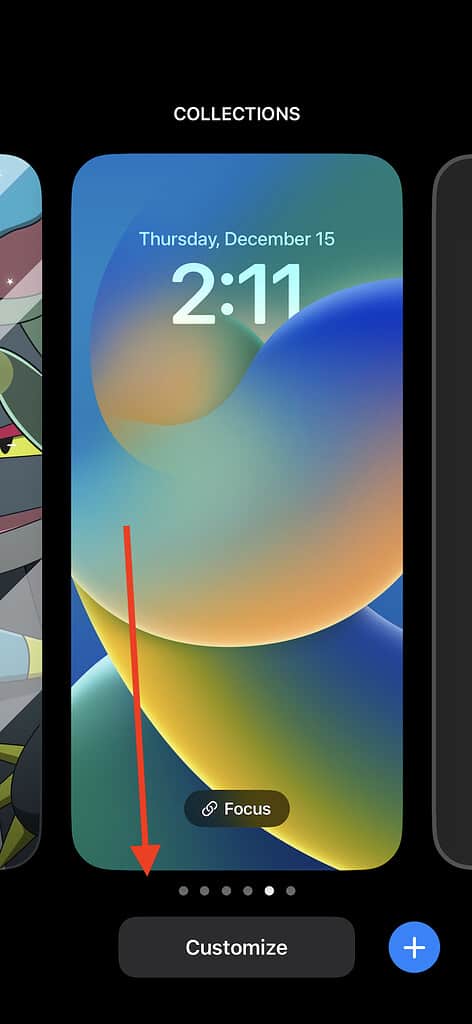
ステップ 1: 携帯電話のロック画面に移動し、空いているスペースを長押ししてカスタマイズ メニューを起動します。
ステップ 2: まず、プリセットのロック画面を編集するのか、古いロック画面を編集するのか、または新しいロック画面を作成するのかを選択する必要があります。選択する項目が表示されるまで左または右にスワイプし、 [カスタマイズ] を選択します。

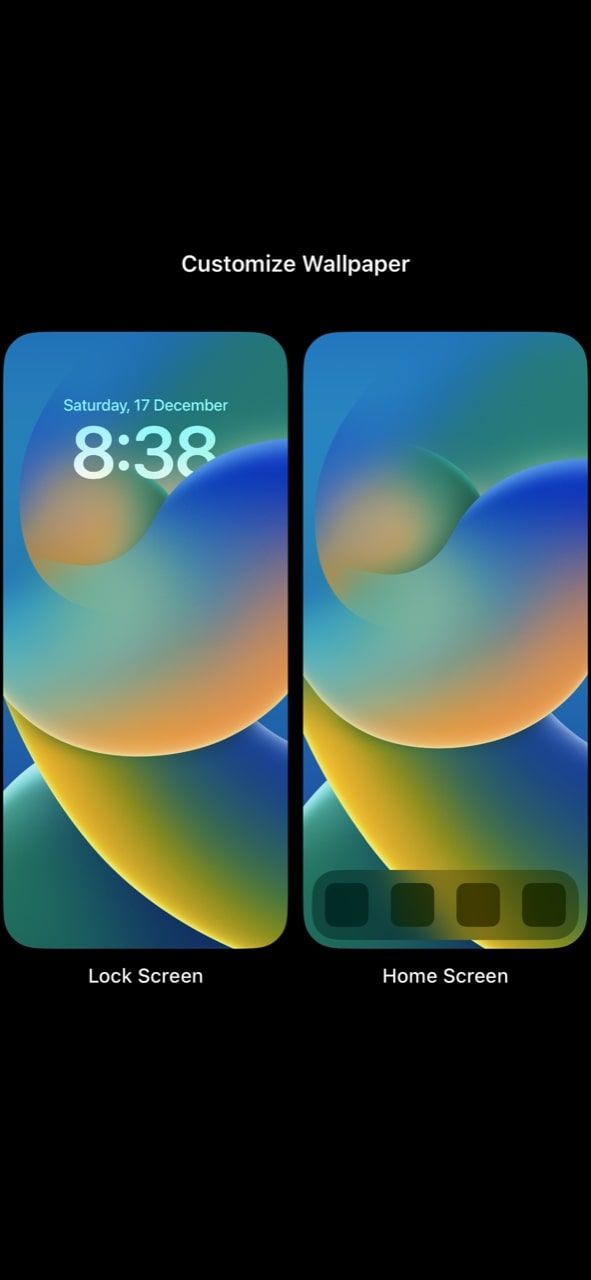
ステップ 3: ロック画面とホーム画面のどちらで作業するかを選択できるようになりました。ロック画面をタップして選択します。
ステップ 4: 次に、 時計 ウィジェットを選択して、時計のカスタマイズを開きます。
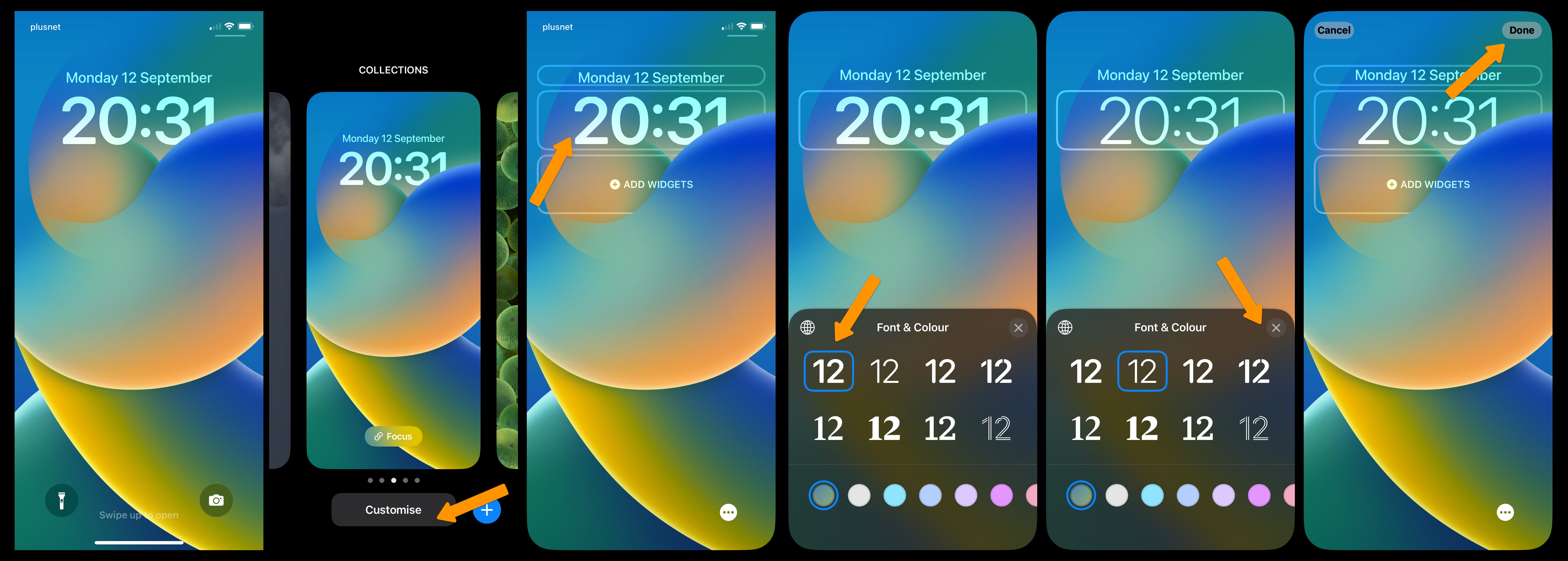
ステップ 5: 多数のフォントを含む新しいメニューが下部からポップアップ表示されます。その後、好みに応じていずれかを選択できます。選択したフォントのプレビューが上部に表示され、その下のスライダーでフォント サイズを制御します。数値を他のオプションに変更する場合は、メニューの左上にある青い 地球儀 を選択します。
ステップ 6: 画面の下部からフォントの色を変更することもできます。色をタップすると、その下にスライダーが表示され、その強度を変更できます。
ステップ 7: ロック画面に最適なフォントと色の検索が完了したら、編集ペインの右上にある [X] ボタンをタップし、 [完了] を選択します。