

Apple の macOS Sonoma に は、2023 年 6 月の Worldwide Developers Conference (WWDC) で Apple がオペレーティング システムを発表したときに絶賛した多くの機能を含め、優れた機能が満載です。macOS Sonoma を最大限に活用したい場合は、エクスペリエンスを向上させるための便利なヒントとコツをいくつか紹介します。
ウィンドウを素早く非表示にしてデスクトップを表示することから、すぐにアクセスできるように Web サイトを Dock に保存することまで、macOS Sonoma には日々の使用に大きな違いをもたらす賢い機能が満載です。ここでは、macOS Sonoma をこれまで以上に使いやすくするための 8 つの最高のヒントとテクニックを集めました。
完璧な外観

Continuity Camera を 使用すると、iPhone を Mac 上の Web カメラとして使用できます。 macOS Sonoma では、Apple が このシステムを微調整して 、システムの動作方法や画面上の表示をさらに細かく制御できるようにしました。
たとえば、ビデオ通話中にフレーム内に自分自身を手動で配置できます。これを行うには、Continuity Camera が実行されていることを確認し、メニュー バーで FaceTime アイコン を選択します。 Center Stage を無効にし、ビデオ プレビューの上にマウスを置くと、ズーム スケールが表示されます。これをドラッグして拡大または縮小するか、プレビュー内の他の場所をクリックしてドラッグしてフレームの中心を移動します。 「再中心化」 を選択して、画像の中央に自分自身を再フレームします。
メニュー バーの FaceTime アイコン を選択し、ポートレートの横にある ドロップダウン矢印 を選択して、被写界深度を変更することもできます。ここで、スライダーをドラッグして、ポートレート モードの被写界深度効果の強さを変更できます。
拡張されたビジュアルルックアップ
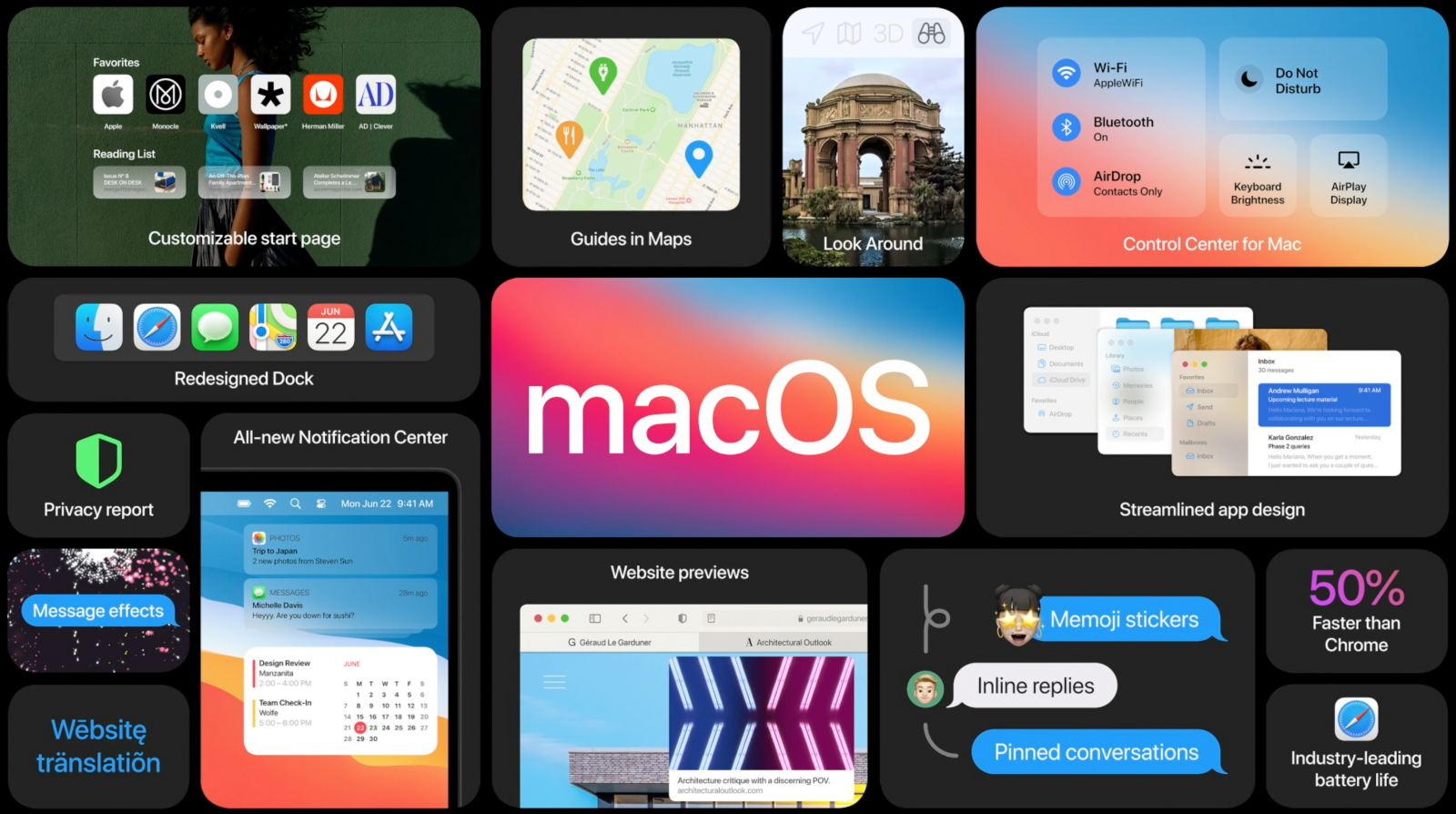
Visual Look Up を使用すると、画像やビデオの内容に関する詳細情報を見つけることができます。 macOS Sonoma では、Apple はこれをさまざまな便利な方法で拡張しました。たとえば、写真から食べ物のレシピを見つけることができるようになりました。写真アプリを開き、食べ物が含まれる画像を右クリックし、コンテキスト メニューで 「食べ物を探す」 を選択するだけです。
同様に、写真アプリの Visual Look Up を使用すると、店への道順を見つけたり、標識の意味を学習したり、洗濯タグの記号を解読したりできます。ビデオ内の静止フレームのコンテンツにも機能します。
ビデオの壁紙とスクリーンセーバー
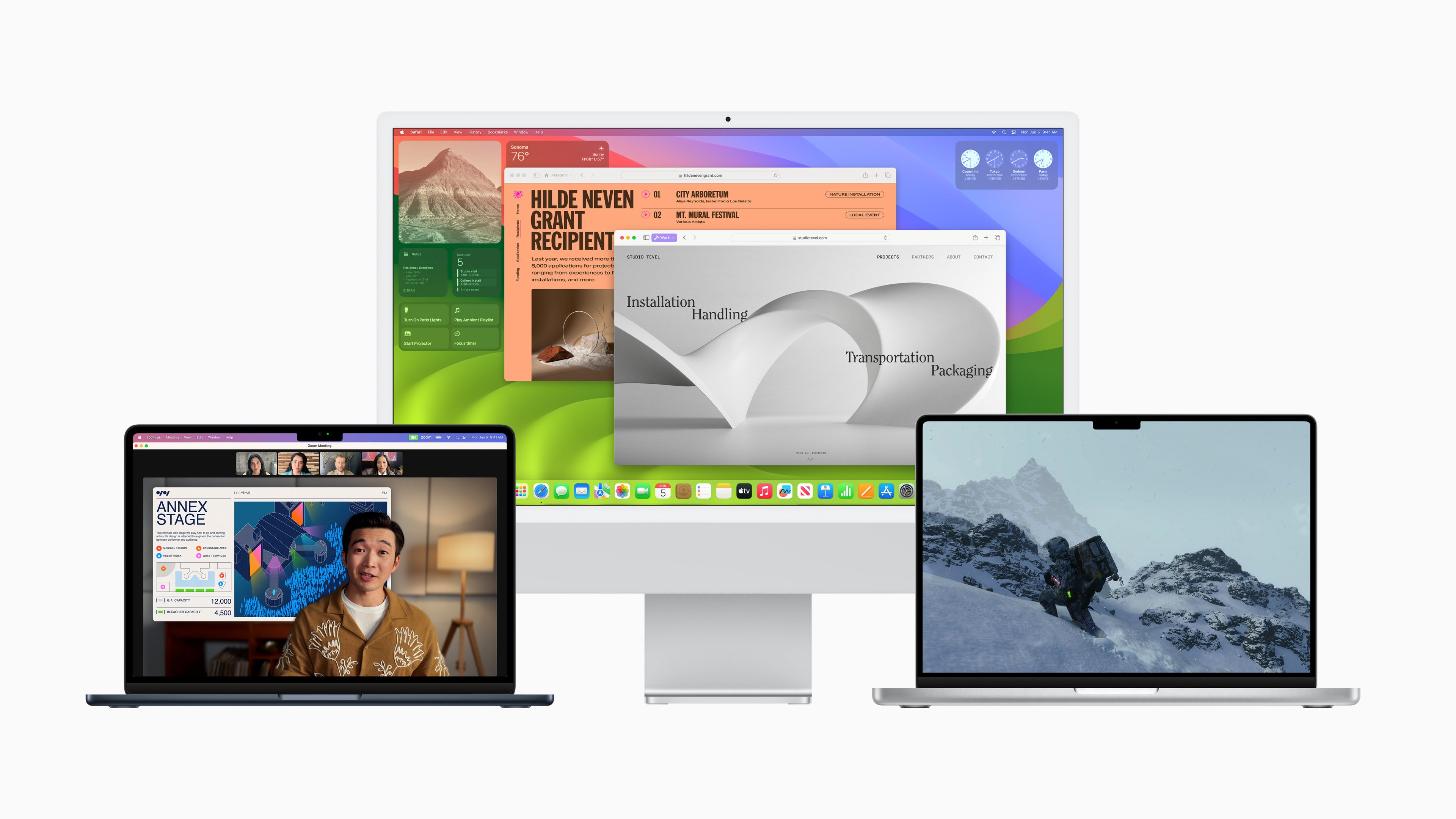
今年、Apple は ビデオの壁紙とスクリーン セーバー を導入しました。それらはシームレスに統合されます。スクリーン セーバーが開始されると、カメラは背景画像から起動し、空中または水中を飛行します。スクリーン セーバーを終了すると、ビデオの速度が低下し、新しい静止画に落ち着きます。これは、オペレーティング システムへの素晴らしい追加機能です。
ただし、この機能が使用できる壁紙には静止バージョンと動くバージョンの両方があるため、この機能を有効または無効にするのは少し混乱するかもしれません。ビデオの壁紙を有効にするには、 システム設定 アプリを開き、サイドバーで 壁紙を 選択します。 動的背景 (再生アイコンで示される) を選択し、 [スクリーン セーバーとして表示] 切り替えを 有効にします。 [システム設定] > [壁紙] に移動してこれを行うこともできます。ここで、 [壁紙として表示] トグル を有効にする必要があります。
デスクトップウィジェット
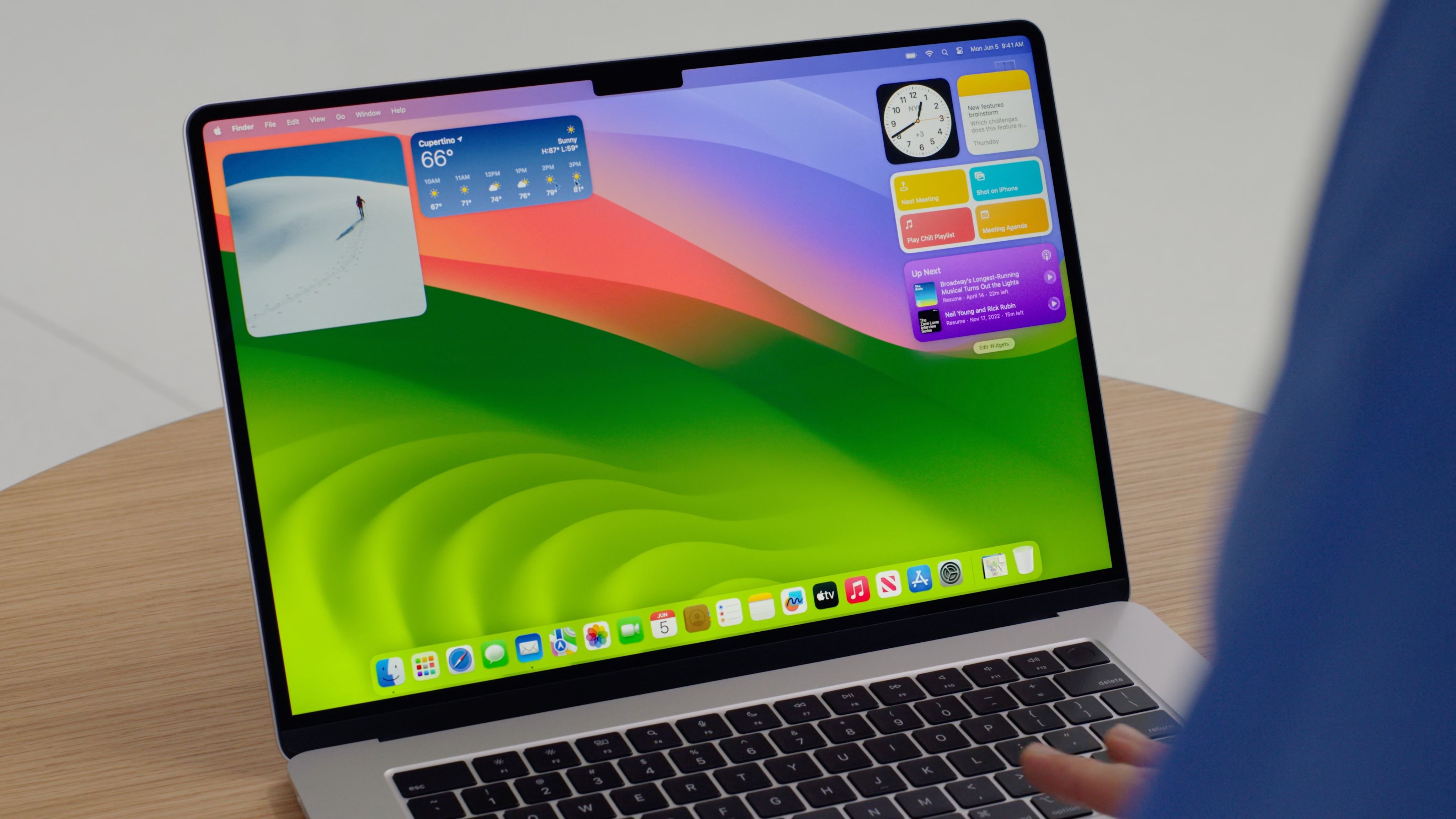
ウィジェットは何年も通知センターに存在していましたが、macOS Sonoma ではウィジェットがデスクトップに移動しました。最適な デスクトップ ウィジェットは インタラクティブであり、ウィジェットに関連付けられたアプリを開かなくても、リマインダーにチェックを入れたり、ポッドキャストを再生したりできます。
外出先でいくつかのウィジェットを使用した後、 [システム設定] を開いて [デスクトップとドック] > [ウィジェット] を選択することで、ウィジェットの外観と動作を変更できます。ここから、ウィジェットのスタイルを変更して、フルカラーを維持するか、別のアプリを開いているときにモノクロにすることができます。
[ウィジェットの表示] で、他のアプリを開いているときにウィジェットを非表示にするには [デスクトップ上] チェックボックス をオフにします (デスクトップを表示すると再表示されます)。または、ウィジェットを永続的に表示するにはチェックを入れます。また 、[iPhone ウィジェットを使用する] チェックボックス をオンにすると、iPhone にはインストールされているが Mac にはインストールされていないアプリからウィジェットを追加できるため、より多くのオプションをすぐに利用できるようになります。
デスクトップをすばやく表示する

macOS でデスクトップを表示するのは少し面倒でした。すべてのアプリを 1 つずつ最小化するか、 Command+Mission Control (または Command+F3 ) を押す必要がありましたが、これは最も簡単なショートカットではありません。
今では、物事ははるかにシンプルになっています。 [システム設定 ] を開き、 [デスクトップとドック] > [デスクトップとステージ マネージャー] に移動します。 [壁紙をクリックしてデスクトップを表示] の 横にある、ドロップダウン メニューから [常に] を選択します。つまり、壁紙をクリックするだけで、開いているすべてのウィンドウが邪魔にならないところに移動します。これを無効にするには、ドロップダウン メニューから [ステージ マネージャーのみ] を選択します。
Web サイトをアプリとして Dock に保存

場合によっては、Web サイトが Mac 上ですぐにアクセスできるアプリのように機能することを望むかもしれません。幸いなことに、macOS Sonoma はそれを実現する方法を導入しました。まず、Safari で保存したいサイトにアクセスし (他のブラウザでは機能しません)、 [ファイル] > [ドックに追加] をクリックします。 Web アプリに名前を付けて、 [追加] を選択します。これにより、Dock に追加されます。
Web サイトを Dock から削除することはできますが、Dock に再度追加する場合は、Launchpad から引き続きアクセスできます。アプリの設定を変更する場合は、Web アプリを開き、メニュー バーでその名前を選択し、 [設定] を選択します。ここでは、名前や Web アドレスを変更したり、プライバシー設定を調整したりできます。
Dock に保存する Web サイトの最適な候補は、Pinterest やゲームなどのアプリと同様に使用する Web サイトです。ニュース Web サイトなど、次に進む前にしばらく読む可能性が高い Web サイトの場合、魅力はそれほど強力ではないかもしれませんが、必要に応じてアプリとして保存するオプションもあります。
パスワードとパスキーを連絡先と共有する
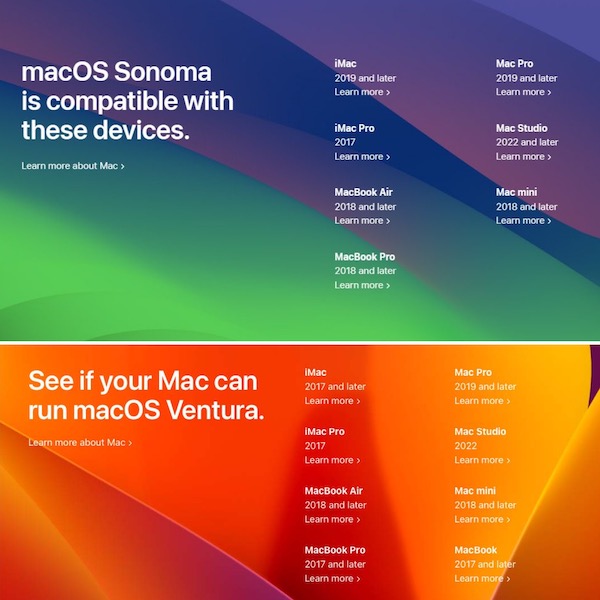
場合によっては、Web サイトやアプリのアカウントを他の人と共有することがあります。 macOS Sonoma には、電子メールや メッセージング アプリを 介してパスワードを安全に送信する代わりに、作業をより簡単かつ安全にする新機能があります。
システム設定 を開き、サイドバーで パスワード を選択し、Mac アカウントのパスワードを入力します。 [+] ボタンをクリックし、 [新しい共有グループ] を選択します。グループ名を入力し、メンバーを追加します。グループメンバーは、macOS Sonoma、 iOS 17 、または iPadOS 17 を実行している必要があります。
次に、左側のチェックボックスにチェックを入れて、共有するパスワードを選択します。共有するすべてのパスワードを選択したら、 [移動] を選択します。後でパスワードを追加する場合は、 [システム設定] > [パスワード] をクリックし、グループを選択して、 [+] > [パスワードをグループに移動] を選択します。
これにより、グループ内の誰でもパスワードにアクセスできるようになり、全員の時間を節約できます。パスワードの共有を停止するには、グループを入力して [i] ボタンを選択し、 [グループ] の横にあるドロップダウン メニュー を選択します。グループ名の代わりに、 [私のパスワード] > [私のパスワードに移動] を選択します。
ゲームモード

現在、Mac ゲーム界のスターはますます高まっており、レビュアーは最新の 14 インチ MacBook Pro を 「本格的なゲーム用ラップトップ」と呼び、ますます多くの AAA ゲームが macOS に移行しています。この新たな現状を打破するために、Apple は状況を改善する新しい機能を macOS Sonoma に導入しました。
これはゲーム モードと呼ばれ、フレーム レートを安定させ、他のタスクよりもゲームを優先することでパフォーマンスを向上させるという考えがあります。これは、排他的な全画面モード、最大化されたウィンドウ、またはその他のモードであっても、全画面ゲームを起動するたびに有効になるため、その点に関して行う必要があることはあまりありません。
ただし、手動で無効または有効にしたい場合があります。これを行うには、全画面ゲームの実行中にメニュー バーで ゲーム コントローラー アイコンを 探して選択し、ゲーム モードが実行されていることを確認します。次に、 [ゲーム モードをオフにする] を選択します。設定は記憶されるため、次回ゲームを実行するときもゲーム モードは無効のままです。