

私たちが毎日使用するアプリケーションに新しい機能が追加されると、追いつくのが難しい場合があります。 Google ドキュメントも例外ではなく、 常に実装されています。メニューを参照して何が違うのかを確認しないと、新しく追加された時間の節約機能を簡単に見逃してしまう可能性があります。
生産性を向上させるために、あまり知られていない Google ドキュメントのテクニックをチェックしてください。
Gmail のメールの下書きを設定する
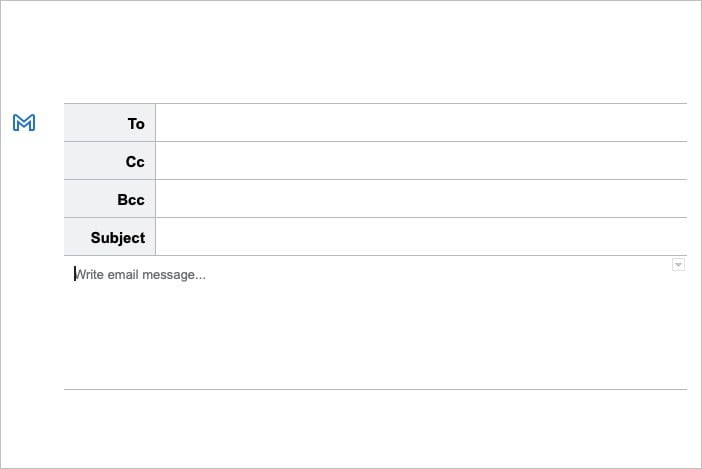
考えが新鮮なうちに Gmail メッセージを作成したい場合は、Google ドキュメントで直接作成できます。この便利な機能は、ドキュメントを共有している他のユーザーと 共同作業したい電子メール に最適です。さらに、文書内に電子メールへの参照が保持されます。
ステップ 1 : 電子メールの下書きを挿入する文書内の位置にカーソルを置きます。
ステップ 2 : [挿入] > [ビルディング ブロック] に移動し、ポップアウト メニューから [ドラフトを電子メールで送信] を選択します。
ステップ 3 : 受信者、CC、BCC、件名など、通常使用する電子メール要素を追加します。次に、指定された場所にメッセージを入力します。
ステップ 4 : テンプレートの左側にある Gmail アイコンを選択します。
このプロセスでは、送信準備が整ったメールの下書きが Gmail に作成されます。準備ができたら、 Gmail にアクセスしてサインインし、[下書き] フォルダーを選択します。メールが表示されるので、編集したり、途中で送信したりできます。
メールの起動やコラボレーションに加えて、Google ドキュメントを使用して複数の Gmail 下書きを 1 か所で作成することもできます。次に、準備ができたら Gmail にアクセスしてすべてを送信します。
会議のメモをいち早く作成する
頻繁に会議を計画したり参加したりする場合は、 Google ドキュメントの会議メモ機能が 便利です。これを使用すると、Google カレンダーの基本をドキュメント内で直接使用して会議メモのテンプレートを作成できます。あとは、必要なときにメモを追加するだけです。
ステップ 1 : 文書内の会議メモを挿入する場所にカーソルを置きます。
ステップ 2 : [挿入] > [ビルディング ブロック] に移動し、ポップアウト メニューから [会議メモ] を選択します。
ステップ 3 : 表示されるウィンドウで、会議の Google カレンダー イベントを選択します。 [カレンダーの検索] セクションを使用して、特定のイベントを検索することもできます。
ステップ 4 : 日付、タイトル、出席者、メモとアクション アイテムのスポットを含む会議メモ テンプレートがドキュメントに追加されていることがわかります。
Google ドキュメントやその他の関連アプリケーションの会議メモのテンプレートを探し回るのはやめましょう。この便利な機能を使用するだけで、いつでも次の会議に備えることができます。
マークダウンで書いてフォーマットする
場所によってはマークダウンで記述する必要があるかもしれませんが、それは単にあなたが好むものの 1 つである可能性があります。 Google ドキュメントを使用すると、マークダウンを使用して文書を作成し、書式設定することができます。必要なのは、この機能を有効にすることだけです。
ステップ 1 : Google ドキュメントでドキュメントを開き、メニューから [ツール] を選択します。
ステップ 2 : リストから [設定] を選択します。
ステップ 3 : [全般] タブに移動し、 [マークダウンを自動的に検出する] チェックボックスをオンにします。
ステップ 4 : [OK] を選択します。
この機能を有効にすると、マークダウンを使用してドキュメントをフォーマットし、テキストがすぐに更新されるのを確認できます。これには、見出しの作成、太字、斜体、取り消し線によるテキストの書式設定、ハイパーリンクの挿入が含まれます。
ドロップダウンリストを作成する
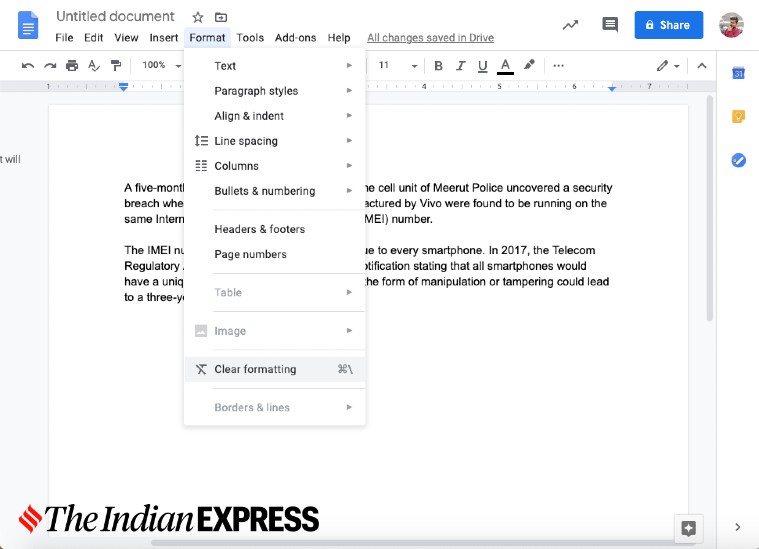
ドロップダウン リストは、 データを入力し、質問に回答し、ドキュメント内で選択を行うための最も速い方法の 1 つです。 Google ドキュメントでは、プリセットのドロップダウン リストを挿入したり、独自のドロップダウン リストをわずか数分で作成したりできます。
ステップ 1 : ドキュメント内のドロップダウン リストを表示する場所にカーソルを置きます。
ステップ 2 : メニューから [挿入] > [ドロップダウン] を選択します。
ステップ 3 : ポップアップ ウィンドウで、プリセットのドロップダウン リストを選択するか、独自のドロップダウン リストを作成します。
- プリセット リストのリスト オプションを確認するには、カーソルをそれらのいずれかに移動してプレビューします。
- 独自のアイテムを作成するには、リスト項目を追加し、色を選択し、項目を配置します。
あなたまたはあなたの共同編集者は、ドロップダウン リストの矢印を選択して項目を選択するだけです。すると、そのままドキュメントに表示されます。
画像またはテキストの透かしを挿入する
2021 年後半まで、Google ドキュメントに 唯一の方法の 1 つは描画ツールを使用することでした。しかし、 Google のアップデート により、ほんの数ステップで任意の画像やテキストを透かしとして挿入できるようになりました。
画像の透かしを使用する

ステップ 1 : メニューから [挿入] > [透かし] を選択します。
ステップ 2 : 開いた透かしサイドバーで、 [画像] タブを選択し、 [画像の選択] を選択します。
ステップ 3 : 使用する画像を見つけます。コンピュータからアップロードしたり、カメラを使用したり、URL を入力したり、Google フォトやドライブを使用したり、Google 画像検索を実行したりできます。画像を選択し、 [挿入] を選択します。
ステップ 4 : ウォーターマークはすぐにドキュメントに表示されます。必要に応じて、ウォーターマーク サイドバーでいくつかのわずかな調整を行うことができます。
[書式設定] で、画像を 50% から 100% まで 拡大縮小する パーセンテージを選択します。画像をより透明にするには、 [色あせ] のボックスをオンにします。
ステップ 5 : 終了したら、 「完了」 を選択します。
テキストの透かしを使用する
ステップ 1 : メニューから [挿入] > [透かし] を選択します。
ステップ 2 : [透かし] サイドバーで、 [テキスト] タブを選択します。
ステップ 3 : 上部のボックスにテキストを入力します。その後、「書式設定」セクションの追加オプションを使用して調整できます。
- フォント スタイルを選択します。
- フォントサイズを選択します。
- フォントを太字、斜体、または色付きで書式設定します。
- 透明度を調整します。
- 斜めまたは水平の位置を選択します。
ステップ 4 : 終了したら、 「完了」 を選択します。
この方法で画像またはテキストの透かしを挿入すると、描画ツールで作成するよりもはるかに効率的です。
これらのトリックが、 役立つことを願っています。詳細については、 方法または Google ドキュメントでの フォルダーの作成 方法をご覧ください。