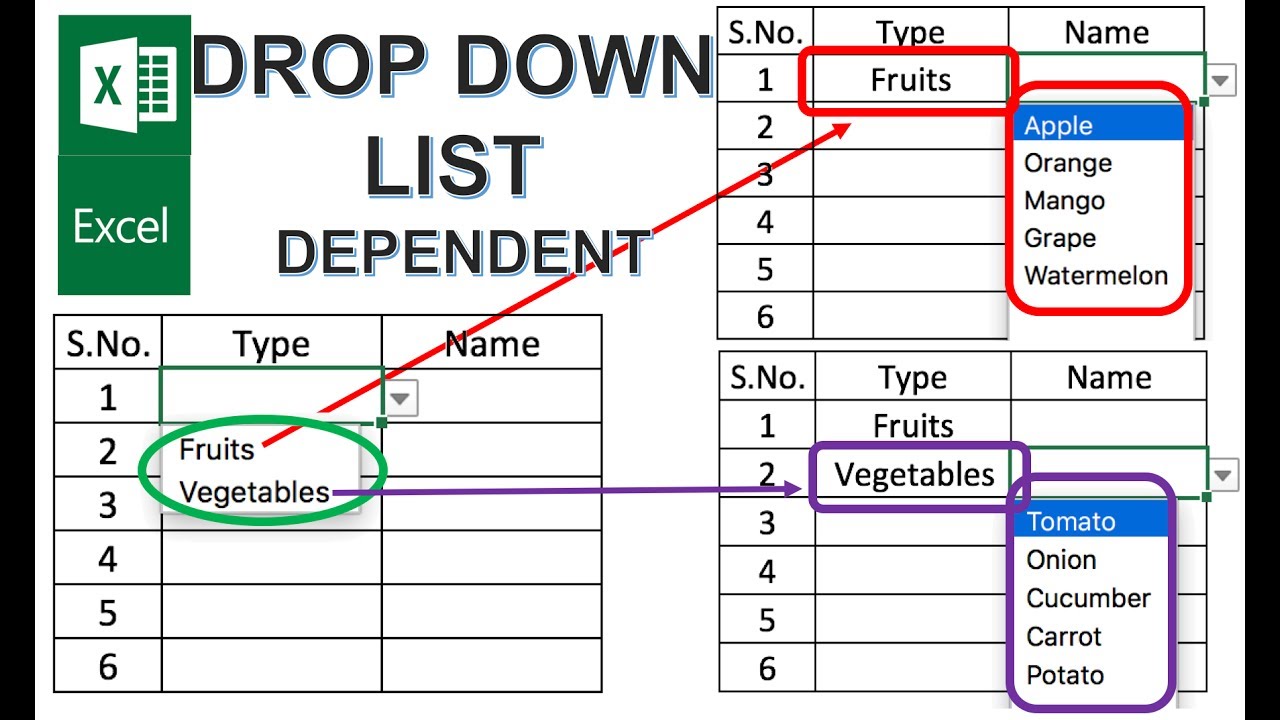
Excel でドロップダウン リストを実装すると、事前定義されたデータを迅速かつ効率的に選択できます。その過程で、特定のスプレッドシートにそのようなデータを手動で入力する場合に比べて 時間を節約できます 。ドロップダウン リストは、フォームへの情報の入力など、さまざまな目的に最適です。
Microsoft Excel でドロップダウン リストを作成する方法は次のとおりです。
データを手動で入力してドロップダウン リストを作成する
Excel でドロップダウン リストを作成するには、いくつかの方法があります。この特定の方法は最も簡単で、Microsoft Excel スプレッドシートの初心者や、継続的な更新を必要としないリストの場合に特に効果的です。
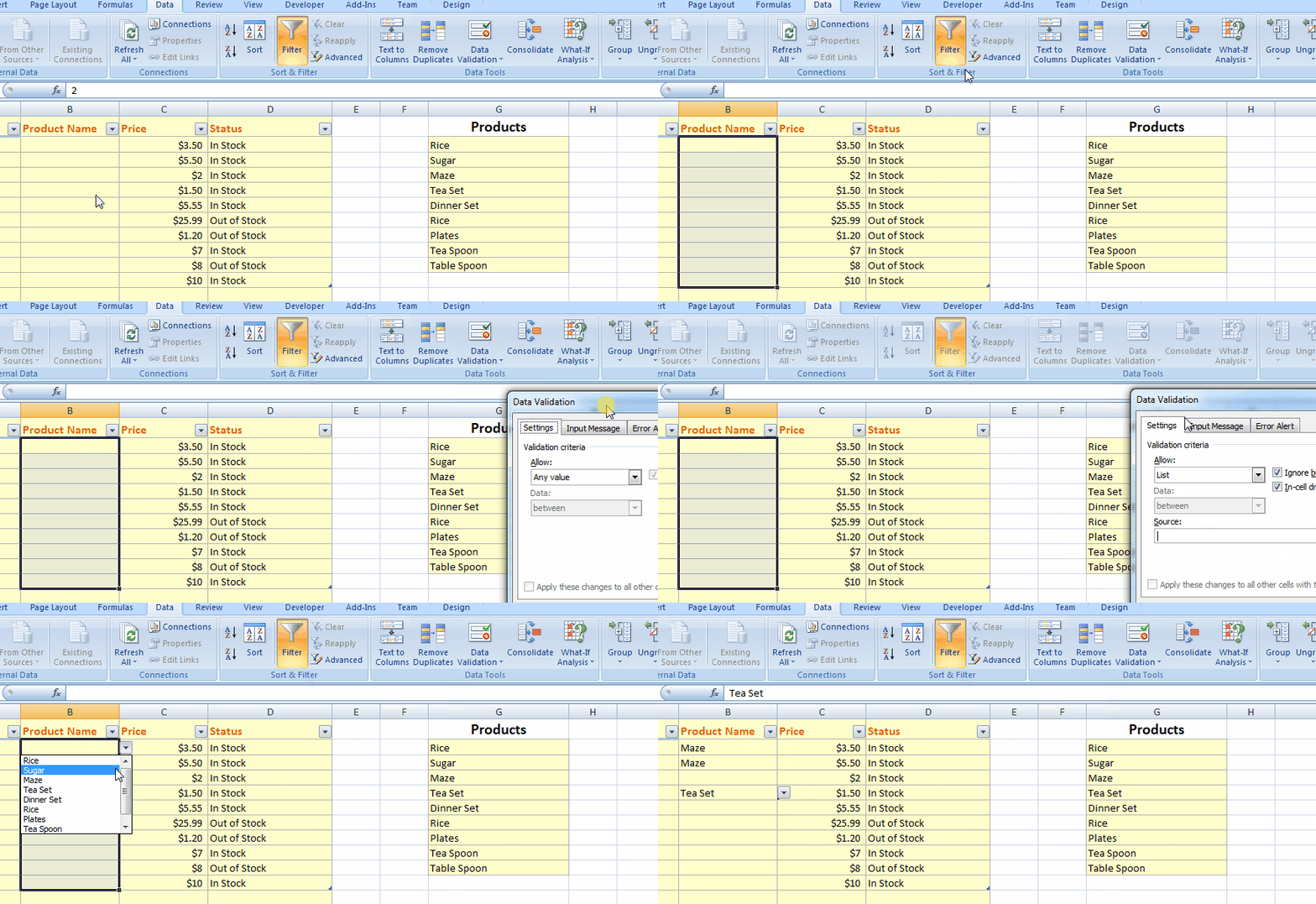
ステップ 1: ドロップダウン リストを入力する列のセルを選択します。
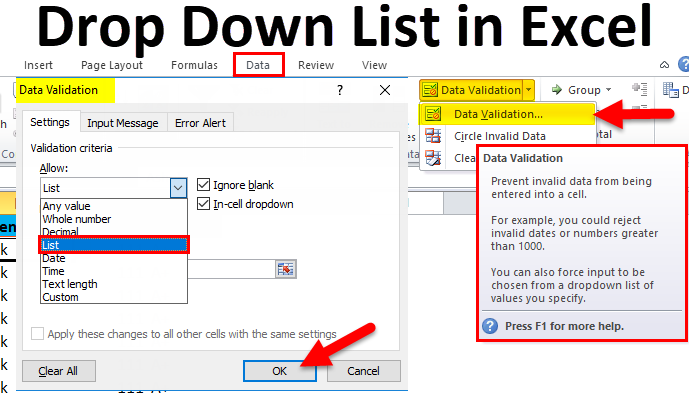
ステップ 2: [データ] タブに移動し、 [データ検証] ボタンを選択するか、ドロップダウン メニューから [データ検証] を選択します。
ステップ 3: ポップアップ表示されるウィンドウから [許可] メニューを選択し、 [リスト] を選択します。
ステップ 4: [ソース] フィールドに、ドロップダウン リストに含める内容を正確に入力します。各リスト項目の後には必ずカンマを付けてください。
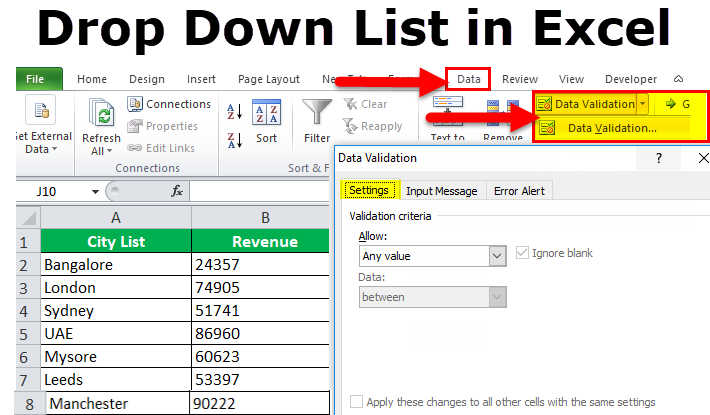
ステップ 5: [OK] を選択します。
最初にステップ 1 で選択したセルには、ステップ 4 で入力したすべての情報で構成される機能するドロップダウン リストが表示されます。
セル範囲を選択してドロップダウン リストを作成する
Excel で複数の選択を含むドロップダウン リストを作成する最も一般的な方法は、他のセルのデータの使用に依存する範囲を使用することです。
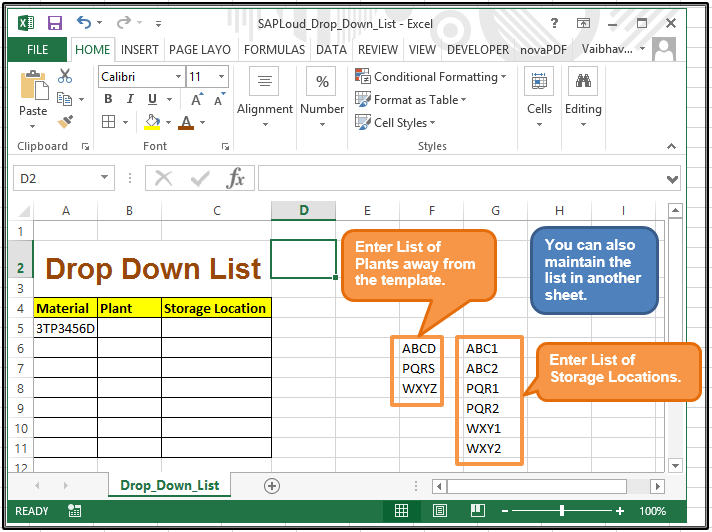
ステップ 1: 関連するドロップダウン リストに表示されるデータを含める列を選択します。これは、ドロップダウン リストが配置される同じスプレッドシートから行うこともできますが、別のスプレッドシートを使用することもできます (新しいスプレッドシートを一番下に追加します)。後者のオプションを選択すると、当然のことながら、プライマリ スプレッドシートがより整理され、プロフェッショナルになり、乱雑に見えなくなります。
ステップ 2: すべてのデータ エントリを 列に 入力します。各エントリには独自のセルがあります。
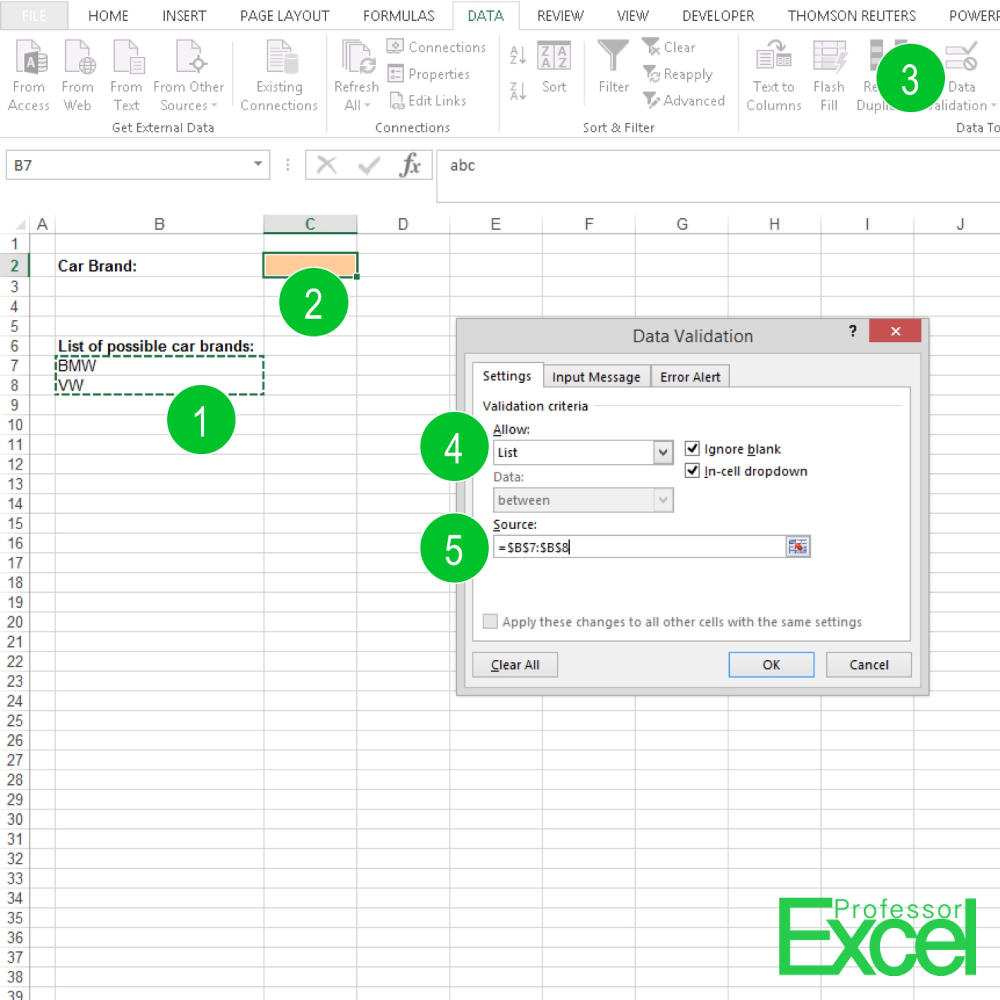
ステップ 3: ドロップダウン リストを表示するセルを選択します。
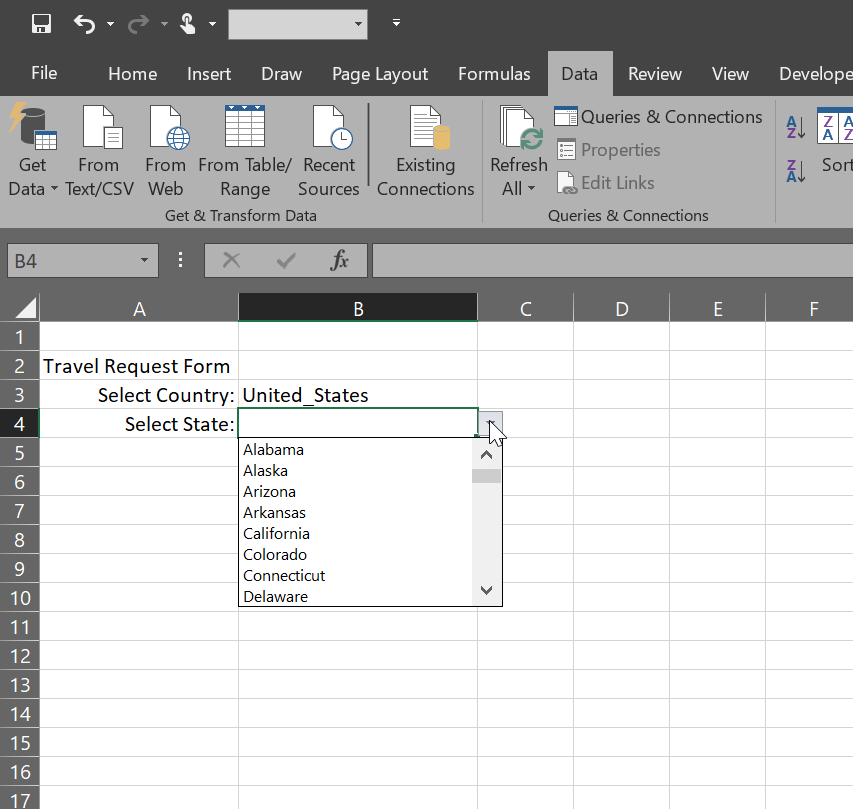
ステップ 4: [データ] タブに移動し、ドロップダウン メニューから [データ検証] を選択します。
ステップ 5: [許可] メニュー内で [リスト] を選択します。 ソース フィールドの端に矢印が表示されます。その 矢印 を選択します。
![Microsoft Excel の [許可] メニュー内の [リスト] オプション。](https://syntaxbytetutorials.com/wp-content/uploads/2020/04/Screen-Shot-2020-04-15-at-11.51.21-AM.png)
ステップ 6: スプレッドシートのメイン ビューに戻ります。ここからは、最初のセルから最後のセルが配置されている場所までカーソルをドラッグして、セル範囲を選択するだけです。
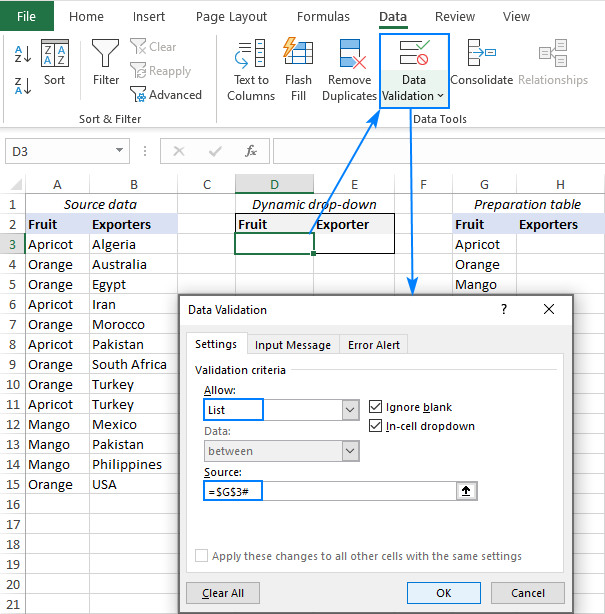
ステップ 7: データ検証 ミニ ポップアップ ウィンドウで、 矢印 ボタンを選択します。 ソース バーには、上記の手順で選択したセル範囲全体が含まれます。 [OK] を選択します。
ステップ 3 で選択したセルにドロップダウン リスト メニューが表示されます。
ドロップダウンリストが選択されたときにメッセージを表示します
ドロップダウン リストを作成したら、入力メッセージを追加してアクセスしやすくすることができます。
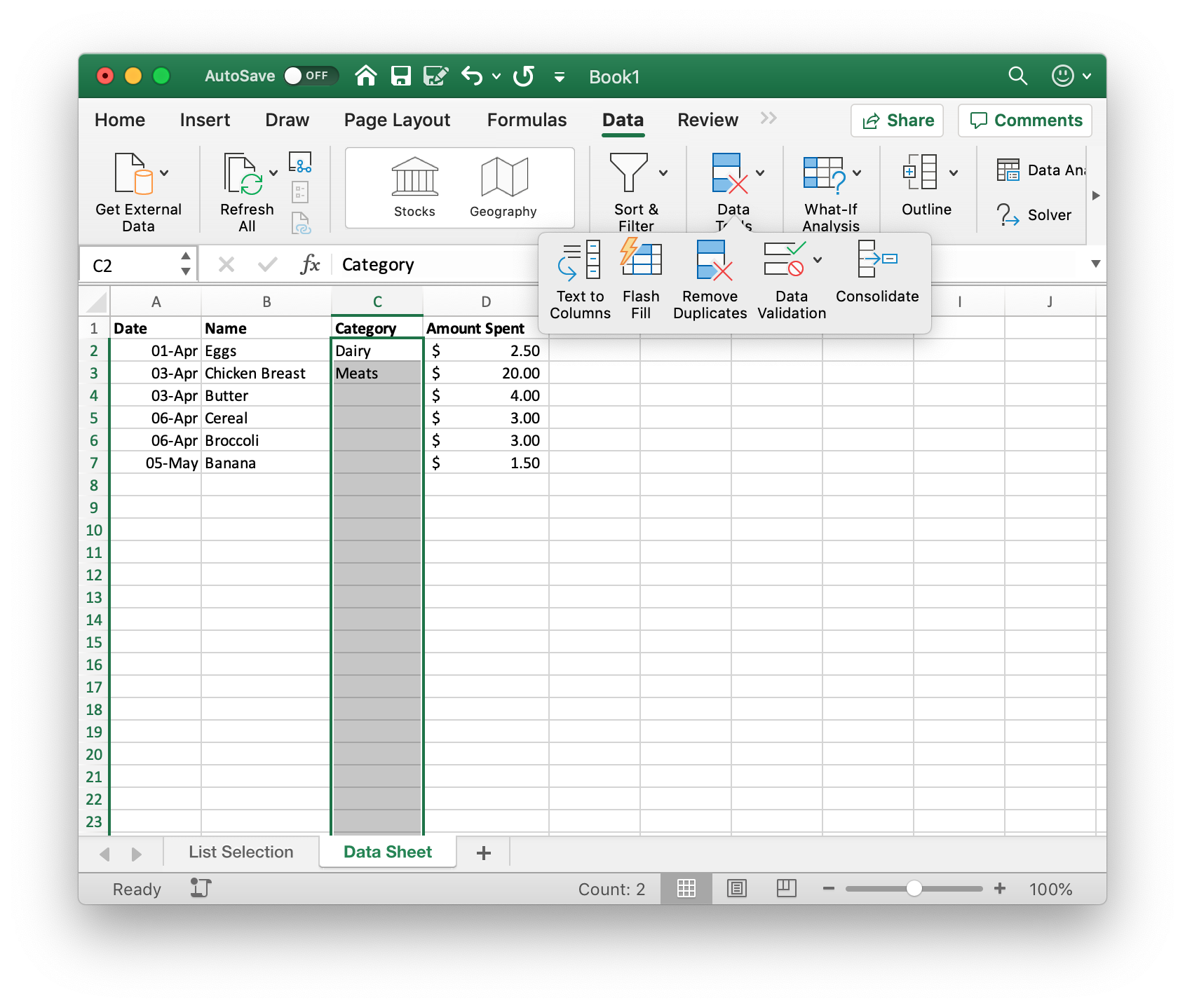
ステップ 1: ドロップダウン リストが配置されているセルを選択します。次に、 データ検証 ポップアップ ウィンドウをもう一度開きます。
ステップ 2: [入力メッセージ] タブを選択します。関連するタイトルと、ドロップダウン リストをクリックしたときに表示するテキストを入力します。ここで追加するテキストは 225 文字に制限されています。

ステップ 3: [OK] を選択してメッセージを適用します。
エラー警告を表示する
ドロップダウン リストの目的を説明するメッセージを挿入する方法と同様に、リストにないテキストやデータが入力されたときに表示されるエラー アラートを表示することもできます。
ステップ 1: ドロップダウンを作成したセルを選択します。 [データ検証] ウィンドウを再度開き、 [エラー アラート] タブを選択し、 [無効なデータが入力された後にエラー アラートを表示する] ボックスにチェックを入れます。
カスタムのタイトルとメッセージを入力します。タイトルまたはテキスト フィールドが空のままの場合、Excel はデフォルトのメッセージを適用します。
ステップ 2: 提供されているスタイルから [停止 (X)] などのスタイルを選択し、 [OK] を選択します。
あるいは、無効なデータの入力を妨げ ない メッセージをポップアップ表示したい場合は、 「スタイル」 メニューから 「情報」 または 「警告」 を選択します。どちらのオプションも独自のデザインを誇っています。
ドロップダウン リストを保護する
誰かがドロップダウン リストのデータのソースを表示したり改ざんしたりするのを防ぐために、 それらのセルをロック できます。
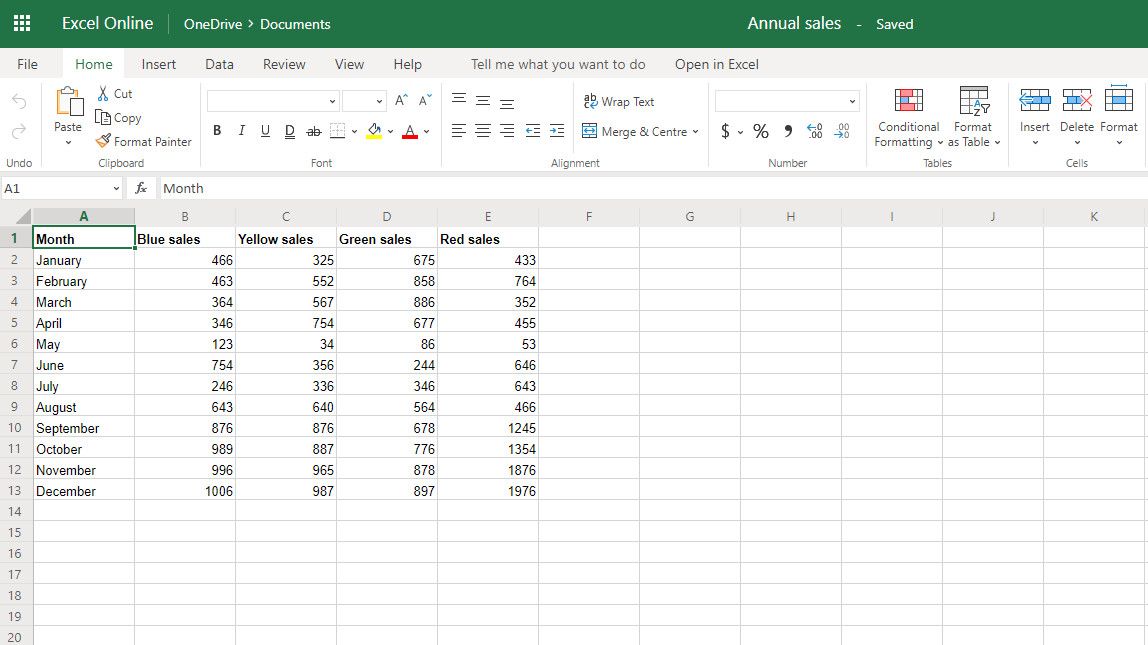
ステップ 1: ドロップダウン リストのデータが入力されている列に移動します。次に、無許可のソースからの変更を防ぐためにロックしたいセルを選択します。
ロックする領域を選択したら、 「ホーム」 タブに移動します。
ステップ 2: [配置] セクション内で、右下の 小さな矢印 を選択して、 [セルの書式設定] ウィンドウを開きます。 [保護] タブに移動し、 [ロック] チェック ボックスをオンにして、 [OK] を選択します。
ステップ 3: [レビュー] タブに移動し、 [シートを保護] または [ワークブックを保護] を選択します。要件に応じて調整を行い、 「OK」 を選択します。