

ARグラスはまだ夢物語だ。 、Ray-Ban Facebook Stories メガネ、 の初期の「スマート」メガネは、AR の未来を体験したいという私の欲求をほとんど刺激しませんでした。
Xreal Air 、 Lenovo Glasses T1 、 TCL NxtWear Air などの最も興味深いモデルは、大画面テレビをシミュレートして、ラップトップまたはスマートフォンに接続されたケーブルからのフィードを表示します。クラウド ゲームのコンセプトを売り込もうとした Viture One XR のような実験もあります。
しかし、これらはどれも真のARグラスではありません。私は最近、新しい Beam アクセサリを使用して Xreal Air グラスをテストしました。これにより、寸法認識が追加され、使用が簡素化されます。これらは、私たちを未来の AR メガネに一歩近づけてくれます。たとえ問題がたくさんあったとしても、まだまだ道はあることを思い出させてくれます。
Xreal Beamとは何ですか?

最も基本的なレベルでは、Xreal Beam は Wi-Fi 接続を提供し、Xreal Air グラスの外部バッテリーとして機能するアクセサリです。 Wi-Fi は大きな違いをもたらし、iPhone を Xreal Air に接続するために必要な Lightning ケーブルや USB-C アダプターからスマートフォンを解放します。
Beam がなければ、一日中使用できるスマートフォンの持続時間は 5 時間未満になる可能性があります。 Xreal Beam は、iPhone または Android スマートフォンが通常のバッテリー寿命で画面をキャストしたりビデオをストリーミングしたりしている間、明るさのレベルに応じて 3 ~ 4 時間 Air Glasses に電力を供給できます。
Beam を使用すると、テザリングの必要性がなくなり、iPhone ユーザーにとっては、いくつかのかさばるアダプターも必要なくなります。ただし、完全にワイヤーレスというわけではありません。 Xreal Air 自体には電源が含まれていないため、常に短い USB-C ケーブルで Beam と Air グラスを接続する必要がありました。それでも、Xreal Air グラスを使用すると、利便性、快適さ、寿命の点で大幅に改善されます。
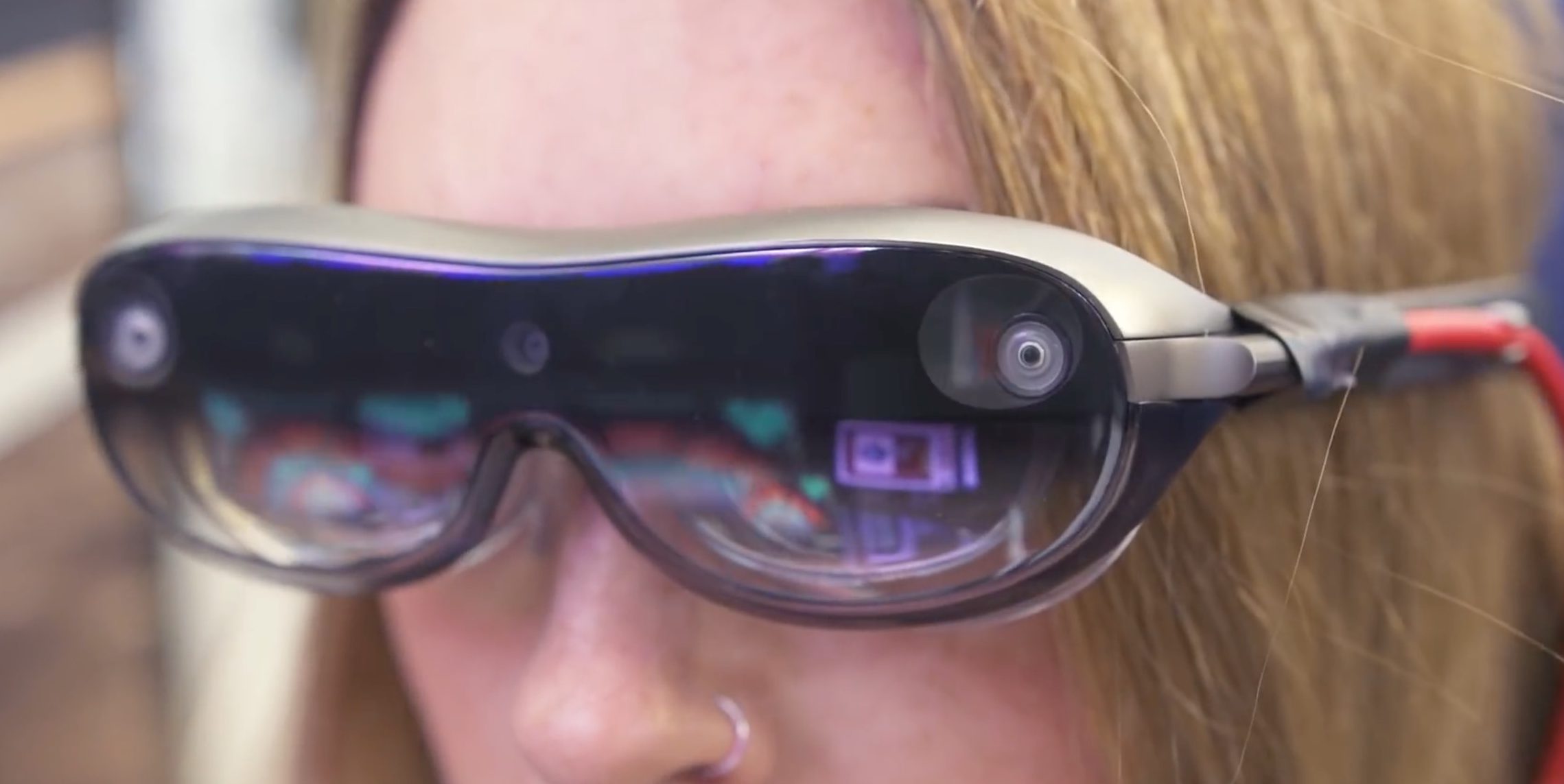
ただし、Xreal Beam は 単なる Wi-Fi とバッテリーのアクセサリではありません。また、仮想表示スペースを拡張する重要な方法である空間アンカリングも含まれています。 Xreal Air と Beam を組み合わせることで、AR のような機能にアクセスしやすくなり、直感的な使用感が大幅に向上します。
130 インチのスクリーンを視界の中央に固定する代わりに、仮想ディスプレイのサイズを中央で変更したり、任意の象限に配置したり、周囲の任意の場所に固定したりできます。一方、ボディ アンカー モードでは、Xreal Air の 3 自由度 (3DoF) センサーが頭の動きを追跡して、物理モニターをシミュレートします。仮想画面を見ると、それはそこにあります。目を離すと消えてしまう。
最後に、スムーズ フォロー モードでは、仮想ディスプレイは緩やかなスライドであらゆる回転に合わせて継続的に調整され、目の前の所定の位置に留まります。これは車や飛行機で旅行するときに重要な機能です。
これらの機能は多くのスマート グラスに欠けているものであり、Xreal Air は Quest Pro や Apple Reality Pro のような複合現実ヘッドセットで提供されるものに近づきますが、不格好なヘッドセットはありません。
Xreal Air は Beam なしでも優れています

Xreal Air は、接続されたデバイスに応じて、いくつかの AR 機能を備えた優れたスマート グラスです。新しい Beam アクセサリは多くの価値を追加しますが、必須ではありません。 Beam なしの Xreal Air の使用は今でも楽しんでいますが、拡張オプションがあるのは素晴らしいことです。
このグラスは驚くほど軽く、重さは 3 オンス未満です。バッテリーがないので、充電が問題になることはありません。代わりに、コンピューター、スマートフォン、または Beam バッテリーが電力を供給します。
MacBook Air に接続すると、必要に応じて一日中着用できます。私の iPad には、心配することなく Xreal Air に何時間も電力を供給できる十分な容量のバッテリーも搭載されています。
私の iPhone には Lightning ポートがありますが、Mac と iPad は Xreal Air への直接 USB-C 接続を使用できます。特に Mac は、Xreal の Nebula ソフトウェアで真価を発揮します。
Mac および Windows 用の仮想スクリーン

Xreal Air をコンピューターで使用するための説得力のあるケースがあります。 Xreal の賢い Nebula アプリは、周囲のどこにでも一列に配置できる最大 3 つの仮想画面を表示できます。これらのホバリング モニターのサイズを変更して、並べて配置した 3 つの巨大な画面と同等まで拡大できます。
ご想像のとおり、表示スペースは十分に大きいため、3 つの画面すべてを見るには頭を動かさなければなりません。目でざっと確認することはできないため、マルチ モニター ワークステーションほど便利ではありません。
macOS バージョンは数か月前から利用可能になっていますが、Windows バージョンは現在ベータテスト中です。私の Windows PC には互換性のある USB-C ポートがないため、HDMI – USB-C アダプターを使用して接続しました。エクスペリエンスは Mac バージョンと似ており、どこにでも配置できるサイズ変更可能な 3 つの仮想ディスプレイが提供されます。
Xreal Air/Beam の互換性

Beam のない Xreal Air の互換性は限られており、特に iPhone との互換性は限られています。 iPhone に接続するには、Xreal アダプター ($59) と Apple Lightning Digital AV アダプター ($49) の 2 つのアダプターが必要です。これは扱いにくく、高価なソリューションなので、この場合は Xreal Beam を選択しました。
iPhone の内蔵画面ミラーリングを使用して、短い USB ケーブルを介して Xreal Air グラスに接続する Xreal Beam にキャストできます。 iPhone はポケットに入れたままでも、ビデオを見たりゲームをしたりするときにテーブルの上に平らに置くこともできます。
重大な問題点は 、DisplayPort over USB-C (DP Alt モード) をサポートするデバイスの直接接続要件です。 USB-C ポートを備えた最新の Mac および iPad は、DP Alt モードと互換性があります。多くの Windows ラップトップや Chromebook にもこの機能があります。
一部の Android デバイス(主に Samsung、LG、OnePlus、Sony の主力携帯電話)は、Xreal Air と直接連携して動作します。私は Steam デッキ を所有していませんが、これがポータブル ゲームにとって優れたソリューションであることに誰もが同意します。 PlayStation 5やXboxでも動作します。
Xreal Beam は、別の接続方法を開きます。 AirPlay、Miracast、DLNA を認識するため、PC がこれらのプロトコルをサポートしている場合、Beam は接続を簡素化し、空間アンカー オプションを提供します。
Xreal Air と Beam の使用方法
MacBook Air と Xreal Air を持ち歩いて、3 つのスクリーンの生産性を発揮して旅行できます。これが空間コンピューティングのすべての約束です。 3 つの仮想モニターにスマート グラスを使用しているため、MacBook の画面の明るさを最小限に抑えることもでき、バッテリー寿命を延ばすことができます。
すでに Windows タワーに 2 台のモニターが接続されて いますが、Xreal もそこで動作します。 Xreal Air は Chromebook に直接接続することもでき、古い Google Pixel Slate に 130 インチのディスプレイを表示できます。
リラックスするときは、Xreal Beam を使用すると、iPhone に簡単に切り替えて、どこでも映画を見たりゲームをしたりできます。私が所有している互換性のない唯一のデバイスは、Google Pixel です。 Xreal Beam にキャストできず、DP Alt モードがないため、電源付きの USB ドックを使用しない限り有線接続ができません。
Xreal Air ディスプレイは明るく鮮明ですが、ディスプレイを通して集中して実際の周囲を見ることができます。暗い領域はより半透明になります。本物の黒が欲しい場合は、暗い部屋に移動するか、付属のスナップ式ライトブロッカーを装着します。結局のところ、これらは単なる楽しいガジェットではないからです。 Xreal Air と Beam も、 Apple の Vision Pro の販売方法と同様に、生産性向上のためのデバイスとして意図されています。
Xreal Air は機能を追加し続けます
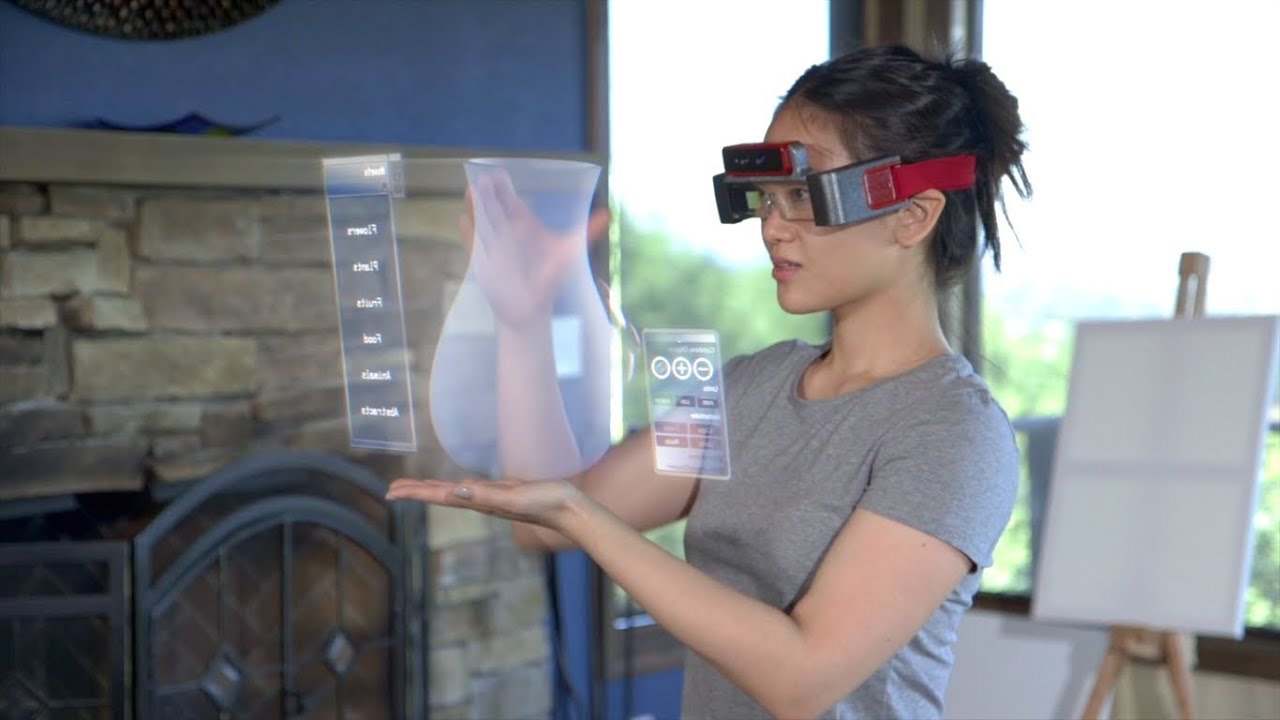
Xreal は、Air グラスに機能やアクセサリを追加し続けています。ステレオ 3D ビデオ再生機能は 2022 年後半に登場しました。最新の追加機能は、Xreal Air の 120Hz リフレッシュ レートです。これは、デバイスが発売された 60Hz からの大きなアップグレードです。
新しいテクノロジーの導入には緊急性があるため、画期的な製品には継続的なサポートが不可欠です。 Xreal はスマート グラスの可能性を推し進めており、 ARLab を通じてサードパーティ開発者からさらに多くの AR 機能が提供されています。
たとえ表面的には高価に見えても、拡張機能とアクセサリを使用すると、400 ドル近くの価格がよりリーズナブルに感じられます。
今後数か月以内に Xreal Air と Beam がどのような機能を備えているのかを見るのは興味深いことですが、現在利用可能なものであっても、AR グラスで空間コンピューティングの未来を体験したくてうずうずしています。