
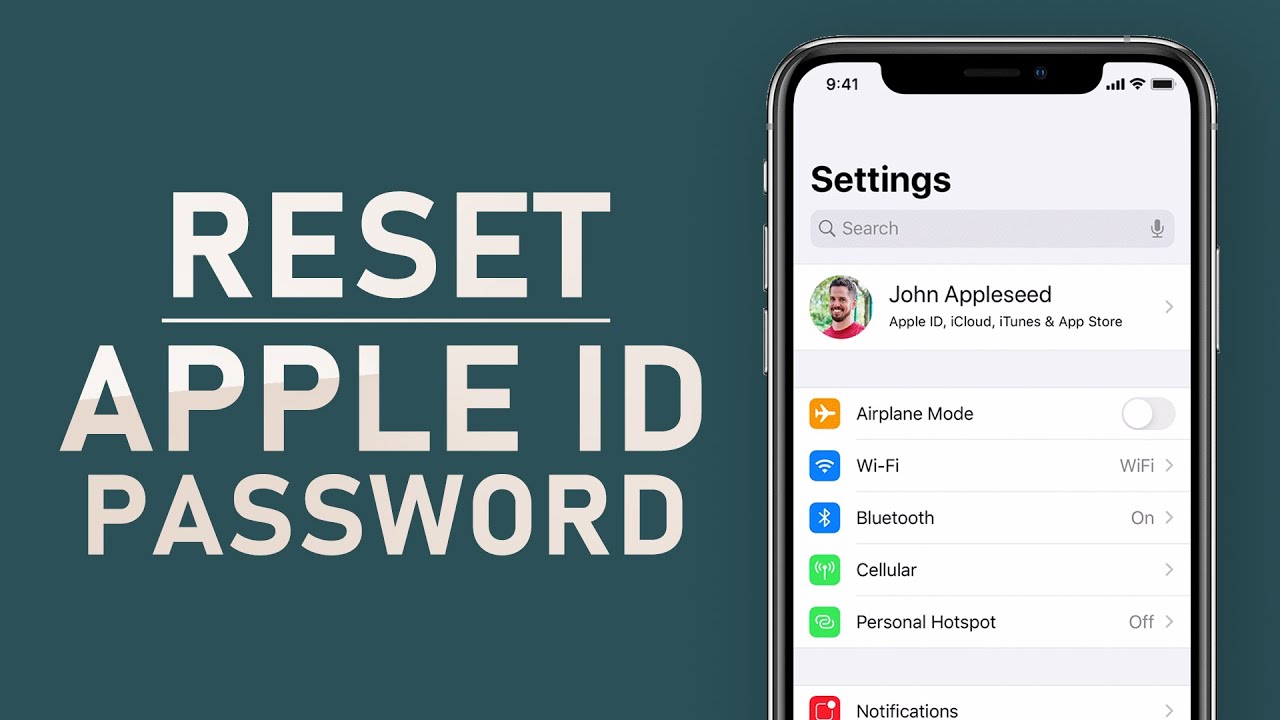
特に新しいアプリをダウンロードしたり、何かをしようとしたりするときに、アカウントがロックアウトされることほど迷惑なことはありません。また、Apple エコシステムの高度に接続された性質により、Apple パスワードを安全に保つことが他の何よりも重要であると思われる場合があります。最高の iPhone からラップトップ コンピュータまで、Apple 製であればすべてがつながっています。ここでは、Apple ID パスワードとも呼ばれる包括的な Apple パスワードを修正する手順を説明しますが、本当に必要な場合には、特に Mac パスワードをリセットする ためのガイドも用意しています。
幸いなことに、Apple ID パスワードのリセットはいくつかの異なる方法で行うことができます。この不便さを脇に置き、迅速に一日を進めることができるように、その方法を紹介します。
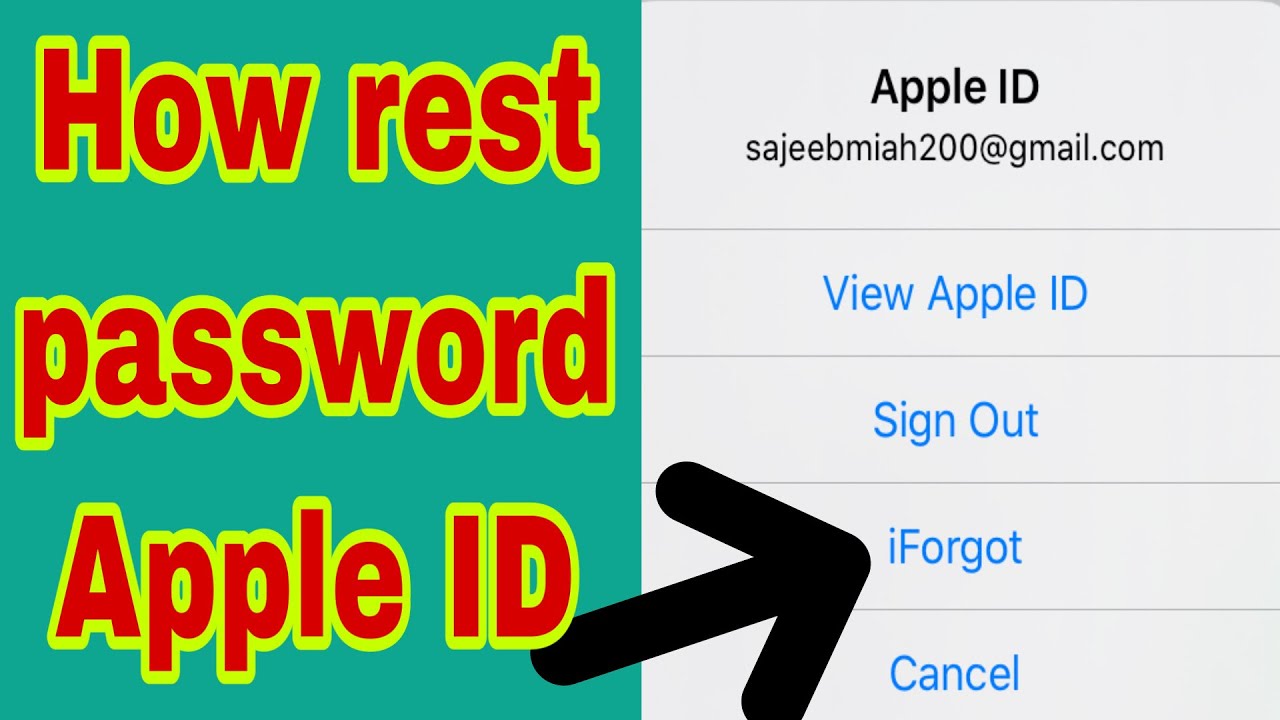
Apple IDアカウントページを使用してパスワードをリセットする方法
パスワードをリセットする方法の 1 つは、Apple ID アカウント ページにログオンし、次の手順に従うことです。
ステップ 1: まず、 appleid.apple.com にアクセスし、ページ中央にある 「Apple ID またはパスワードを忘れた場合」 をクリックします。注: 特に [記憶する] ボックスをオンにした場合、ドロップダウン メニューのサインイン画面にパスワードが自動的に事前入力される場合があるため、最初にパスワードを探し、クリックして機能するかどうかを確認します。
ステップ 2: Apple ID (ほとんどの場合、Apple アカウントのプライマリ電子メール アドレス) を入力するページが表示され、その後、名前と電子メール アドレスを入力する新しいページが表示されます。アカウントに関連付けられています。 [続行] をクリックし、 [パスワードをリセットする必要があります] を選択します。
注 : アカウントに 2 要素認証が設定されている場合は、画面の表示が異なり、電話番号の確認を求められます (詳細は後ほど)。
ステップ 3: パスワードをリセットする方法を選択できるようになります。電子メールを使用するか、一連のセキュリティの質問に答えるかにかかわらず、パスワードをリセットする方法を選択できます。どのオプションを選択するかは、個人の好みに基づいて決まります。
ステップ 4: 電子メール方法を選択すると、Apple は、このプロセスを開始するために使用したプライマリ電子メール アドレスに指示を送信するか、レスキュー電子メールを作成することに決めた場合はそれを送信するように求めます。 [メールが送信されました] ページに大きな緑色のチェックマークが表示されると 、メールが送信されたこと がわかります。電子メールが見つからない場合は、必ず スパム、迷惑メール 、および ゴミ箱の フォルダーを確認するか、上記の手順を繰り返して電子メールを再送信してください。セキュリティの質問を使用するには、新しいパスワードを作成する前に、誕生日を確認し、特定の質問に答える必要があります。
秘密の質問の答えを忘れた場合
パスワードを忘れた場合、セキュリティの質問に答えることは、アカウントに戻って変更を加える最も簡単な方法の 1 つです。結局のところ、「あなたのお気に入りの先生は誰ですか?」などの質問に対する答えを知っているのは、あなた、またはあなたをよく知っている人だけです。しかし、自分自身の秘密の質問の答えを忘れた場合はどうなるでしょうか?ありがたいことに、そうした場合でも、変更するのは簡単なプロセスです (ただし、変更するにはパスワードにアクセスする必要があります)。その方法は次のとおりです。
ステップ 1: iforgot.apple.com にアクセスし、Apple ID を入力します。
ステップ 2: [セキュリティの質問をリセットする必要があります] を選択し、 [続行] をクリックします。
ステップ 3: パスワードを入力し、 [続行] をクリックします。
ステップ 4: ドロップダウン メニューから 3 つの質問を選択し、適切な回答を入力します。それでおしまい!
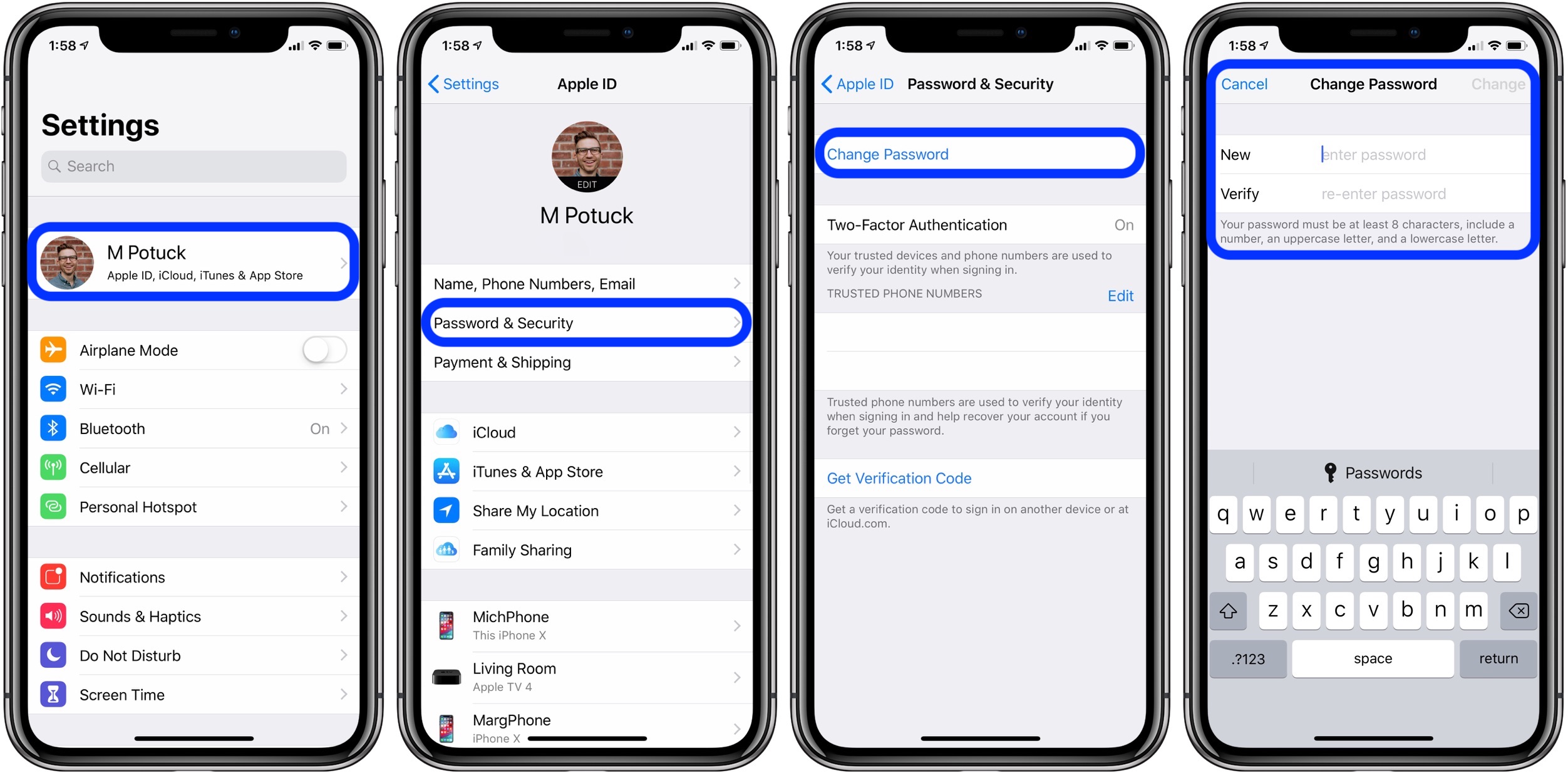
iOSデバイスを使用して2要素認証を使用する場合
( 2 段階認証 とは異なります) を設定して有効にすると、信頼できる iPhone、iPad、iPod Touch、またはデバイスから直接パスワードをリセットできるため、パスワードのリセットがさらに簡単になります。 Apple IDアカウントページ。信頼できるデバイスがあるかどうかわからない場合でも、心配しないでください。 2 要素認証を設定すると、信頼できるデバイスが作成されます。すべての iOS デバイスでもパスコードを有効にする必要があります。
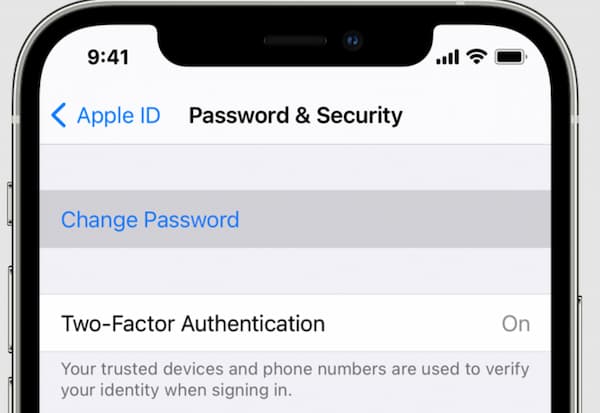
ステップ 1: [設定 ] > [あなたの名前] > [パスワードとセキュリティ] に移動します。
ステップ 2: 上部にある 「パスワードの変更」を タップします。
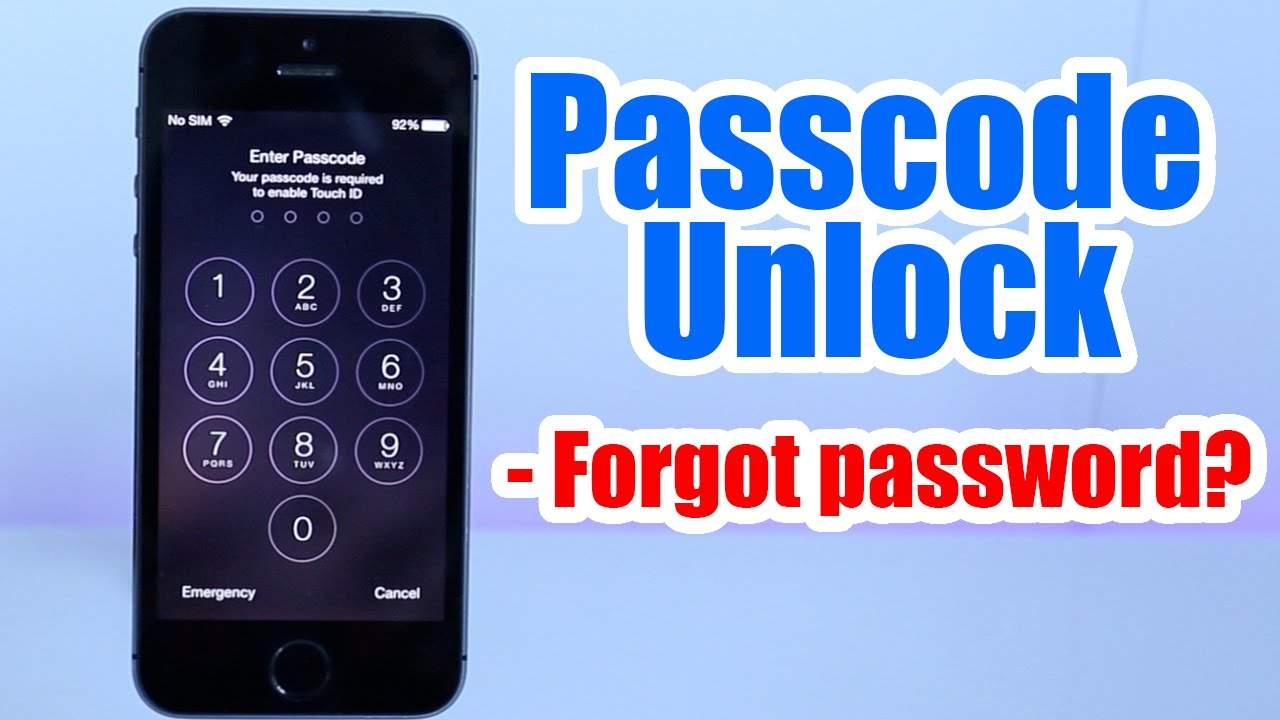
ステップ 3: パスコードの入力を求められます。完了したら、新しいパスワードを入力します。
Apple IDアカウントページを使用して2要素認証を使用する場合
Apple ID アカウント ページにログオンし、次の 4 つの手順に従ってこの方法を使用することもできます。
ステップ 1: iforgot.apple.com にアクセスし、2 要素認証の設定時に送信した信頼できる電話番号を入力します。
ステップ 2: [続行] をクリックして、信頼できる iPhone、iPad、または iPod に通知を送信します。
ステップ 3: iOS デバイスで通知を受信したら、 「許可」 をタップします。
ステップ 4: 表示された手順に従い、パスコードを入力し、パスワードをリセットします。
注 : 信頼できるデバイスにアクセスできなくなり、新しいデバイスをセットアップできない場合、パスワードを変更するプロセスは少し複雑になります。 2 要素認証を回避することは可能ですが、それは簡単なプロセスではありません。パスワードを変更できるようになるまで、確認に数日かかる場合があります。
アカウント回復を使用して Apple パスワードをリセットする方法
iOS デバイスが別の部屋にある場合は、 「アカウント回復」 を使用してパスワードを要求する際に問題が発生することはありません。この方法は、携帯電話を紛失または盗難された場合に機能します。アカウントを回復すると、他の人がアカウントにアクセスし、なりすましやデータの使用を行う可能性からアカウントが保護されます。本人であることを証明するために提供する情報の量によっては、時間がかかる場合があります。
ステップ 1: iForgot または iOS 経由でパスワードをリセットする手順を完了すると、 アカウント回復をリクエスト するオプションが表示される可能性があります。それを選択してください。
ステップ 2: アカウントにアクセスできるようになったときに Apple から連絡できる電話番号を入力します。 Apple はその電話番号を確認するための確認コードを送信しますので、必ずそのコードを入力して個人情報を確認してください。それが完了すると、Apple からアカウント回復リクエストの確認が送信され、アカウントに関する電話またはテキスト メッセージをお待ちいただくよう通知されます。
ステップ 3: この部分では少し待つ必要があります。連絡がいつ届くかを正確に見積もることは困難ですが、アカウントの準備ができたら、Apple から電話またはテキスト メッセージが届きます。
ステップ 4: iforgot.apple.com にアクセスします。そこに到達したら、ステップ 2 で使用した Apple ID と電話番号をシステムに入力します。
ステップ 5: その時点で、特定のアカウント回復コードが記載された別の電話またはテキストメッセージが届きます。 iForgot Web サイトに戻り、そのコードを入力します。
ステップ 6: [続行] をクリックしてパスワードのリセットを完了します。また、アカウントのセキュリティを強化するために、アカウントにサインインし、信頼できる電話番号を確認することをお勧めします。
Apple パスワードをリセットする方法に関係なく、新しいパスワードを使用した後はすぐにアカウントにログインすることが重要です。そこから、[設定] メニュー内で、すべてのデバイスでパスワードが更新されていることを確認できます (そのため、デバイスから長時間ロックアウトされないようにすることができます)。すべてを再確認することで、Apple アカウントに一貫してアクセスできるようになります。