

非常に優れた Mac ログイン パスワードと巧妙なパスワードのヒントがあっても、それが何であったかを完全に忘れてしまう可能性があります。その瞬間、Mac または MacBook からロックアウトされる可能性があります。この状況は、期限が近づいている場合や、Mac に保存されている情報が必要な場合に特にイライラすることがあります。
Mac へのログインを何度か間違えると、ヒントが表示されることがあります。以前に自分用に残したヒントが記憶に残っていない場合、唯一の解決策はパスワードをリセットすることです。幸いなことに、ログイン パスワードを思い出せなくても、 Mac または MacBook にアクセスする 方法は複数あります。
Apple ID を使用して Mac パスワードをリセットする方法
Mac のパスワードを忘れた場合は、通常、Apple ID を使用するとログイン パスワードをリセットできる簡単な解決策が提供されます。 Apple ID のユーザー名とパスワードは に使用したものと同じです。 Apple Music、Fitness+、またはその他の Apple サービスにサインインできる場合、同じ Apple ID を使用している場合は、Mac パスワードをリセットできます。
ステップ 1: サインインを何度か間違えると、Mac で Apple ID を使用してパスワードをリセットするオプションが表示される場合があります。そうでない場合は、Mac を再起動して、ログイン パスワードをリセットするためのオプションを表示できるようになります。 Apple ID がオプションの場合は、ここでそれを選択し、ステップ 3 に進みます。
ステップ 2: 再起動後、Mac には使用する 1 つ以上のディスク ボリュームが表示されます。ほとんどの場合、Mac の起動ドライブのデフォルト名である Macintosh HD を選択する必要があります。 「macOS Base System」 というボリュームが表示された場合は、これはオペレーティング システムによって内部的に使用される小さなボリュームであり、ユーザー データが含まれていないため、無視してください。起動ドライブの名前を変更した場合は、そのボリュームを選択します。

ステップ 3: Apple ID とパスワードを入力し、 [次へ] を選択します。

ステップ 4: Apple アカウントに 2 要素認証が ある場合は、確認コードを入力し、 [確認] を選択する必要があります。
ステップ 5: 1 つ以上の Mac ユーザー アカウントが表示されるので、パスワードのリセットが必要なアカウントを選択し、 [次へ] を選択します。
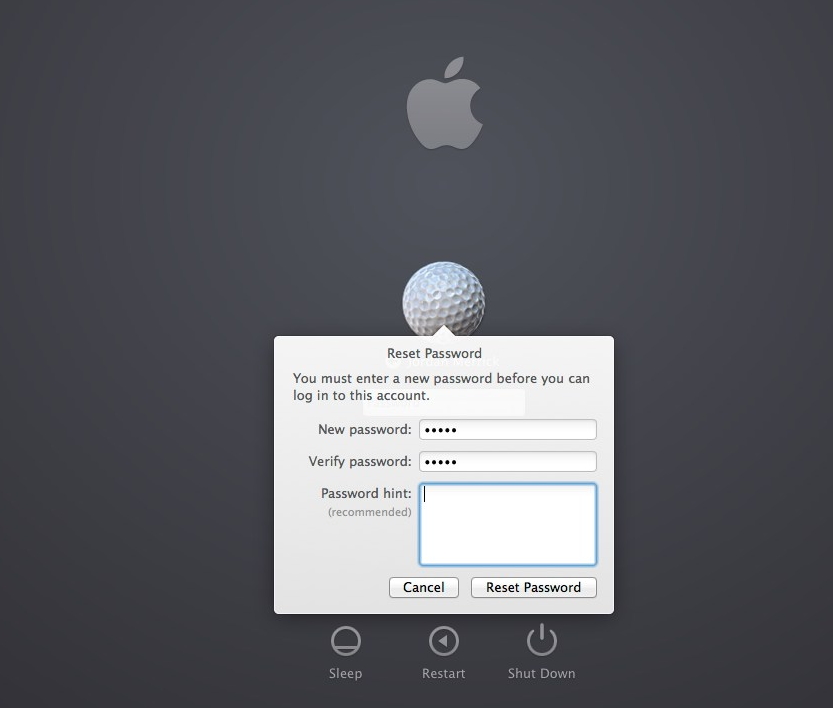
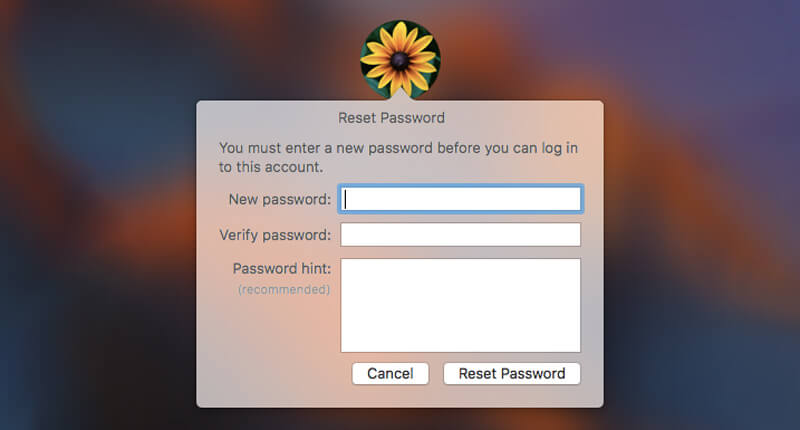
ステップ 6: 次のステップでは、新しいパスワードを入力し、確認のためにもう一度入力し、理想的には、再度忘れた場合に役立つパスワードのヒントを提供します。
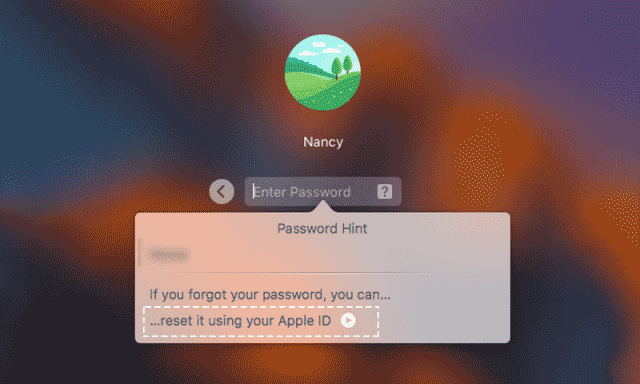
ステップ 7: この時点で、Mac のパスワードは変更されており、再びログインして Mac を使用できるように、Mac を再 起動する ように求められます。

FileVault 回復キーを使用して Mac パスワードを変更する方法
Mac のログイン パスワードを思い出せない場合、または推測することさえできない場合は、 FileVault 回復キーをどこかに書き留めて おけば、パスワードをリセットできます。 Mac のデフォルト設定では、iCloud アカウントを使用してドライブを暗号化します。ただし、回復キーを使用するオプションもあります。回復キーは 24 文字のコードであり、物理的に書き留めて安全に保管する必要があります。このコードを使用して Mac のパスワードをリセットします。
ステップ 1: 数回試した後、Mac はパスワードがわからないことを認識し、再起動してログイン パスワードをリセットするよう提案します。 FileVault 回復キーを見つけて、そのオプションを選択して開始します。

ステップ 2: Macintosh HD または起動ドライブに付けた任意の名前を選択し、 [次へ] を選択します。
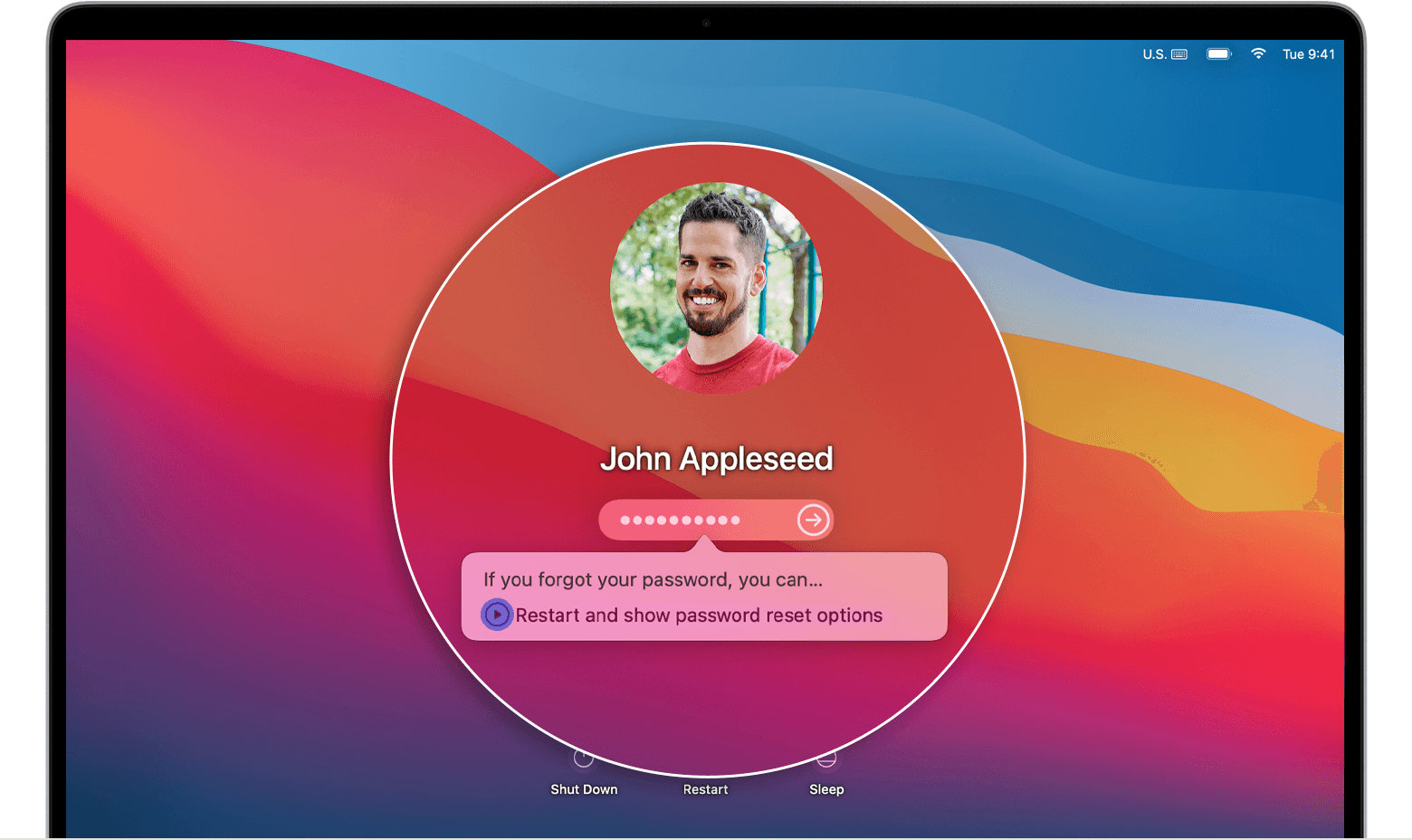
ステップ 3: Mac は回復キーを要求します。回復キーは、書き留めた FileVault 暗号化キーです。 24 文字のコードを入力し、 [次へ] を選択して続行します。
ステップ 4: この Mac に複数のユーザーがいる場合は、ログイン パスワードを忘れたユーザーを選択します。
ステップ 5: ここで、新しいパスワードを入力し、下の行で確認のためにもう一度入力し、パスワードを思い出させるヒントを入力して、 [次へ] を選択します。
ステップ 6: [再起動] を選択して、新しい Mac パスワードでサインインします。
Mac でパスワードが必要になるのはどのような場合ですか?
Mac 管理者パスワードは、コンピューターをスリープから復帰させるときに必要になることがよくあり、 Touch ID が使用可能な場合でも、Mac または MacBook を 再起動または電源を入れるときにほとんど常に必要になります。システム環境設定でそのオプションが選択されている場合、Mac にログインするために管理者名とパスワードの両方が必要になる場合がありますが、デフォルトではパスワードのみが必要です。
パスワードを必要としないように Mac を設定できますか?
パスワードを無効にしてユーザー アカウントを自動ログインに設定することは可能ですが、その場合は FileVault をオフにする必要があり、プライバシーのリスクとなります。 Mac に大幅な変更を加えるには、引き続きパスワードが必要です。ログイン パスワードを無効にするのは、非常に安全な環境でのみにしてください。
Mac の自動ログアウトを無効にする、または遅延させる方法
Mac のログイン パスワードを完全に無効にするのは得策ではありませんが、Mac がスリープ状態になったときに行われる自動ログアウトを無効にするか遅らせることは問題ない場合があります。その調整方法は次のとおりです。
自動ログアウトが無効になっている場合は、不正アクセスから保護するために Mac を手動でログアウト、再起動、または電源を切る必要があるため、この変更を行う場合は注意してください。
ステップ 1: 「システム環境設定」 を開き、 「セキュリティとプライバシー」 ペインを選択します。
ステップ 2: 左下のロックを選択して変更を許可します。 Touch ID または Mac パスワードを使用して認証する必要があります。
ステップ 3: ログアウトまでの時間を遅らせるには、 「パスワードが必要」 の右側にあるメニューを選択し、希望する時間を選択します。 「 すぐに 」を選択すると、Mac がスリープ状態になった瞬間に自動ログアウトを実行することもできます。
ステップ 4: 自動ログアウトを完全に無効にしたい場合は、 「パスワードが必要」 の左側にあるボックスのチェックを外します。警告が表示されるので、 「画面ロックをオフにする」 を選択して確認する必要があります。
ステップ 5: パスワードの保存に iCloud キーチェーンが使用されている場合は、別の警告が表示され、この Mac のキーチェーンをオフにするか、追加のセキュリティ リスクにもかかわらずキーチェーンをオンのままにするかを選択できます。
別のユーザー アカウントを使用して Mac のログイン パスワードをリセットできますか?
コンピュータに複数の管理者アカウントがある場合は Mac のパスワードを変更できますが、それは MacOS 11.0 (Big Sur) 以前を実行している場合にのみ機能します。 Big Sur は 2020 年にリリースされ、MacOS 12.0 (Monterey) が現在のバージョンで、MacOS 13.0 (Ventura) は数か月以内にリリースされます。古いバージョンの MacOS を使用している場合に、 管理者アカウントを使用して Mac のログイン パスワードをリセットする 方法を説明したガイドがあります。
MacOS は、ログイン パスワードを忘れるなど、発生する可能性のあるほぼすべての厄介な状況に対する解決策を提供するのに十分な長さのオペレーティング システムです。いくつかのヒントと数分の作業で、通常はパスワードをリセットして、何事もなかったかのようにサインインできます。