

Apple の新しい Advanced Data Protection は 、iOS 16.2 アップデートで導入される最も注目すべき変更の 1 つです。簡単に言えば、このデータ安全層により、iCloud アカウントに保存されているさまざまなデータのエンドツーエンド暗号化が可能になります。エンドツーエンドの暗号化は、現在入手可能な大衆向けデータ保護プロトコルの中で最も堅牢な形式です。
iMessage などのサービスはしばらくこれに依存していましたが、これまでのところ、iCloud ドライブに保存されている写真や音声メモなどの他の種類の機密データには利用できませんでした。 Apple は、iOS 16.2 アップデートでの Advanced Data Protection の展開により、ついにこの状況を変えようとしています。
iCloud では、メッセージやデバイスのバックアップに加えて、クラウド ドライブ、メモ、写真、リマインダー、Safari ブックマーク、ボイスメモ、Siri ショートカットもエンドツーエンドの暗号化された壁の内側に置かれるようになります。エンドツーエンド暗号化を使用すると、Apple でさえ、保護された iCloud 情報を覗き見ることはできません。
iPhone を高度なデータ保護に備える方法
まずは回復プロセスとそれが重要な理由から始めましょう。名前が示すように、このシステムは、Apple アカウントまたはデバイスにアクセスできなくなった場合に必要なライフラインです。回復方法はいくつかあります。 1 つ目は、回復連絡先の設定です。連絡できるのは家族や信頼できる友人です。
回復連絡先が Apple デバイスを所有しており、少なくとも iOS 15、iPadOS 15、または macOS Monterey を実行していることを確認してください。最大 5 つの回復連絡先を選択できます。回復連絡先を選択する最良の方法は、ファミリー共有グループ内から選択することです。従う必要がある手順は次のとおりです。
ステップ 1: iPhone にインストールされている 設定 アプリを起動し、上部にある 「名前」 をタップして Apple ID の詳細ページを開きます。

ステップ 2: このページで、 「パスワードとセキュリティ」というオプションをタップします。
:format(webp)/cdn.vox-cdn.com/uploads/chorus_asset/file/24273704/Apple_advanced_security_Advanced_Data_Protection.jpg)
ステップ 3: [パスワードとセキュリティ] ページが表示されたら、画面の下半分にある [アカウント回復] をタップします。
ステップ 4: [アカウント回復] ページで、 [回復連絡先の追加] を選択します。これを実行すると、必要に応じて自分の Apple アカウントを回復するために設定する連絡先を携帯電話のディレクトリから選択するように求められます。

ステップ 5: 連絡先を選択すると、Apple デバイスは許可を求める SMS プロンプトをその連絡先に送信します。リクエストが承認されると、その人は回復連絡先として追加されます。

ステップ 6: 回復連絡先プロセスを信頼できない場合は、将来の使用のために保存できる回復キーを生成できます。これを行うには、 「アカウント回復」 ページで 「回復キー」 オプションを選択します。
ステップ 7: 次のページで、 「回復キー」 トグルを有効にします。この段階で、Face ID またはデバイスのパスコードによる認証を求められます。

ステップ 8: 画面上に回復キーが点滅しているのが表示されます。通常、これは 28 文字の英数字コードで、それぞれ 4 文字の 7 つのブロックに分かれています。このセキュリティ キーをメモします (または画像をクリックします)。次に、下部にある青い 「続行」 ボタンを押します。

ステップ 9: 次のページで回復キーを確認するよう求められます。画面上にプロンプトが表示されたら、生成したキーを使用します。

ステップ 10: 検証が完了すると、 [回復キー] トグルが有効になり、緑色で表示されます。これで、新しい回復キーを作成し、将来必要になったときに使用できるように保存できるようになりました。

高度なデータ保護を有効にする方法
Apple アカウントに再びアクセスするには、両方の回復方法を有効にすることを強くお勧めします。回復セットアップが完了したら、Advanced Data Protection のアクティブ化に進みましょう。 Apple は、Advanced Data Protection for iCloud と同じフローで設定されたアカウント復元を便利に統合しているため、他を探す必要はありません。
ステップ 1: 開始するには、iPhone で 設定 アプリを開き、上部にある自分の名前をタップして、次のページで iCloud を選択します。
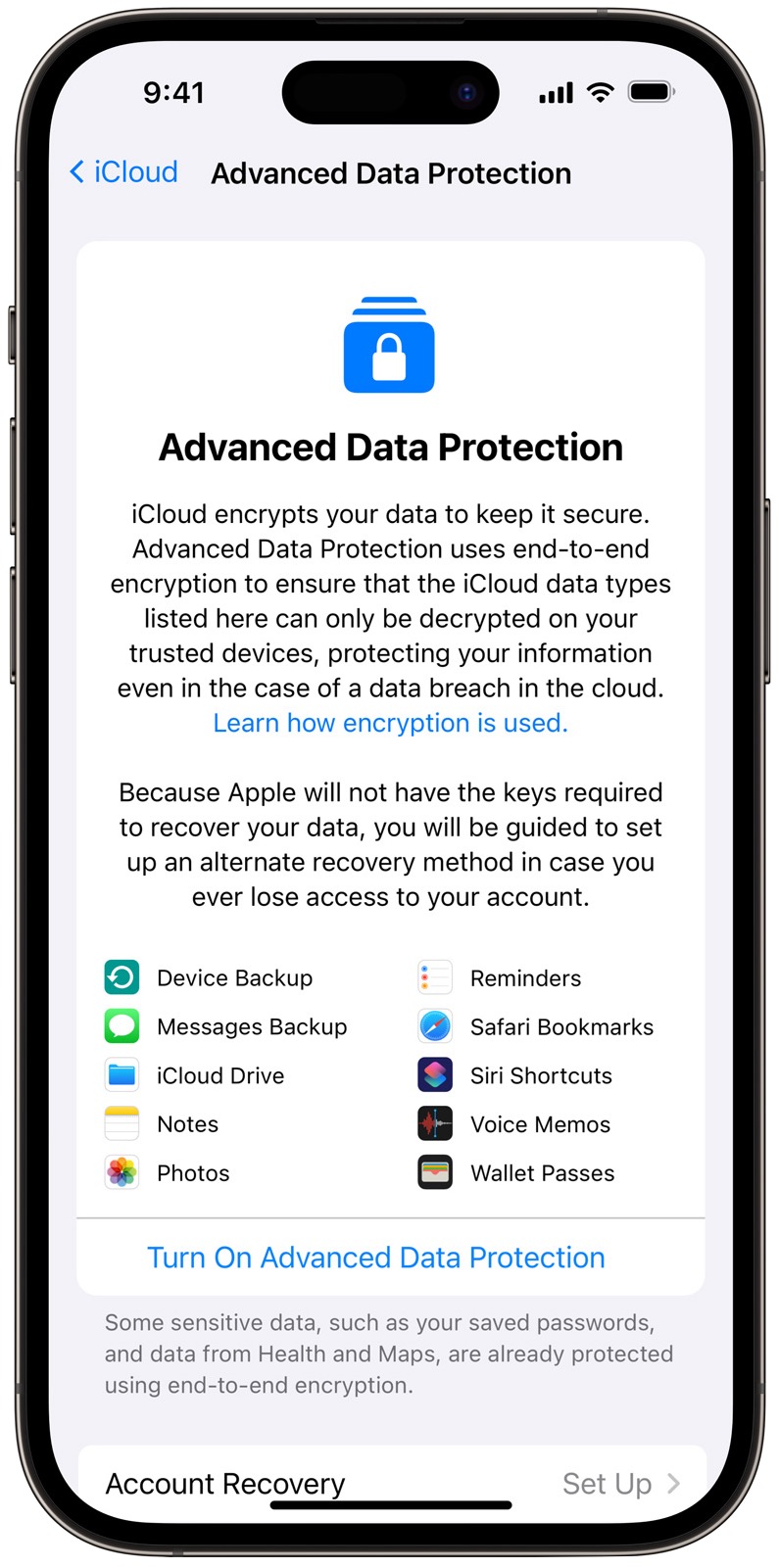
ステップ 2: iCloud ページに移動したら、下にスクロールして [高度なデータ保護] をタップします。
ステップ 3: 次のページでは、ADP の概要を簡単に説明します。ページの下部で、「 高度なデータ保護をオンにする」 というオプションをタップします。
ステップ 4: この段階でアカウント回復をまだ設定していない場合は、上記のプロセスを繰り返すだけです。すでに有効にしている場合は、デバイスは、すでに有効にした回復オプションを確認し、高度なデータ保護の有効化に進むように求めます。
また、Apple は、ADP の互換性基準を満たすように、同じアカウントを使用しているすべてのデバイスを更新するよう求めます。
高度なデータ保護が重要なのはなぜですか?
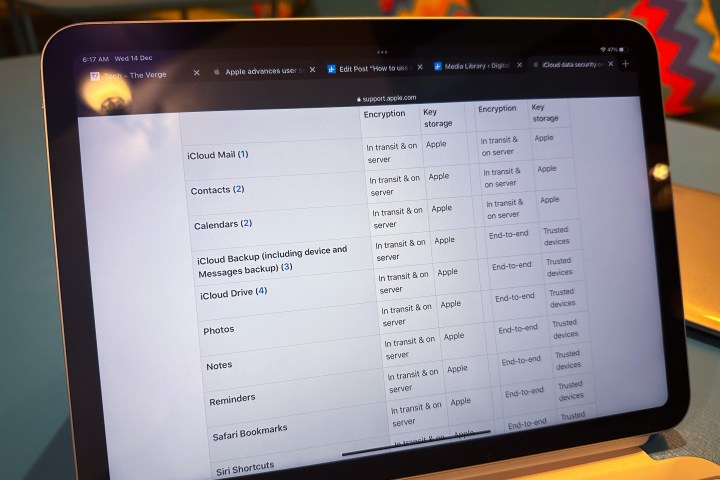
iCloud データのエンドツーエンド保護の拡張は非常に重要です。これは、復号キーが信頼できるデバイスにのみ保存され、リモート サーバーには保存されないためです。実際、高度なデータ保護を有効にすると、クラウド ストレージへのアクセスはデフォルトでセキュリティ対策としてロックされているため、任意の電話やコンピュータから Web 上の iCloud アカウントにアクセスできなくなります。
後で iCloud Web アクセスを有効にするかどうかを選択できます。ただし、Web 上で iCloud ストレージを開こうとする場合は、信頼できるデバイスがログインを承認する必要があります。ただし、フォト ライブラリの共有を有効にしている場合、または Apple のコラボレーション機能のいずれかを使用している場合は、メディア ファイルやメモなどのすべての関連データが ADP 保護から除外されることに注意してください。
一言で言えば、 Apple はついに個人を特定できるすべてのデータと機密情報に対するセーフティ ネットを構築し 、ハッカーや国家支援による覗き見攻撃の門を閉じました。このような高レベルの保護により、Apple はユーザーが回復オプションを利用できるようにしたいと考えています。
それは、iCloud データはすべてエンドツーエンドで暗号化されており、アカウントや信頼できるデバイスにアクセスできなくなった場合、Apple ですらデータを回復することができないためです。わかりやすく言うと、iCloud データ復元を有効にする前に、 アカウント復元プロトコル が必須です。
Advanced Data Protection は、iOS 16.2、iPadOS 16.2、macOS 13.1、および watchOS 9.2 ソフトウェア バージョンで利用できることに注意してください。