

Windows のフリーズした画面は、重要な仕事をしているときやゲームをしているときに見たくないものです。しかし、どうやってそれを乗り越えるのですか?応答しないアプリを強制終了するにはどうすればよいですか?
これらの質問に対する答えは、応答しないアプリを強制的に終了する強制終了です。そして、それを行うための少なくとも 3 つの異なる方法を紹介します。 Windows でアプリを強制終了して、仕事や楽しみに戻ることができる 3 つの方法を見てみましょう。
キーボードで強制終了するにはどうすればいいですか?
ステップ 1: CTRL + Shift + ESC
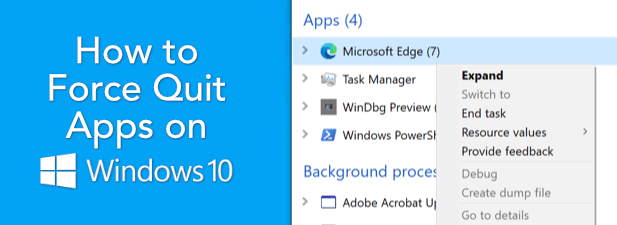
このショートカットにより、有名なタスク マネージャーが開きます。タスク マネージャーには、現在実行中のすべてのアプリと、それらが使用しているリソースが表示されます。応答していないアプリを見つけて選択し、 [タスクの終了] を選択します。これにより、問題のアプリが強制終了されます。
タスク マネージャーを使用して、アプリが使用しているメモリの量を確認することもお勧めします。この割合が特に高い場合は、クラッシュの原因となる RAM の 問題が発生している可能性があります。多くのメモリを占有しているアプリやバックグラウンド プロセスの一部を削除して、状況が改善されるかどうかを確認してください。
タスク マネージャーは、状況がどの程度悪くなっているかを確認する簡単なテストでもあります。ショートカットによってタスク マネージャーが起動し、正常に操作できる場合は、良い知らせです。タスク マネージャーを使用できない場合は、オペレーティング システム全体に問題が発生しています。
ステップ 2: ALT + F4
タスク マネージャーを使いたくない場合、またはタスク マネージャーを起動できない場合は、これが代替ショートカットとして試してみてください。途中の手順をスキップして、現在使用しているアプリを強制終了します。 1 回押して、アプリが応答するまで数秒待ちます。
これが機能しない場合は、 FN キーを押してインジケーター ライトを点灯させ、キーボード ショートカットをもう一度試してください。これは、Microsoft の Surface ラップトップ などの一部のポータブル コンピュータで必要になる場合があります。 (また、一部のラップトップでは、キーにインジケーターライトがない場合でも、 FN キーを押す必要がある場合があります。)
ALT + F4 ショートカットは、現在使用しているアプリで機能することに注意してください。バグのあるアプリから離れないでください。誤って他のアプリを閉じてしまう可能性があります。

ステップ 3: Windows キー + X > コマンド プロンプト
注: Windows 11 では、 Windows キー + X ショートカットで表示されるオプションのリストから ターミナル を選択する必要がある場合があります。これを実行しても、Windows PowerShell 画面が開きます。
ここで、ソースに直接移動し、いくつかのコマンドを実行してアプリをシャットダウンできます。これは、タスク マネージャーが機能していない場合などに便利です。Windows の一部のバージョンでは、コマンド プロンプト オプションが Windows PowerShell と呼ばれることもあります。そこに移動したら、「tasklist」と入力し、 Enter を選択します。これにより、タスク マネージャーと同様に、現在実行中のタスクのリストが表示されます。シャットダウンする特定のプログラムを見つけて、その名前をメモします。次のコマンドを入力します。
taskkill /im プログラム名.exe /t /f
「ProgramName」と表示されている部分に、タスク リストに表示されているアプリの名前を入力します。もう一度 Enter を選択すると、そのプログラムが自動的に終了します。

窓が閉まらなかったらどうしますか?
どのコマンドも機能しない場合、問題はオペレーティング システム全体に影響しています。この問題が発生した場合は、PC を完全に再起動することをお勧めします。
CTRL + ALT + DEL キーボード ショートカットを試してください。機能する場合は、 [設定] メニューが表示され、右下の [電源] ボタンを選択し、 [シャットダウン] を選択します。
キーボード ショートカットがまったく機能しない場合は、手動の電源ボタンを使用する最終手段があります。 PC が強制的にシャットダウンされるまで、 電源 ボタンを押し続けます。必要に応じて、 電源 ボタンをもう一度押して再起動します。
アプリがフリーズし続けて問題が発生する場合は、問題の原因を特定する必要があります。オペレーティング システム または BIOS のアップデートが 問題の解決に役立つ場合があります。また、サードパーティのアプリも常に最新の状態に保っておく必要があります。一方、最近のアップデートによってフリーズの問題が発生し始めた場合は、 OS を以前のバージョンにロールバックする 時期が来ている可能性があります。

よくある質問
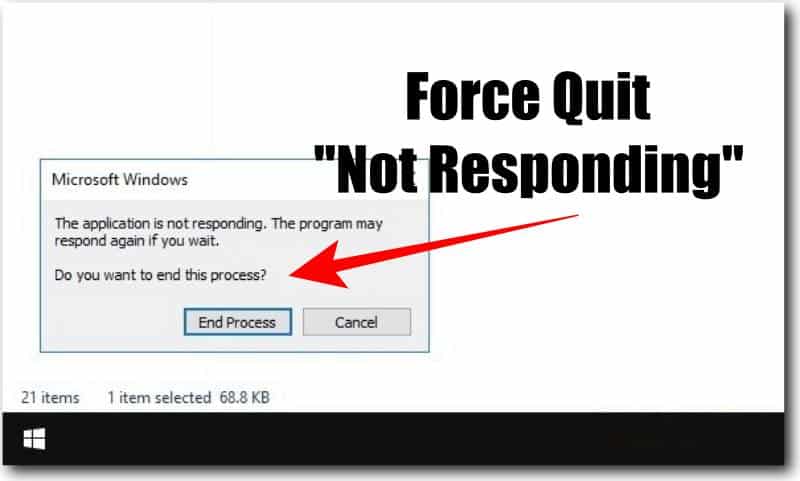
フリーズしたウィンドウを強制終了するにはどうすればよいですか?
Windows PC でフリーズしたウィンドウを強制終了する最も簡単な方法は、ショートカット Alt + F4 (または Alt + Fn + F4 ) を使用することです。閉じたいアプリウィンドウが現在使用しているものであることを確認してください。このキーボード ショートカットは、アクティブなウィンドウを閉じる傾向があります。
コンピュータをシャットダウンするキーは何ですか?
PC 上で [シャットダウン] オプションに移動するためにクリックしたくない場合は、代わりにキーボード ショートカットを使用できます。 PC をシャットダウンするための主なショートカットも、実際には Alt + F4 (または Alt + Fn + F4 ) です。ただし、このショートカットを使用する前に、使用しているアプリ ウィンドウを最小化するか閉じているかを確認する必要があります。すべての操作を完了すると、シャットダウン メニューが表示されるはずです。
Windows PC をシャットダウンするための他のオプションもあります。これらについて詳しくは、 ショートカットを使用してコンピュータをシャットダウンする方法 に関するガイドをご覧ください。
他のデバイス上のアプリを強制終了することはできますか?
はい、他の種類のデバイスでもアプリを強制終了できます。たとえば、 デバイス上のアプリを使用してこれを行うことができます。その方法を学ぶ必要がある場合は、 Android でのアプリの強制終了に関する便利なガイドを 参照してください。