

BIOS を更新すると、安定性の向上、新しいプロセッサやメモリ タイプとの互換性の追加、さらにはパフォーマンスの向上など、あらゆる種類のメリットがもたらされます。マザーボードのメーカーは、マザーボードの発売後数年間にわたって BIOS アップデートをリリースすることが多いため、サポート サイトをチェックして新しいファームウェアが利用可能かどうかを常に確認する価値があります。
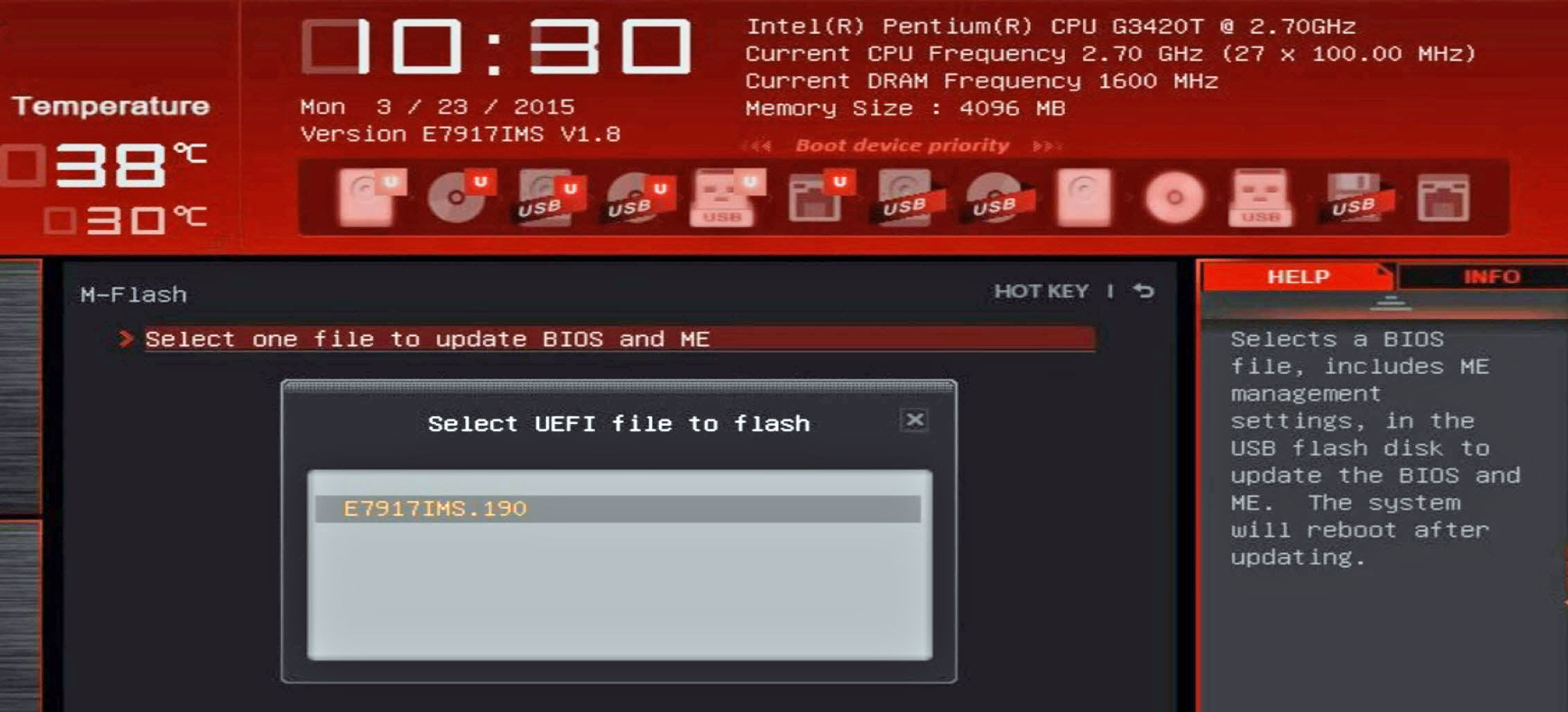
BIOS を安全に更新できるようにするためのヒントをいくつか紹介します。
注: BIOS の更新はそれほど難しい作業ではありませんが、非常に危険です。何らかの理由でプロセスが中断または失敗した場合、マザーボードが壊れてしまう可能性があります。したがって、BIOS を更新するときは特に注意することをお勧めします。
BIOS をアップデートする方法
ステップ 1: 更新する前に、現在のバージョンと比較して、新しい BIOS バージョンをインストールしていることを確認してください。これを行うには、 Windows 検索 バーに移動するか、 Windows の [スタート] メニューを開いて「msinfo」と入力し、Enter キーを押して [システム情報] を開きます。プロセッサー情報のすぐ下にある BIOS バージョンをメモします。マザーボードの正確なモデルがわからない場合は、 「システム モデル」 としてリストされているのが表示されます。
![Windows の [システム情報] タブで BIOS バージョンを確認します。](https://images.techhive.com/images/article/2017/03/update-bios-system-info-100712285-orig.jpg)
ステップ 2: マザーボードのメーカーの公式 Web サイト (この場合は Gigabyte) に移動し、マザーボード モデルのサポート ページを見つけます。サポート ページには、さまざまなドライバー、ソフトウェア、ユーティリティを含む ダウンロード セクションが含まれている必要があります。 BIOS セクションを探して、マザーボードで利用可能な最新バージョンをダウンロードします。
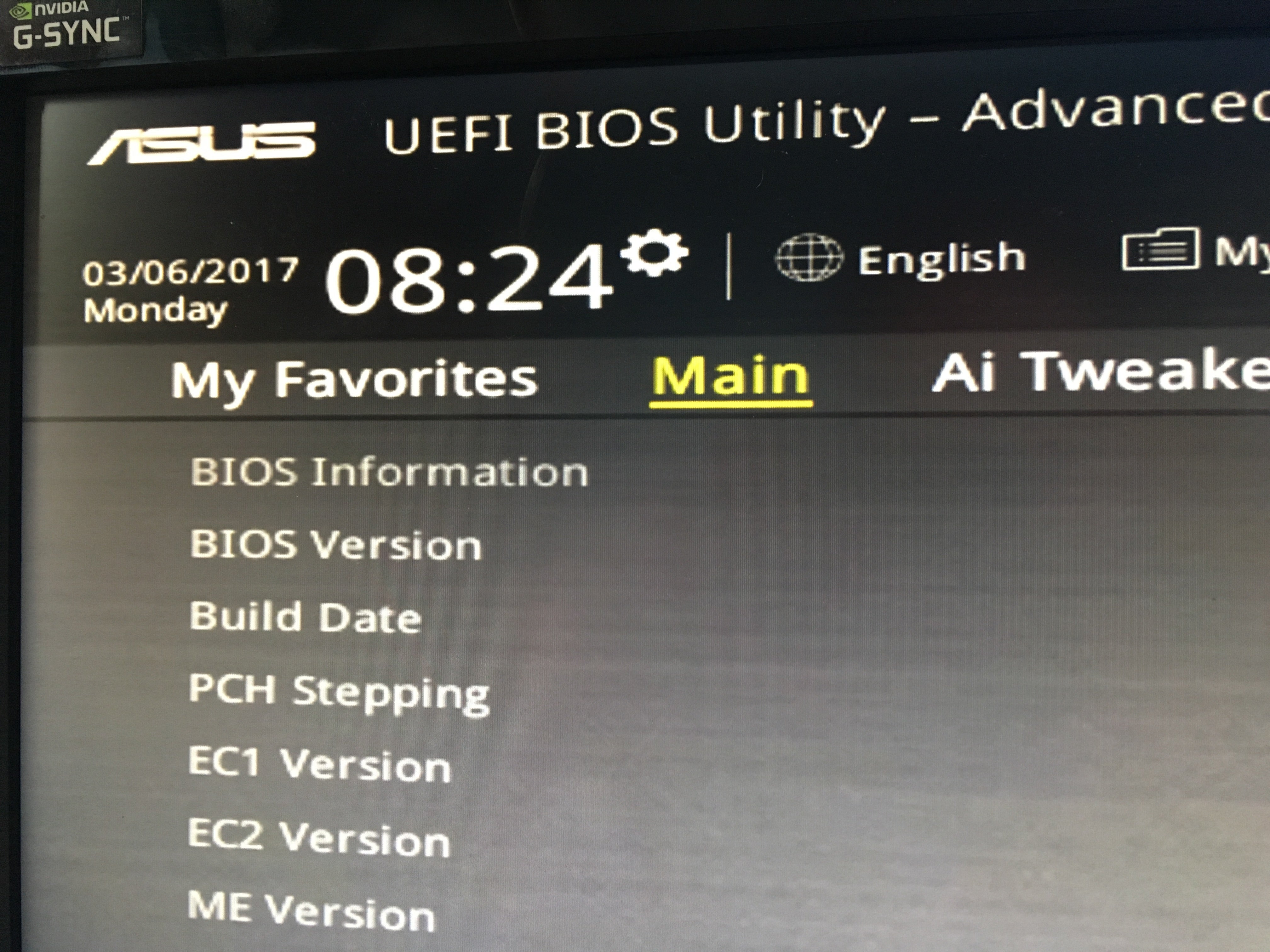
ステップ 3: ダウンロードしたファイルが ZIP または RAR 形式の場合は、圧縮ソフトウェアを使用して解凍します。これで、新しい BIOS ファームウェア ファイルと、それをフラッシュするための追加ファイルが作成されました。すべてのファイルを USB サム ドライブにコピーします。必ずドライブのルート ディレクトリにコピーしてください。
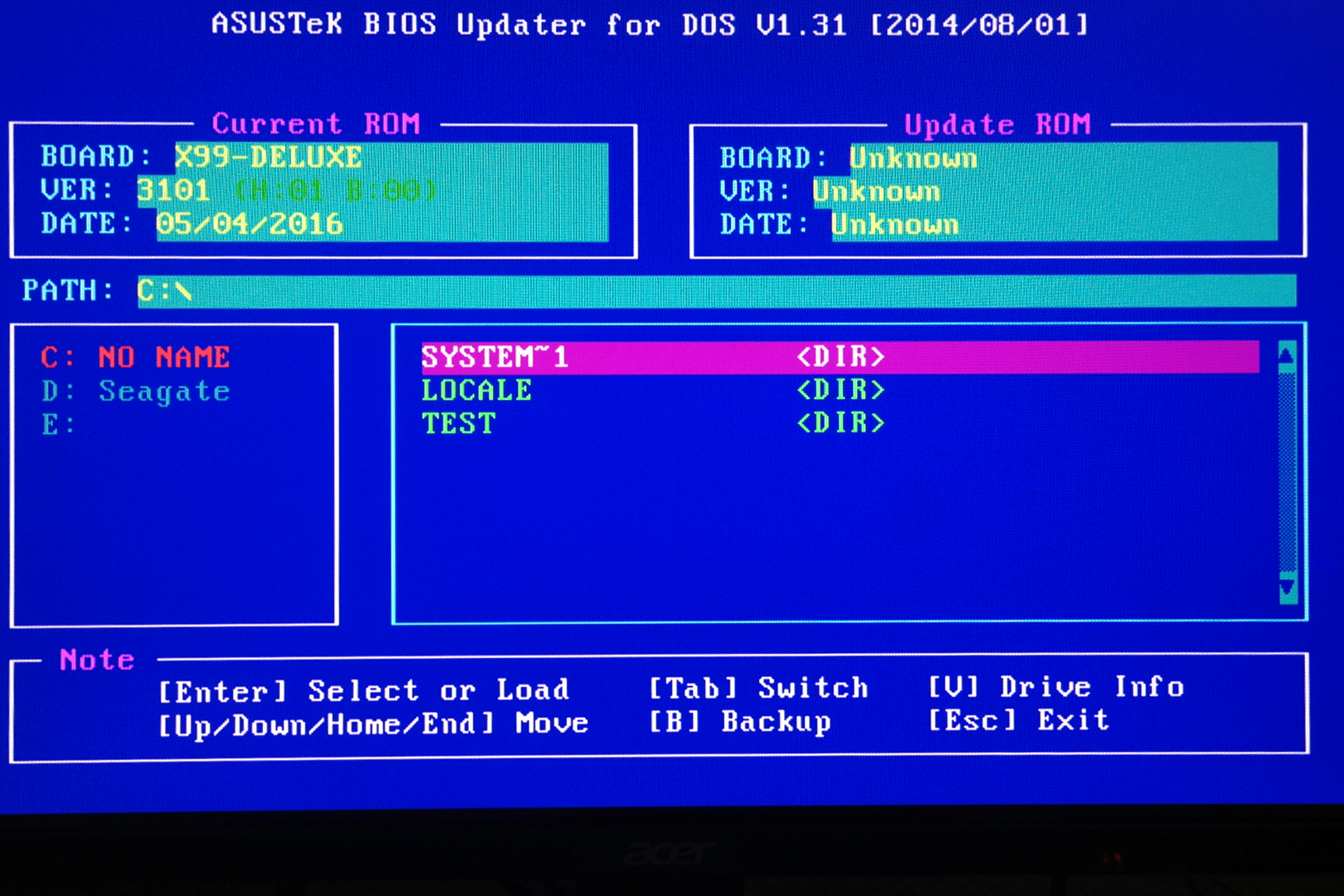
ステップ 4: システムを再起動し、BIOS に入ります。システムの起動時に BIOS に入る正しいキーが表示されるはずですが、 F2 や Delete など、 あります。 BIOS に入ったら、BIOS または UEFI フラッシュ ツールを探します。特定のマザーボードでは、これが Q-Flash の下にあります。かなり古いマザーボードを使用している場合は、専用のユーティリティがない可能性があるため、BIOS をフラッシュまたは更新するオプションを検索してください。
ステップ 5: BIOS フラッシュ ユーティリティ/設定を開いたら、既存の BIOS ファームウェアをバックアップすることをお勧めします。これは、新しいファームウェアのフラッシュ中に問題が発生した場合に非常に重要です。既存の BIOS をバックアップする機能はすべてのマザーボードで利用できるわけではありませんが、BIOS/UEFI フラッシュ ツールがこの機能を提供している場合は、バックアップを実行して USB ドライブに保存してください。
ステップ 6: ダウンロードして USB ドライブにコピーした新しい BIOS ファームウェア ファイルを選択して、更新プロセスを開始できます。 正しいファイルを選択する場合は十分に注意してください。フラッシュプロセスが開始したら、いかなる状況でもシステムの電源がオフにならないようにすることが重要です。

ステップ 7: フラッシュプロセスが完了したら、コンピュータを再起動します。これで、PC の BIOS が最新バージョンに更新されるはずです。