

Windows 11 は 最新かもしれませんが、それが Microsoft が提供する最高のオペレーティング システムであるということに同意できない可能性があります。それは公平です。結局のところ、Windows 11 存在します。また 、Windows 10 と Windows 11 を比較すると、Windows 10 に戻りたいと思うかもしれません。その場合は、ダウングレード プロセスのナビゲートをお手伝いします。
Microsoft は、
Windows 11 の
設定ページから直接元に戻せるようにしています。これは、Windows 10 からアップグレードすると、Windows 11 では実際に Windows 10 のコピーが PC に 10 日間保存されるため、Windows 10 に戻せるようになっています。 Windows 10 に戻す場合は、次のことに注意してください。
Windows 11 から Windows 10 にダウングレードする方法
また、ガイドの最初の部分は、Windows 11 にアップグレードしてから 10 日以内である場合にのみ適用されます。過去 10 日が経過している場合は、記事の次のセクションでいくつかのアドバイスが提供されます。これだけ聞くと怖く聞こえるかもしれませんが、心配しないでください。これが私たちのガイドの目的です。
ステップ 1: Windows 11 を Windows 10 にダウングレードするプロセスを開始するには、Windows 11 の設定ページに移動します。アプリまたはデスクトップ上でキーボードの Windows キー と I を押します。
ステップ 2: その後、サイドバーで [Windows Update] を選択します。ここが、次のいくつかのステップで必要な場所です。 Windows Update には、ソフトウェア、デバイスの更新、スケジュール、さらには Windows Insider プログラムへの参加に関連するあらゆるものが含まれていることに気づくかもしれません。次のステップでは 更新履歴 のみに焦点を当てるため、現時点ではこれらについて考える必要はありません。
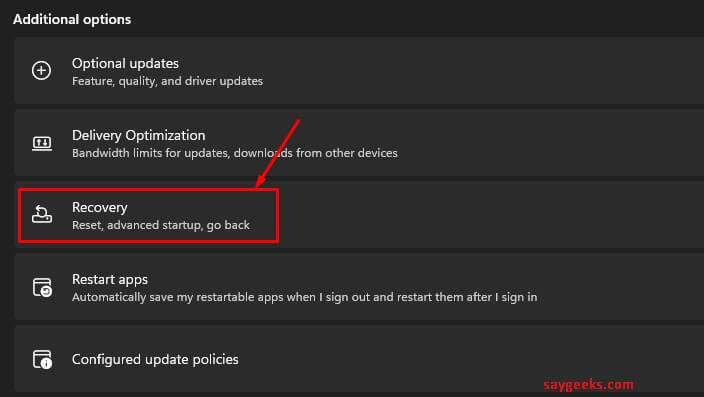
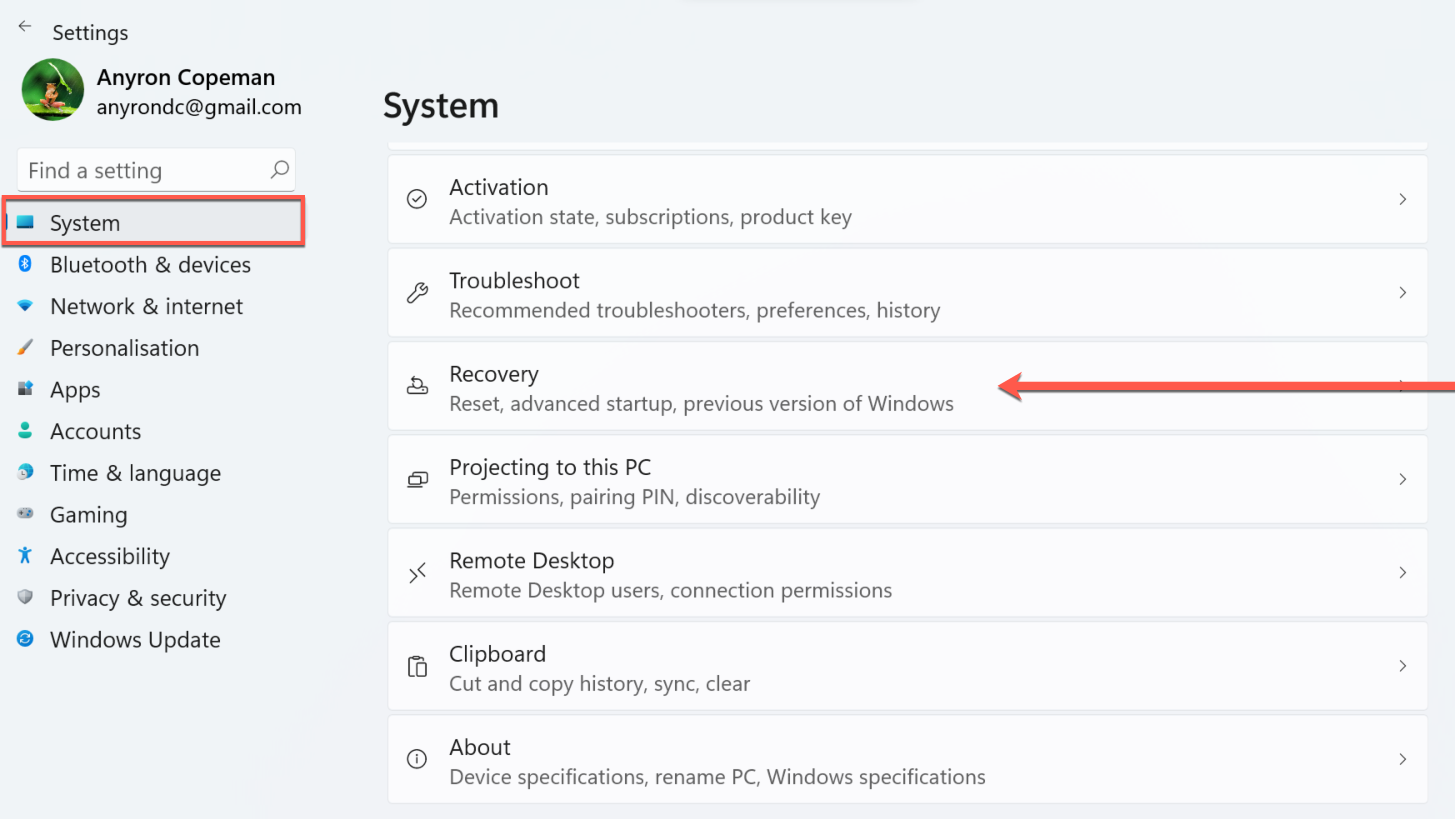
ステップ 3: 次に、画面の中央にある [更新履歴] を選択します。表示するには下にスクロールする必要がある場合があります。そこに到達したら、インストールされているアップデートのリストを下にスクロールして、 「回復」 に移動します。
Windows 10 に戻すには、Windows 11 が生成した前述のバックアップを使用する必要があり、
回復が
その拠点となります。繰り返しになりますが、元に戻すオプションが表示されるのは、にアップグレードしてから 10 日以内であることに注意してください。
ステップ 4: [戻る] ボタンを選択すると、Windows 10 に戻すことにした理由を尋ねるメッセージが表示されます。画面上のオプションのいずれかを選択するか、独自の答えを入力できます。あなたの回答は、Windows 11 の開発プロセスに役立ちます。入力したら、下部にある 「次へ」 を選択します。
Windows 11 では、更新プログラムを確認するかどうかを尋ねられます。これらは、発生している問題 (AMD GPU のパフォーマンスの問題など) の解決に役立つ可能性があるため、試してみてください。それでも問題が解決しない場合は、前の手順に戻って [いいえ、ありがとう] を選択します。
Microsoft は、この記事の冒頭で述べたデータに関連する事項について警告します。 [次へ] を選択して受け入れることができます。また、Windows 10 にサインインするにはパスワードを覚えておく必要があるので、忘れないように注意してください。もう一度 「次へ」 を選択して確認します。
ステップ 5:
[次へ]
を数回選択すると、Windows 11
では [Windows 10 に戻る]
ボタンが表示されます。これを選択して、


過去 10 日間の Windows 11 からダウングレードする方法
Windows 11 にアップグレードしてから 10 日以上経過している場合、上記の方法は機能しません。 Windows 10 に戻すには、Windows オペレーティング システムのいわゆる「クリーン インストール」を実行する必要があります。これには、PC からすべてを消去し、最初からやり直す必要があるため、必ずファイルをバックアップしてください。
これを行う最も簡単な方法は、Windows 11 PC で Microsoft の Windows 10 ダウンロード ページに アクセスし、 [Windows 10 インストール メディアの作成] オプションを探すことです。ツールをダウンロードして開き、画面の手順に従います。 この PC を今すぐアップグレードするオプションを必ず選択してください。 画面上のすべてのプロンプトに従うと、Windows 10 がインストールされ、PC が新品の状態に戻ります。
よくある質問
Windows 11 を Windows 10 にダウングレードできますか?
はい、Windows 11 は Windows 10 にダウングレードできます。そのためには 2 つの主なオプションがあります。設定の「戻る」オプションを使用してアップグレードをロールバックします。
「戻る」が利用できなくなったのはなぜですか?
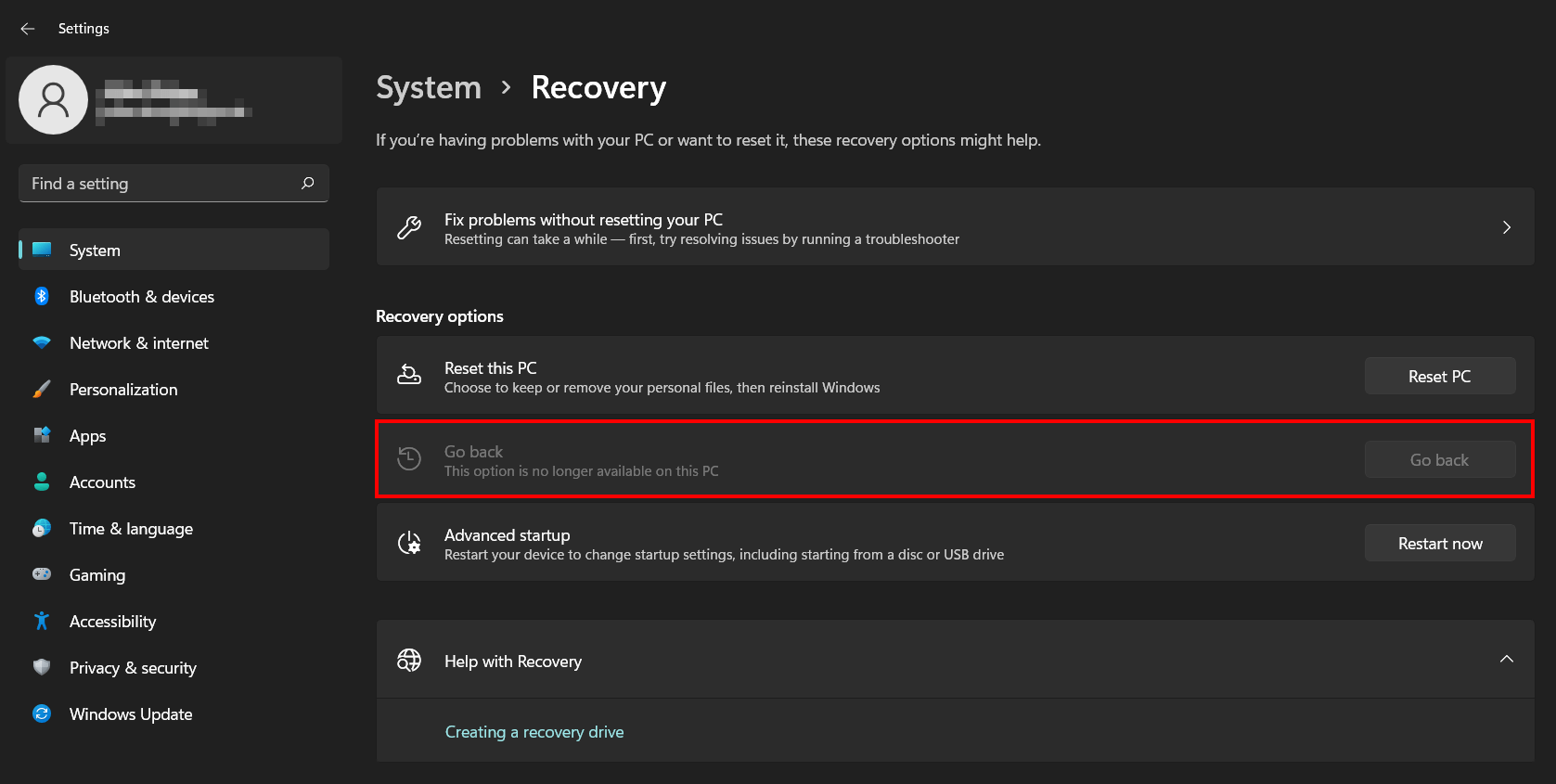
PC の Windows 設定で [戻る] オプションがグレー表示になっている場合は、PC が Windows 11 にアップグレードされてから 10 日以上経過しており、このオプションを使用してロールバックする期限を過ぎていることを意味します。
10 日後に Windows 11 から 10 にダウングレードできますか?
はい、10 日後に Windows 11 から Windows 10 にダウングレードできます。ただし、これを行うには、Windows 10 のクリーン インストールを実行するという別の方法が必要です。前のセクションで説明した Windows 10 のクリーン インストールを実行する手順に従ってください。