

Windows 11 が Windows の最新バージョンである可能性がありますが、まだ Windows 10 を使用していて、オペレーティング システムを「クリーン インストール」する必要がある場合、または古い PC に初めてオペレーティング システムをインストールまたはアップグレードする場合は、Windows 10 が必要になります。 ISOファイル。
Windows 10 ISO ダウンロードの取得は、 Mac に Windows 10 をインストールする場合、または をセットアップする場合にも役立ちます。
いずれの場合も、Windows 10 ISO ファイルは Windows 10 をインストールする最適な方法です。無料でダウンロードしてすぐに始める方法を次に示します。
Microsoft から ISO をダウンロードする
Windows 10 ISO ファイルを入手する最良の方法は、Microsoft から入手することです。まず、 Windows 10 のダウンロード ページ にアクセスしてください。 「 Windows 10 インストール メディアの作成 」 というヘッダーの下で、 「ツールを今すぐダウンロード」 ボタンを選択します。
ステップ 1: 次に、「MediaCreationTool22H2.exe」というプログラムを保存するかどうかを尋ねるダイアログ ボックスが表示されます。 「ファイルを保存」 を選択します。 Windows 10 ISO ダウンロードがコンピューターへのダウンロードを開始します。
ステップ 2: この ISO ダウンロード ツールをダウンロードすると、USB キーを起動可能な Windows 10 インストーラーに簡単に変換でき、将来使用するために Windows 10 ISO ファイルをダウンロードできるようになります。ツールがダウンロードされたら、実行します。利用規約画面が表示されるので、 [同意する] を選択する必要があります。次に、現在の PC をアップグレードするか、別の PC 用のインストール メディアを作成するかを確認する必要があります。
ステップ 3: [別の PC 用のインストール メディア (USB フラッシュ ドライブ、DVD、または ISO ファイル) を作成する] を 選択し、 [次へ] を選択します。希望する Windows の言語、アーキテクチャ、エディションを選択します。通常は、 [この PC に推奨されるオプションを使用する] チェックボックスをオンにすることをお勧めします。 準備ができたら、 「次へ」 を選択します。

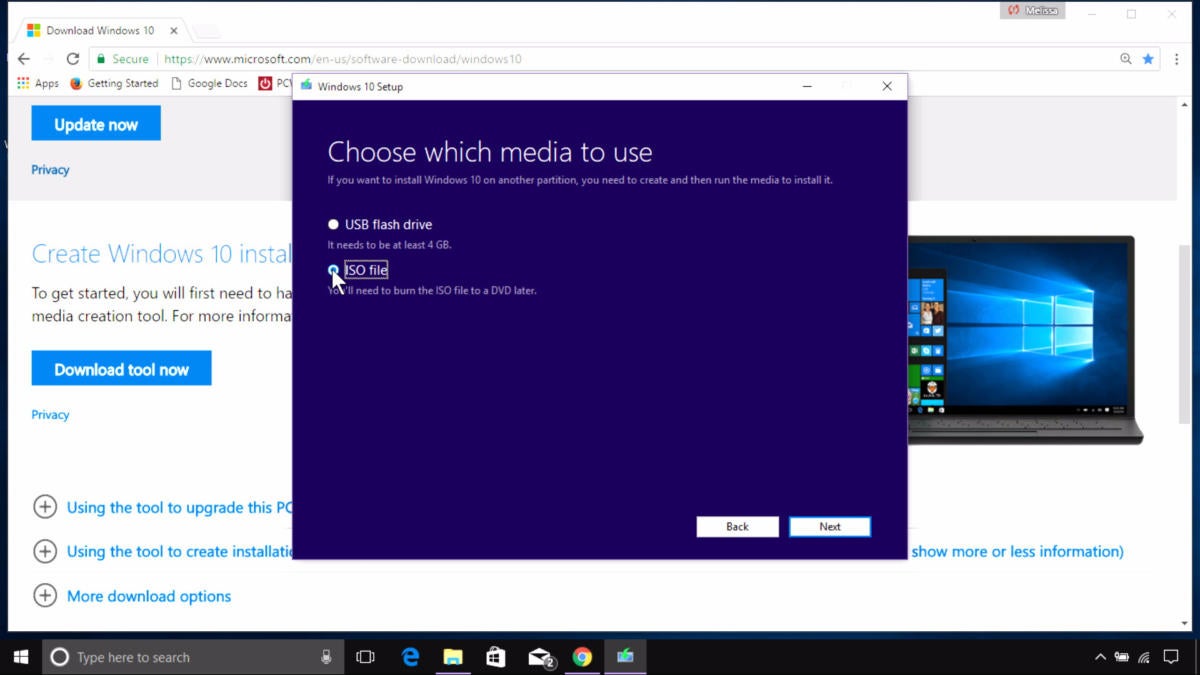
ステップ 4: 次の画面で、PC に Windows をインストールする場合は、 ISO ファイル オプションを選択します。これにより、後で PC を Windows 10 にアップグレードするために選択できるファイルが保存されます。ほとんどの人にとって、ISO ファイルは最も安全な方法です。 ISO ファイルを選択した後、 次へ を選択し、ISO ファイルを保存する場所を選択します。ダウンロードが完了すると、コンピュータのハード ドライブに ISO ファイルが作成されます。
ISO ファイルを使用した Windows 10 のインストールまたは Windows 10 へのアップデート
Windows 8 を実行している場合は、ダウンロードした ISO ファイルをダブル選択するだけでマウントすることで、PC またはラップトップを Windows 10 にアップグレードできます。 Windows では ISO が DVD ドライブであるかのように表示されます。
ステップ 1: ここから、Windows 10 をインストールできます 。Setup.exe を開くだけで、 インストーラーが開きます。次に、ファイルとプログラムを残したまま、Windows 10 をインストールすることを選択します。必要なデータはすべて ISO からコンピュータに転送され、最終的にコンピュータが再起動してインストールが完了します。
ステップ 2: Windows 7 以前を実行している場合は、ISO をマウントできません。代わりに、 Virtual Clone Drive をダウンロードし、それを使用して ISO ファイルをインストールできます。ドライブをマウントすると、Windows 10 インストーラーが開きます。 Windows 10 アップグレード アシスタントを試して、古いバージョンの Windows 10 からアップグレードすることもできます 。そのためのガイドがあります。
別の PC にインストールするための起動可能な USB ドライブを作成する
既存の PC を Windows 10 にアップデートする方法については説明しましたが、ISO ファイルを使用して別の PC をアップデートしたい場合はどうすればよいでしょうか? Windows 10 メディア作成ツールを使用してこれを行うこともできます。
ステップ 1: Windows 10 のダウンロード ページ に移動します。 「 Windows 10 インストール メディアの作成 」 というヘッダーの下で、 「ツールを今すぐダウンロード」 ボタンを選択します。
ステップ 2: 「MediaCreationTool22H2.exe」というプログラムを保存するかどうかを尋ねるダイアログ ボックスが表示されます。 「ファイルを保存」 を選択します。これにより、ファイルがコンピュータにダウンロードされます。
ステップ 3: ツールがダウンロードされたら、それを実行します。利用規約画面が表示されるので、 [同意する] を選択する必要があります。
ステップ 4: [別の PC 用のインストール メディア (USB フラッシュ ドライブ、DVD、または ISO ファイル) を作成する] を 選択し、 [次へ] を選択します。ここで、 [この PC に推奨されるオプションを使用する] を選択します。 また、カスタマイズして、Windows 10 をインストールする予定の PC に合わせて別の言語またはアーキテクチャを選択することもできます。
ステップ 5: USB フラッシュ ドライブ オプションを選択し、 [次へ] を選択します。リストから USB ドライブを選択し、 [次へ] を選択します。インストーラーは Windows 10 をダウンロードし、USB ドライブに書き込みます。 USB フラッシュ ドライブの準備ができた というメッセージが表示されます。 [完了] を選択します。
ステップ 6: 完了したら、Windows 10 セットアップを閉じ、PC の電源を切ります。別のシステムにインストールする場合は、USB ドライブをそのシステムに接続します。起動して、キーボードの F12 キーまたは Delete キーを押したままにします。作成した USB インストーラーから起動するには、UEFI または BIOS に移動する必要があります。この方法がわからない場合は、PC メーカーに問い合わせてください。 USB ドライブから起動したら、画面の手順に従うと、Windows 10 がインストールされます。
Windows 10 ISO を DVD に書き込む
コンピューターに DVD バーナーが搭載されており、書き込み可能な DVD が手元にある場合は、Windows 10 ISO を DVD に書き込み、そこから起動して Windows 10 をインストールできます。
ステップ 1: 以前にダウンロードした Windows ISO ファイルを右クリックし、 [プロパティ] ([ 全般 ] の下) に移動し、 [変更 ] > [Windows エクスプローラー] > [適用] を選択します。
ステップ 2: Windows ISO ファイルを再度右クリックし、 「ディスク イメージの書き込み」 を選択します。 Windows ディスク イメージ バーナーが開き、どのドライブを使用するかを尋ねられます。
ステップ 3: 準備ができたら、 「書き込み」 を選択してプロセスを開始します。完了すると、Microsoft Windows のインストールに使用できる起動可能な DVD が作成されます。他のソフトウェアを使用して ISO を書き込むこともできますが、内蔵ソフトウェアの使用は十分簡単です。
ステップ 4: CD への書き込みが完了したら、CD から PC (または別の PC) を起動する必要があります。これを行うには、キーボードの F12 キーまたは Delete キーを押したままにします。起動して、一時的な起動デバイスとして CD を選択する必要があります。起動するには、UEFI または BIOS にアクセスする必要がある場合があります。この方法がわからない場合は、PC メーカーに問い合わせてください。
ステップ 5: Windows 10 インストーラーを起動したら、画面の手順に従います。
Windows メディア作成ツールは、Windows 7、8、または 10 を実行しているコンピューターでのみ動作することに注意してください。これらのオペレーティング システムのいずれかを実行していない場合でも、Microsoft から Windows 10 ISO をダウンロードできます。 Microsoft の Web サイトにある Windows 10 のダウンロード ページにアクセスすると、互換性のある OS を実行していないことが検出されます。
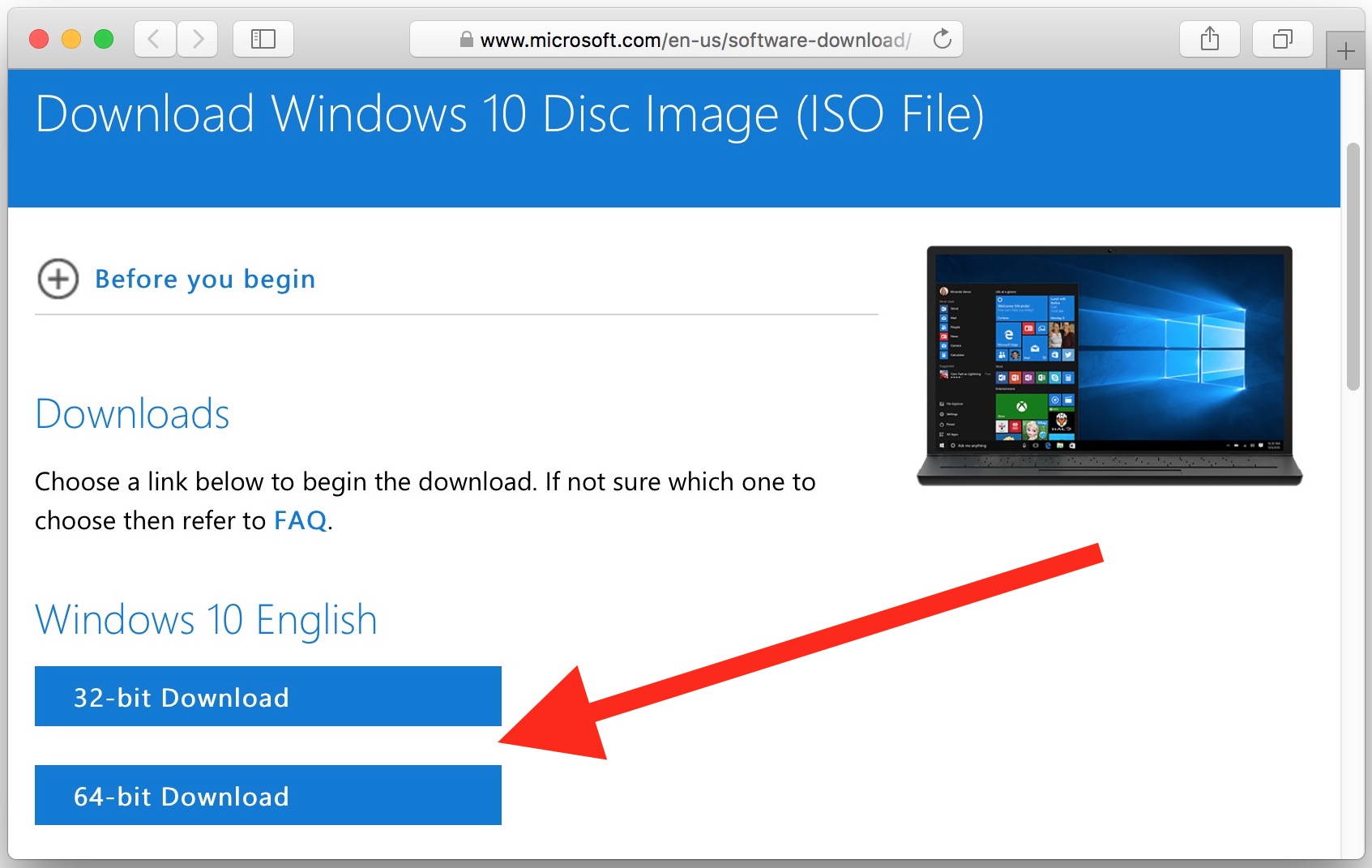
このページから、選択した言語でダウンロードする Windows 10 バージョン (32 ビットまたは 64 ビット ISO) を選択できます。その後、ISO ファイルを USB スティックにコピーし、それを Windows ラップトップまたはデスクトップに持ち込んで、Windows のインストールを続行できます。
Windows 11 を実行していて、Windows 10 にダウングレードしたいですか? その方法については、このガイドに従ってください 。
あるいは、Windows 11 にアップグレードしたい (またはすぐにアップグレードする予定がある) 場合は、 Windows 11 のインストール方法に関するガイドを必ずチェックしてください。
ISO ファイルに関する FAQ
Windows 10 ISOを無料でダウンロードできますか?
はい。 Microsoft は、 Web サイトで ISO ファイルを無料で提供しています。 これらは合法的に無料でダウンロードできますが、オペレーティング システムをアクティブ化するためのインストール メディアを作成した後でも、Windows 10 ライセンスを購入する必要があります。
Windows 10 ISO をダウンロードする最も速い方法は何ですか?
Windows 10 ISO ファイルは、Microsoft の Windows 10 メディア作成ツール から取得できます。
Windows 10 ISO は Windows 10 の最新バージョンですか?
Windows 10 の最新バージョンは 22H2 Update です。 Microsoft からダウンロードした ISO ファイルは常に最新バージョンの Windows になります。