


- サウンドは素晴らしいです
- 高品質の Ortofon 2M レッド カートリッジ
- 簡単な無線セットアップ
- 家中のあらゆるSonosに接続可能
- 大きなユニバーサルボリュームダイヤル
- クリーンでモダンな外観
- 高い
- 基本アプリ
- モーターの音が少しうるさい
告白したいことがあります。私は 自分のことを「レコード好き」だと思っています が、ターンテーブルを所有するずっと前から、Sonos スピーカーをいくつか所有していました。そして私は今でも彼らを愛しています。私のホームシアターのセットアップは、Sonos Beam と Sub にサラウンド用の古い Play:1 のペアを備えており、家中には他にも Sonos スピーカーがいくつかあります (ただし、印象的な Sonos Era スピーカーは まだラインナップに追加していません)。私のターンテーブルのセットアップはかなり標準的なアナログ レシーバー/ パッシブ スピーカー ベース ですが、ヴァイナル オーバー Sonos システムがどのように聞こえるのか、チェックしてみる価値があるかどうかについては、常に興味がありました (そして明らかに懐疑的でもありました)。
Sonos と開発したメーカー希望小売価格 800 ドル (このレビューの時点では 700 ドル) のワイヤレス ターンテーブルである Victrola Carbon Stream を導入してください。これは、ライン入力アダプタや電源アダプタを必要とせずに、ビニール レコードを Sonos システム に直接ストリーミングできる初めての製品です。 Sonos Amp や Port などの外部デバイスの使用。いくつかの癖はありますが、サウンドは素晴らしく、セットアップも簡単で、堅固なターンテーブルコンポーネントで作られています。
家全体にレコードをストリーミングできるのは喜ばしいことで、RCA 接続を介してアナログ セットアップと統合することもできます (いくつかの課題は以下で説明します)。しかし、それはすべての人にとってそうではないかもしれません。ご自宅に既存の Sonos エコシステムがある場合、Stream Carbon はレコードをそこに統合するオールインワンの方法になる可能性があります。しかし、Sonos を使い始めたばかりで、Stream の高額な価格を考慮してレコードを含めたいと考えている人にとっては、より優れた、よりコスト効率の高い方法があるかもしれません。そうは言っても、Victrola Stream を使った経験から、これは完璧ではないものの、Sonos でレコードを再生するための最良の方法の 1 つであることがわかりました。これは私がまだ見つけていないことです。
モダンなデザイン、シンプルなセットアップ

昨年末に初めて Victrola Stream Carbon を見たとき、スーツケースに入っていない、または 1950 年代のもののように見える Victrola の製品を見て感激しました。 Stream Carbon のすっきりとしたライン、マットなシルバーのフェイス、ミニマルな照明付きボリューム ダイヤルは、古い Victrola の美学に対する歓迎すべき変化です。モダンなデザインは、現代的な家具とビンテージの家具の両方に簡単に溶け込み、マットブラックの表面は Sonos スピーカーとよく合います (Sonos スピーカーが黒であることを前提としています)。また、薄型なのでさまざまなメディアユニットのスペースに簡単にフィットします。
ターンテーブル自体は、300 ドルから 500 ドル の多くの中級レベルのターンテーブル と簡単に匹敵します。高密度の MDF 台座 (ターンテーブルのベース) は、適度な反共振特性を備え、13 ポンドをわずかに超える重量があるため、ゴム製の振動吸収脚に置いたときの安定性が向上します。最近のほとんどのターンテーブルと同様、組み立ては初心者でも簡単で、説明書は Victrola Stream アプリに詳しく説明されています。
Stream のカーボンファイバートーンアームは箱から出してすぐに取り付けられているので、ヘッドシェルを接続して締めるだけです。 Victrola は 、素晴らしい Ortofon 2M Red 可動マグネット カートリッジを ヘッドシェルにプレインストールすることで顧客に確実なサービスを提供しました。また、トーンアームのカウンターウェイトの取り付けも、お持ちのカートリッジに基づいて位置合わせするためのあらかじめマークされた溝を使用して簡単に行うことができました。 — もう少し安価な Victrola Stream Onyx には、より控えめな Audio-Technica AT-VM95E カートリッジが付属しています。
:format(webp)/cdn.vox-cdn.com/uploads/chorus_asset/file/24127993/226362_Victrola_Stream_Carbon_and_Sonos_Turntable_JTuohy_0004.jpg)
Stream Carbon はベルト駆動のターンテーブルなので、最後にアルミニウム プラッターを所定の位置に下げ、ゴム ベルトをモーター スピンドルに取り付け、スリップマットを取り付けます。 Stream Carbon の物理的なコントロールはシンプルで、33 および 45 RPM レコード用のスピード スイッチとクールに光るボリューム ノブが含まれているため、ボリュームを調整するために Sonos アプリを常に使用する必要はありません。それを回すと全体のボリュームが調整されます。ただし、再生しているSonosスピーカーまたはグループ化されたスピーカーのいずれであっても。しかし私は、Stream の奇妙なダスト カバー (他の Victrola 製品にも付いている) がまだ好きではありません。このカバーは、レコードの再生中に使用できないだけでなく、オフのときに置く場所を見つけるのも面倒です。
Sonosの接続性
最初に Stream Carbon を Sonos システムに接続するのは、Stream アプリを使用すると非常に簡単でした。ターンテーブルをアプリに追加し、Wi-Fi ネットワークを選択してパスワードを入力し、どの Sonos スピーカー、グループ化されたスピーカー、または部屋を希望するかをターンテーブルに指示します。デフォルトとして再生します。ただし、デフォルトとして 1 つのスピーカーを選択し、後でそのスピーカーを Sonos システム内の別のスピーカーとグループ化した場合、次回ターンテーブルを起動したときに、デフォルトのスピーカーにグループ化されたスピーカーが含まれることに注意してください。以上のことは、Sonos スピーカーの構成を変更するときに、Victrola アプリのデフォルトのスピーカーを更新する必要がある可能性があることを意味します。
まず、メインの Sonos Beam サウンドバー、 Sub 、および Play:1 のセットアップを開始し、「Basement」とラベルを付けた地下室のテレビ室でサラウンド サウンド ペアとして構成しました。自動再生設定を有効にすると、ターンテーブルのトーンアームを動かし (プラッターが回転し始めます)、レコードに針を置くと、Stream Carbon は選択したデフォルトの Sonos スピーカーまたはグループに自動的に接続し、再生を開始します。自動再生が選択されていない場合は、音量ノブを 1 秒間押して再生を開始するか、クイックプレイ オプションをタップして手動で Sonos スピーカーを選択して再生を開始する必要があります。スイッチング モード中に、このボタンを使用して RCA 出力に切り替えたり、元の出力に戻したりすることもできます。
どのセッション中もこれはうまくいきましたが、レビュー期間中に何度か、ターンテーブルを一晩または 1 ~ 2 日放置した後、その日の最初のプレイでターンテーブルへの接続を再確立する必要がありました。トラブルシューティングを求めて Victrola に連絡したところ、これは正常なことではなく、単に私のユニットが原因である可能性があると保証されました。私たちはソフトウェア アップデート (ターンテーブルにとっては新しいもの) の形での解決策に取り組んでおり、進捗に応じてレビューを更新します。
:format(webp)/cdn.vox-cdn.com/uploads/chorus_asset/file/24127994/226362_Victrola_Stream_Carbon_and_Sonos_Turntable_JTuohy_0005.jpg)


Sonos アプリで Stream Carbon を使用する場合、セットアップが完了すると、Sonos アプリ上の選択したスピーカーまたは部屋で再生されているものとして「Victrola Stream」が表示されます。 re ストリーミングは可能ですが、空白の四角形に音符が表示されます。ここでは、他の Sonos ソースと同様に、再生の停止と再開、スピーカーの追加または削除、音量の調整、EQ などを行うことができます。ライン入力対応の Sonos スピーカーや Sonos アンプやポートを使用する場合とは異なり、Victrola Stream は Sonos アプリに「ライン入力」の選択肢として表示されず、代わりにデバイスで再生されているトラックとして表示されることに注意してください。選択されたデフォルトのスピーカー (上の右の図を参照)。
Stream Carbon は、Wi-Fi またはイーサネットを使用するかどうかに関係なく、Sonos システムに直接 (そしてインテリジェントに) 接続して、ビニール レコードから音楽を再生する機能を備えた「 Sonos で動作する 」ことが検証されたデバイスです。 これは、Bluetooth ターンテーブルが提供できるものよりも高品質のオーディオを意味します。これは、少なくとも現時点では、Bluetooth は非可逆圧縮を使用してワイヤレス送信を行う一方で、Stream Carbon によって作成されたデジタル オーディオは、Sonos に届くまでロスレスのままであることができるためです。
これを可能にするために、ターンテーブルにはアナログ デジタル コンバーター (ADC) が搭載されており、ビニール レコードからのアナログ信号を 24 ビット/48kHz で変換するそうです。しかし、私はこれらすべての 雑草に言及するためにここにいるわけ ではありません。結論は、Stream Carbon のサウンドは非常に良いということです。これについては次に説明します。
パフォーマンスとサウンド

私はいつも、Sonos スピーカーが奏でるサウンドが大好きでした。クリーンでバランスが取れており、部屋に合わせてサウンドを微調整するシステムの Trueplay 機能はもちろん、優れたデザインのアプリを通じて低音と高音のレベルを好みに合わせて調整できます。レコードからのサウンドがシステムにどのように変換されるのかはわかりませんでしたが (最初はサラウンド サウンド設定をそのままにしておきました)、嬉しい驚きでした。これはアナログ信号をデジタル化するターンテーブルなので、始める前に対処する必要のある設定がいくつかありました。
遅延の設定
Victrola Stream アプリの 追加設定 セクションには、オーディオ遅延調整のコントロールとターンテーブルの RCA 接続の設定が含まれています (これについては以下で詳しく説明します)。 Stream Carbon をセットアップするときは、必要な ワイヤレス オーディオ遅延 設定を選択する必要があります。最小、中、高、最大の 4 つがあります。私のテストでは、遅延は最小設定でわずか数秒から最大設定で約 5 秒の範囲でした。最初は、アナログのドスンという音やパチパチという音がすぐに聞こえないのが奇妙です(あるいは、針を持ち上げてもしばらく音楽が鳴り続けています)が、すぐに慣れてしまいます。
全体として、Stream Carbon は私が演奏したすべてのサウンドで良好でした。
遅延設定全体の音質について、Victrola 氏は、これらのレベルは実際にはオーディオの品質に影響を及ぼさないと述べており、それは正しいです。私のシステムでは、アプリのレベルを上げるにつれて、すべてが同じようにクリアで豊かに聞こえました。 Victrola 氏は、不安定な Wi-Fi ネットワークや不安定な Wi-Fi ネットワークでの音声のドロップを防ぐために、さまざまなレベルでバッファリング期間を長くするためだと語った。
ただし、選択した遅延設定に関係なく、Stream Carbon の ADC は異なるビット レートで複数のストリームを作成し、Sonos のソフトウェアは接続に基づいて最適なストリームを選択します。より低いビット レートのストリームが選択されると、音声の信頼性は高くなりますが、品質の違いが聞こえる可能性があります。 これが心配な場合は、Stream Carbon の背面にイーサネット ポートがあり、可能な限り最良の接続を実現するために配線できます。これらのオーディオの特性に 非常に 敏感な場合は、Sonos の方が適しているかもしれません。 Sonos システム に直接ライン入力できる独自のアンプまたはポート。しかし、Stream Carbon は十分以上の機能を備えていますので、ご安心ください。
耳に音楽が届く
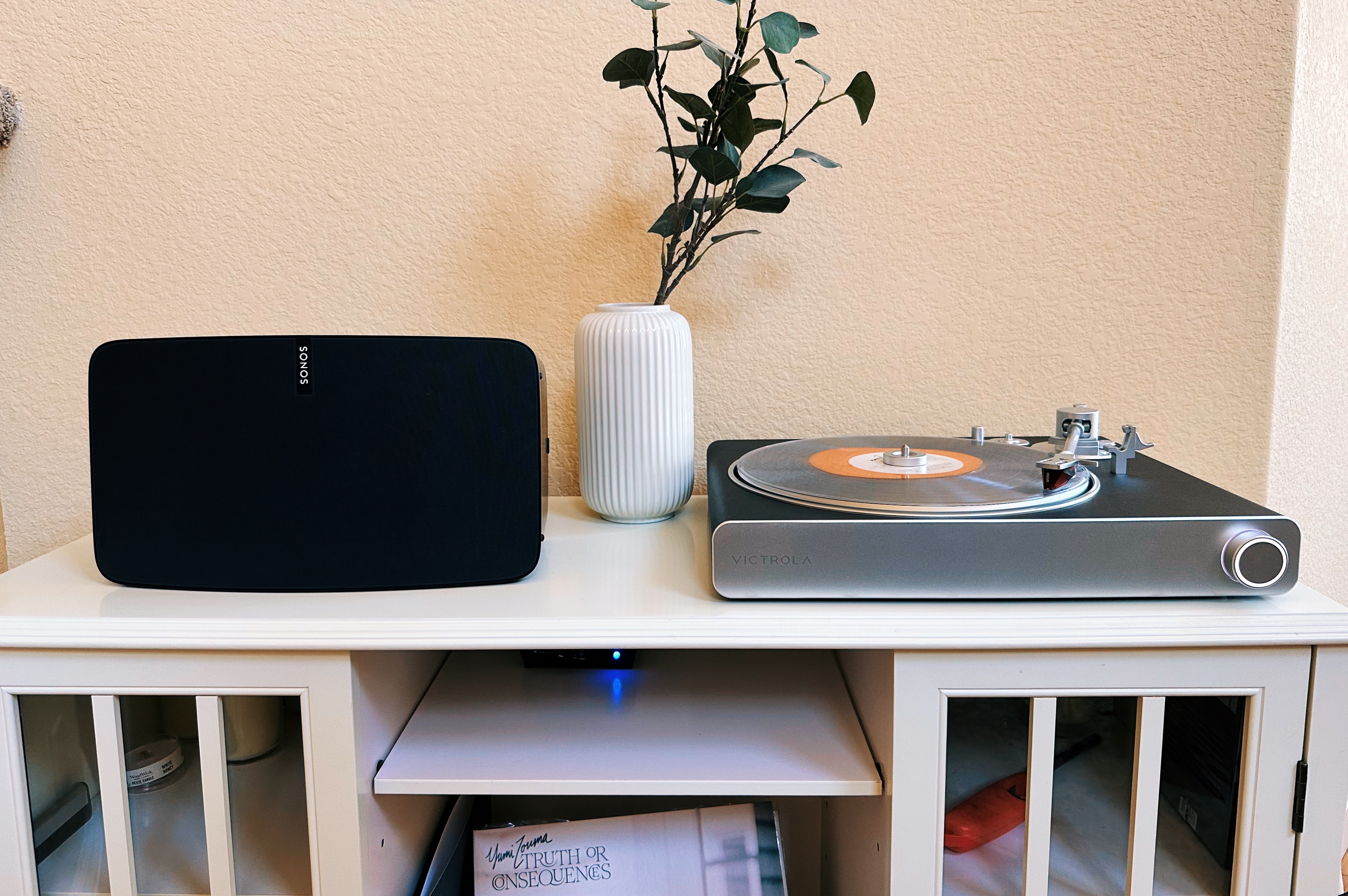
アプリを設定したら、レコードを回転させます。私はいつも、頼りになる Radiohead の OK Computer を 使ってベースラインを取得します。それは、どのように聞こえるべきかが正確にわかっているからです。 Airbag の冒頭の歪んだギターリフは、メインの Sonos Beam サウンドバー から出てくるはずのサウンドで、スムーズでありながら歯ごたえもあり、私の Sonos Sub を追加すると、胸が高鳴るような、部屋を満たすようなローエンドが素晴らしいサウンドでした。デジタル音楽を再生したりテレビを見たりするときと同じです。主なテストでは、Sonos Sub の有無、Play:1 シングルとステレオ ペア (これは非常に一般的な組み合わせ)、Beam のみなど、スピーカーのさまざまな構成を試しました。
最近の発掘で見つけたマイルス・デイヴィスのカインド・ オブ・ブルー の素晴らしい中古盤、ストーン・テンプル・パイロットのセカンド・スタジオ・アルバム『パープル』、REMの素晴らしい『ザ・ ベスト・ オブ・レム』など、ターンテーブルをテストするために幅広い レコード をかけてみた。 : In Time 1988-2003 、そして最後に、インディー スーパー グループ Boygenius の新しいアルバム、 The Record が登場しました。 ここで、Victrola が Ortofon 2M Red カートリッジを選択したことが功を奏します。これは間違いなく世界で最も人気があり、評価の高いミッドレンジ カートリッジの 1 つであり、多用途でほぼすべての音楽スタイルに対応する一貫した素晴らしいサウンドを提供します。それらをいくつか持っています。
家の中を歩き回って、レコードが響き渡るのを聞くのは満足でした。
当然のことながら、2M Red はその役割を果たしました。そのアナログ特性が ADC によってデジタル化されていることを考慮しても、もう一方の端からの変換音は、優れた高さと幅を備えた温かみのあるサウンドでした。特に私の中古のマイルス・デイビスのレコードでは、ポップ音やパチパチ音さえ保存されており、ターンテーブルのモーターの顕著な回転音と競合しなければ、 「ブルー・イン・グリーン」 という曲の静かな部分に素敵なビニールの雰囲気が追加されていたはずです。これはVictrolaが改善すべきことだ。 Vasoline の STP のドライビングミッドはインパクトがあり、Scott Weiland の伸びやかなボーカルも同様でした。 REMのクラシック 「Losing My Religion」 の刺激的なマンドリンは、逸脱した高音や刺すような高音がまったく聴こえずにぴったりで、ジュリアン・ベイカー、フィービー・ブリジャーズ、ルーシー・デイカスの美しく調和したボーカルは、 ザ・レコード では瑞々しく、甘く、そして苦いものでした。オープナー、 ウィズアウト・ユー・ウィズアウト・ゼム 。全体として、Stream Carbon は私が演奏したすべてのサウンドで良好でした。
Sonos のすべての部屋にビニールを設置
Stream Carbon を検討する主な理由の 1 つは、Sonos システムで家中にビニール音楽を送信できる機能です。従来のアナログ設定でこれを実現する唯一の現実的な方法は、壁、床、天井などにスピーカー線を通すことですが、これには費用がかかり、非常に面倒です。ストリームカーボンはこの煩わしさを軽減します。寝室に Sonos Roam を置き、オフィスにもう 1 台の Play:1 を置き、ファミリー ルームにメイン セットアップを置いて、家中を歩き回ってレコードがエコーするのを聞くのは満足でした。庭仕事をしながらロームを外に持ち出すこともできました。 Sonos と同様に、スピーカーを自由にオン/オフしたり、グループを作成したり、一部のスピーカーで レコードを再生 しながらストリーミング サービスの音楽を他のスピーカーで再生したりすることもできます。
もちろん、従来のターンテーブルや、Port ($449)、Amp ($699) などの Sonos 製品、または Five ($549) や新しい Era 100 などのラインイン対応 Sonos スピーカーを使用して これを行う他 の方法もあります。 ($249) と Era 300 ($449) のスピーカーがありますが、これらのスピーカーの方があなたとあなたの予算にとっては良いかもしれません。組み合わせはたくさんあります。しかし、Stream Carbon の最も気に入っている点の 1 つは、どこにでも設置でき、どの Sonos スピーカーにも接続できるオールインワンのワイヤレス ユニットであることです。別個のアンプやポート、または Sonos に回線を接続する必要はありません。入力。
従来のシステムとうまく連携します (一応)

お気に入りの レシーバーとスピーカーのセットなど 、より伝統的なシステムをすでにお持ちで、そのシステムと Sonos システムを介して同時にビニール音楽も聴きたいと常に考えていた場合、Stream Carbon を使用するとそれが可能になります。 ターンテーブルの RCA 出力を使用すると、レシーバー、アンプ、または パワード スピーカー のセットに接続して、通常のターンテーブルと同じように聴くことができますが、デジタル化されてから逆変換されたアナログ オーディオが聞こえることになることに注意してください。アナログへの移行 — アナログ純粋主義者はおそらく嘲笑するでしょう。 しかし、素晴らしい点は、アプリには従来のシステムとSonosシステムの両方でレコードを同時に再生できる「同時モード」もあることです。
ただし、同時プレイには注意点がいくつかあります。従来のシステムへの RCA 出力と Sonos への出力の間には遅延が発生するため、多少の調整が必要です。従来のシステムが自宅の Sonos スピーカーから十分に離れていれば、遅延に気づくことはありません。しかし、両方を同時に聞くことができればそう思うでしょう。良いニュースは、Victrola アプリを使用して RCA ディレイ設定を調整してサウンドを一致させることができることです。悪いニュースは、それは…少し気難しいことです。
私のテストでは、ワイヤレスオーディオ遅延設定をいじり、遅延時間を微調整して同期を試みる必要がありました。時間がかかるので、かなり近づいてきましたが、完全に成功することはできませんでした。同期には忍耐が必要であり、頻繁に行う必要がある場合があることに注意してください。私がこの問題を Victrola に話したところ、彼らは「今後のソフトウェア アップデートで遅延の機能改善に取り組んでおり、具体的な修正の 1 つは、より高いオーディオ遅延モードで遅延を同期できるようにする予定です」とのことでした。ターンテーブルの問題を解決するソフトウェアアップデート?はい、お願いします。
結論
Victrola Stream Carbon の核となるのは、優れた設計であり、重労働の多くを担う Ortofon 2M Red などの優れたパーツを備えた、十分な機能を備えたミッドレンジ ターンテーブルであり、その特徴的な多用途性とあらゆる種類の環境に寛容な性質を提供します。音楽。ターンテーブルに関する限り、Stream Carbon は少し気難しいところがありますが (ソフトウェアのアップデートで改善できると期待されています)、骨格はしっかりしていて、クリーンで大胆でバランスのとれたサウンドです。
しかし、たとえ購入できたとしても、レコード発見のより大きな世界への入り口として Stream Carbon を購入すべきではありません。スタイラスから出力までの純粋なアナログパスが欠如しているため、真に伝統的なアナログレコード体験を実現することができません。ただし、Sonos 製品のワイヤレス世界にレコードを持ち込む方法としては、Stream Carbon が最も簡単な選択肢です。
ターンテーブルに関する限り、Stream Carbon は少し気難しいですが、骨がしっかりしていて、クリーンで大胆でバランスのとれたサウンドです。
でも、買ったほうがいいでしょうか?レビューを通じて、あなたが買う べき かどうかではなく、 誰が 買うべきかが重要であることが明らかになりました。しっかりしたターンテーブルですが、800ドルという高額なので、よく考える価値があります。主要なセットアップとして Sonos スピーカー システムをゼロから構築し始めたばかりの場合、Stream Carbon は向きません。 Era や Five などの Sonos スピーカーの現在のラインナップは、おそらく最初の最良の方法です。安価なものでも高級なものでも好きなターンテーブルを接続でき、システムが成長するにつれて、Era または Five がそれらすべてへのゲートウェイになります。 Sonos は基本的なコンボをセットとして販売しています 。

すでにターンテーブルと好みのレシーバー/スピーカーのセットアップがあり、家中にいくつかの Sonos スピーカーがある場合は、 449 ドルで Sonos ポートを 追加するだけで済みます。ただし、Victrola Stream アプリが提供する遅延補正は得られませんが、それが問題ではない場合は、これが方法かもしれません。さらに、アナログ設定にストリーミング サービスを追加できるので、双方にとってメリットがあります。
そこで、私が Stream Carbon が最適だと思う人、つまり、ライン入力接続のない既存の Sonos システムを使用していて、レコードを入手したり、手持ちのレコードを再生したいと考えている人を思い出します。 800 ドル (このレビューの時点では 700 ドル) で、500 ドル未満では見つけるのが難しいターンテーブルと、家の中の新旧を問わずあらゆる Sonos スピーカーへの内蔵ワイヤレス接続が手に入ります。家庭用レコードの再生と、Sonos が提供するすべてのストリーミング。考慮すべきもう 1 つの利点は、Stream Carbon はどこにでも設置できることです。再生しているSonosスピーカーの近くにある必要さえありません。
さらに、150 ドルを節約したいが、Ortofon 2M Red のキャッシュを持つことにそれほど大騒ぎしたくない場合は、今年初めに Victrola がエントリーレベルの Audio-Technica AT-VM95E カートリッジを備えた、より予算に優しい Stream Onyx Sonos ターンテーブル を追加しました。 549ドルでも。
Sonos のデジタル サウンド エコシステムにレコードを追加することはまだ完璧ではありませんが、Stream Carbon は正しい方向への大きな一歩です。