

:max_bytes(150000):strip_icc()/C2--share-a-spotify-playlist-5201676-f5ea4121c35947c582984ffa0f2580fd.jpg)
プレイリストとSpotify。彼らはレノンとマッカートニーのように一緒にいます。音楽サービスが専門的に厳選したプレイリストから自動的に組み立てられたプレイリスト、そしてもちろんユーザーが何百万ものプレイリストをまとめたものに至るまで、これは Spotify の重要な機能です。だからこそ、同社はプレイリストを共有できるようにするために多大な努力を払ってきたのだ。 Spotify プレイリストを作成して 友達と共有すると、その友達も Spotify リスナーになる可能性が高くなります。しかし、Spotify のプレイリストを正確に共有するにはどうすればよいでしょうか?また、モバイルとデスクトップのエクスペリエンスの違いは何でしょうか?さて、ヘッドフォンを手に取り、お気に入りの曲をかけましょう。その方法を正確に説明します。
無料の Spotify プラン でも プレミアム Spotify プランで も、プレイリストを作成して共有できます。モバイル アプリ、デスクトップ アプリ、Web ベースのプレーヤーから行う方法は次のとおりです。
Spotify モバイルからプレイリストを共有する
ステップ 1: モバイル アプリを使用して Spotify プレイリストを共有するには、まず [ ホーム ] 、 [検索] 、または [ライブラリ] タブからプレイリストを選択します。最初に表示されるのは、プレイリストの名前とカバーアートです。説明の下に、ハート、ダウンロード アイコン、および 3 つの点が表示されます。
ステップ 2: 3 つの点 をクリックすると、メニューが開きます。また、カバー アートのすぐ下に、オーディオの波形のように見える色付きのバーがあることにも気づくでしょう。これは、Spotify ロゴの横にある一連の長短の垂直線です。これはプレイリストの共有コードであり、Spotify アプリを使用している誰もがプレイリストにすぐにジャンプするために使用できる一意の識別子です。その共有コード画像をタップして、友達にスマートフォンのカメラを使ってスキャンしてもらいましょう。あるいは、その画面をカメラロールに保存して、好きな人に送信(または投稿)することもできます。もちろん、誰もが Spotify アプリにカメラの使用許可を与えたいわけではありません。また、この共有方法は素晴らしいものですが、誰もがわざわざこれを実行できるわけではありません。
:max_bytes(150000):strip_icc()/A1-share-a-spotify-playlist-5201676-1501bb7db015498d99847f71c5332290.jpg)
ステップ 3: その他の共有オプションについては、プレイリストのカバー アートの下にあるリストをスクロールし続けて、最後から 2 番目のオプションである [共有] を見つけます。 「共有」 をタップすると、新しい画面が表示され、今度はすべての共有オプションが表示されます。これらの共有オプションはすべてのデバイスで同じではない場合があることに注意してください。現在、iOS では次のような共有オプションがあります。
- スナップチャット
- メッセージ
- ワッツアップ
- インスタグラムのストーリー
- Facebookメッセンジャー
- フェイスブック
- ツイッター
- リンクをコピーする
- 詳細: 電子メールや AirDrop などの iOS の組み込み共有オプションを使用します。
ステップ 4:
各オプションのプロンプトに従って、これらのサービス経由でプレイリストを共有します。すべてが同じ方法を共有するわけではないことに注意してください。たとえば、Twitter は URL リンクを使用し、ツイートに URL リンクを自動的に事前入力します。代わりに DM を送信するオプションはありません。一方、
経由で共有すると、カスタマイズされた [Spotify で再生] ボタンとともに画像が Facebook アプリに送信され、フィードやアカウントに共有できます。


Spotify デスクトップ アプリからプレイリストを共有する
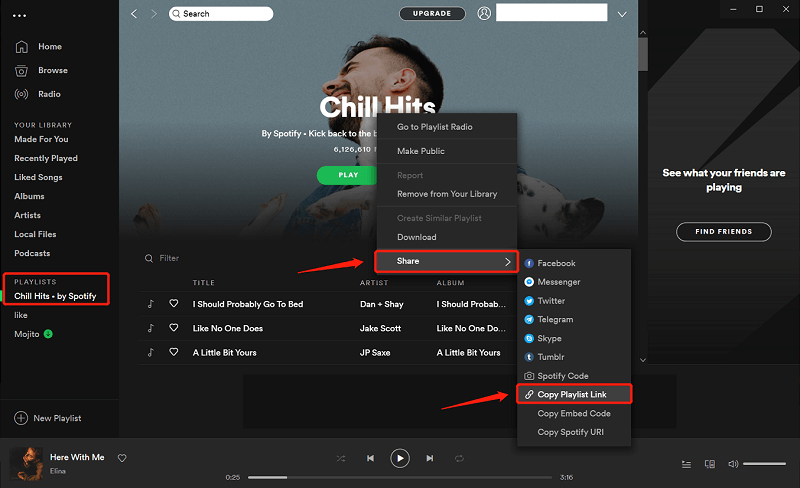
Spotify デスクトップ アプリでプレイリストを共有するには 2 つの方法があります。 1 つ目の方法は、アプリの左列ナビゲーションの [プレイリスト] セクションで共有したいプレイリストを見つけることです。そのセクション内のプレイリストを右クリックすると、共有などの利用可能なさまざまなアクションを含むコンテキスト メニューが表示されます。カーソルを [共有] オプションに移動すると、すべての共有オプションを含む 2 番目のレイヤーが表示されます。
- フェイスブック
- Facebookメッセンジャー
- ツイッター
- 電報
- スカイプ
- タンブラー
- プレイリストのリンクをコピーする
- 埋め込みコードをコピー
- Spotify の URL をコピー
モバイル アプリと同様に、これらの各共有オプションの動作は若干異なります。デスクトップ共有オプションの最も顕著な違いは、最後の 2 つである [埋め込みコードのコピー] と [Spotify URL のコピー] です。
ステップ 1: 埋め込みコードをコピーすると、HTML のチャンクを Web ページ、または場合によっては Facebook などのソーシャル メディア サイトに貼り付けることができます。これにより、共有しているプレイリストを再生するための自己完結型 Spotify Web プレーヤーが事前設定された Web ページに追加されます。 Spotify URL を使用すると、Web アドレスや URL のような小さなコードの塊をコピーすることになりますが、Spotify のモバイル アプリまたはデスクトップ アプリ内でのみ機能します。相手のデバイスにいずれかのアプリがインストールされていることがわかっている場合は、電子メールで Spotify URL を送信できますが、そうでない場合は、通常のプレイリストのリンクを使用する方が安全です。
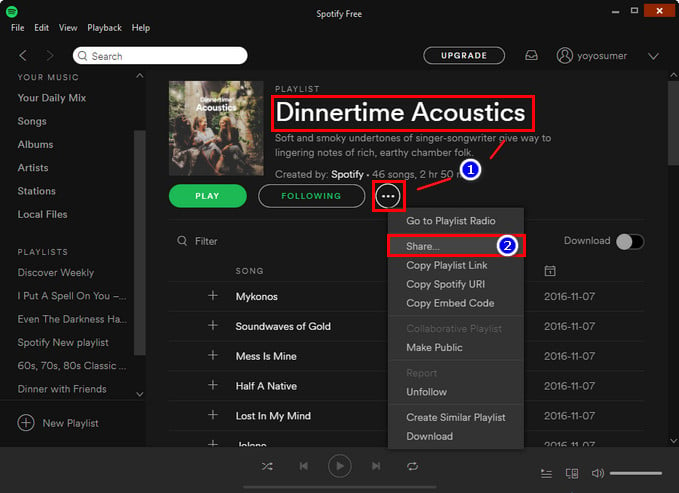
ステップ 2: この 2 番目のプロセスを読んで既視感を覚えた場合、それはアプリのデスクトップ バージョンとモバイル バージョンがよく似ているためであり、考え抜かれた設計機能によるものです。デスクトップからプレイリストを共有したい場合は、次のようにします。モバイル アプリの場合と同じように、 三点 メニューをクリックします。 [共有] を選択してさまざまなオプションを確認し、必要なオプションを選択します。
Spotify プレイリストを共有するためのいくつかの方法を提供したので、愛する人におすすめの音楽を送信できるようになります。