

Apple Music 、 Tidal 、YouTube Music、Amazon Music など、どのような音楽ストリーミング サービスを選んでも、普遍的な真実の 1 つは、あなたが作成するプレイリストは本質的にあなたの人生のサウンドトラックであるということです。
世界で最も人気のある 頼りになる場合、その 8,200 万曲もの強力な楽曲ライブラリは、プレイリストに驚くべき可能性を提供します。次の高強度ワークアウト用のコレクションを組み立てたり、特別な人と共有するものを作成したり、全員の好みに基づいて厳選されたプレイリストを自動的に生成する Spotify の 独自の Blend 機能を 使用して友人 (または 10 人) とコラボレーションしたりする場合でも、この機能を使用すると、 アーティストとブレンドしたり、グッズを購入したりすること もできます )、Spotify でプレイリストを簡単に作成する方法は次のとおりです。

デスクトップアプリ (Mac または PC) で Spotify プレイリストを作成する
PC または Mac コンピューター上の Spotify デスクトップ アプリで新しいプレイリストを作成する方法は次のとおりです。
ステップ 1: ウィンドウの左側にある [+ プレイリストの作成] ボタンを選択します。
ステップ 2: Spotify は、「MyPlaylist#24」などの一時的な名前を自動的に付けます。これをプレイリストの名前に変更します。
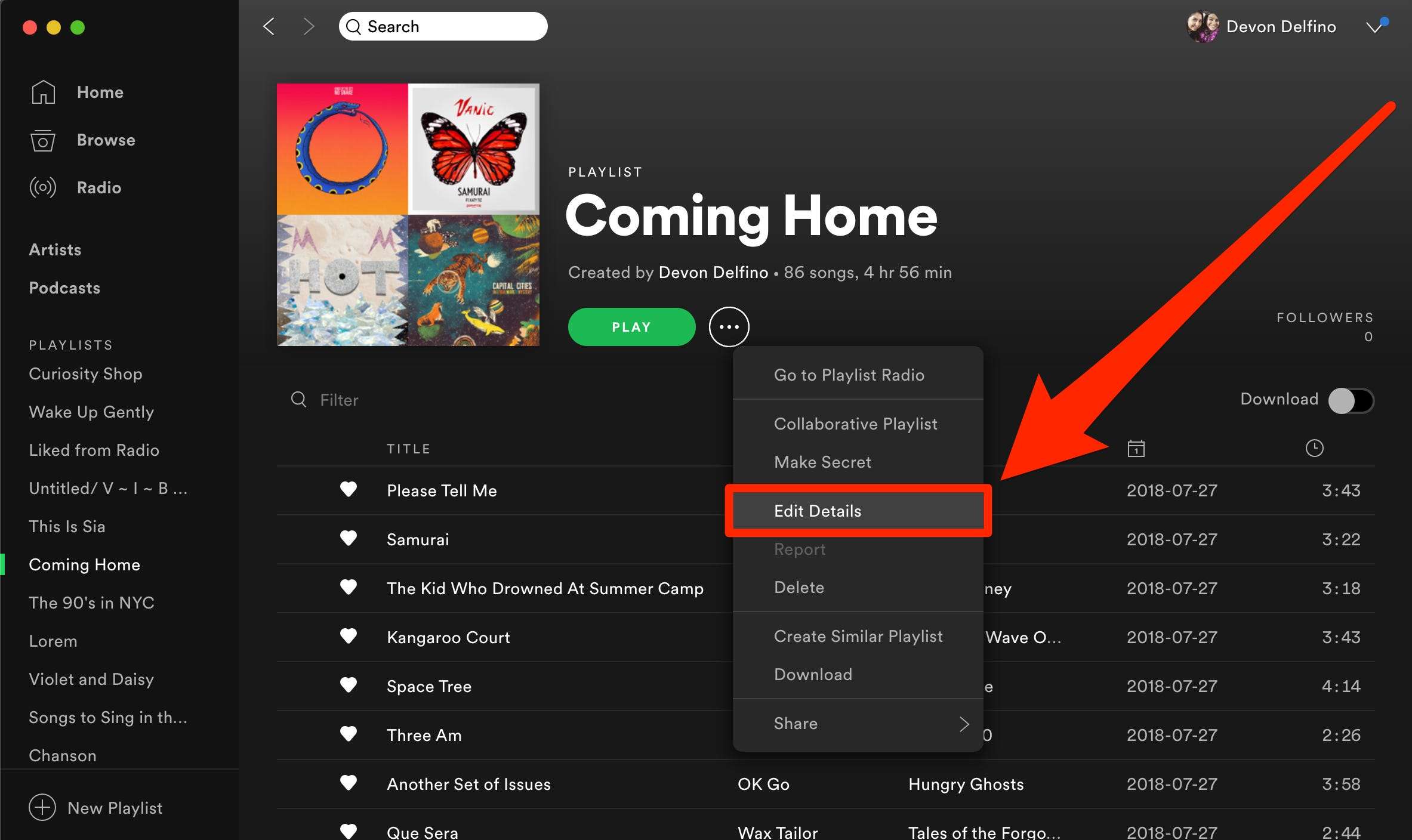
ステップ 3: プレイリストに説明を付けるか、プレイリストを表す画像を追加することもできます。
注: カスタム プレイリスト画像を追加しない場合、Spotify はプレイリストの アルバム カバー に基づいて画像を自動的に生成します。
ステップ 4: 追加したいアーティスト、曲、またはポッドキャスト エピソードの 検索 バーを使用して、プレイリストに曲を追加します。
:max_bytes(150000):strip_icc()/ScreenShot2017-05-11at4.37.09PM-59177f475f9b58647079ac8a.png)
ステップ 5: 探しているものが見つかったら、タイトルの右側にある [追加] ボタンをクリックします。
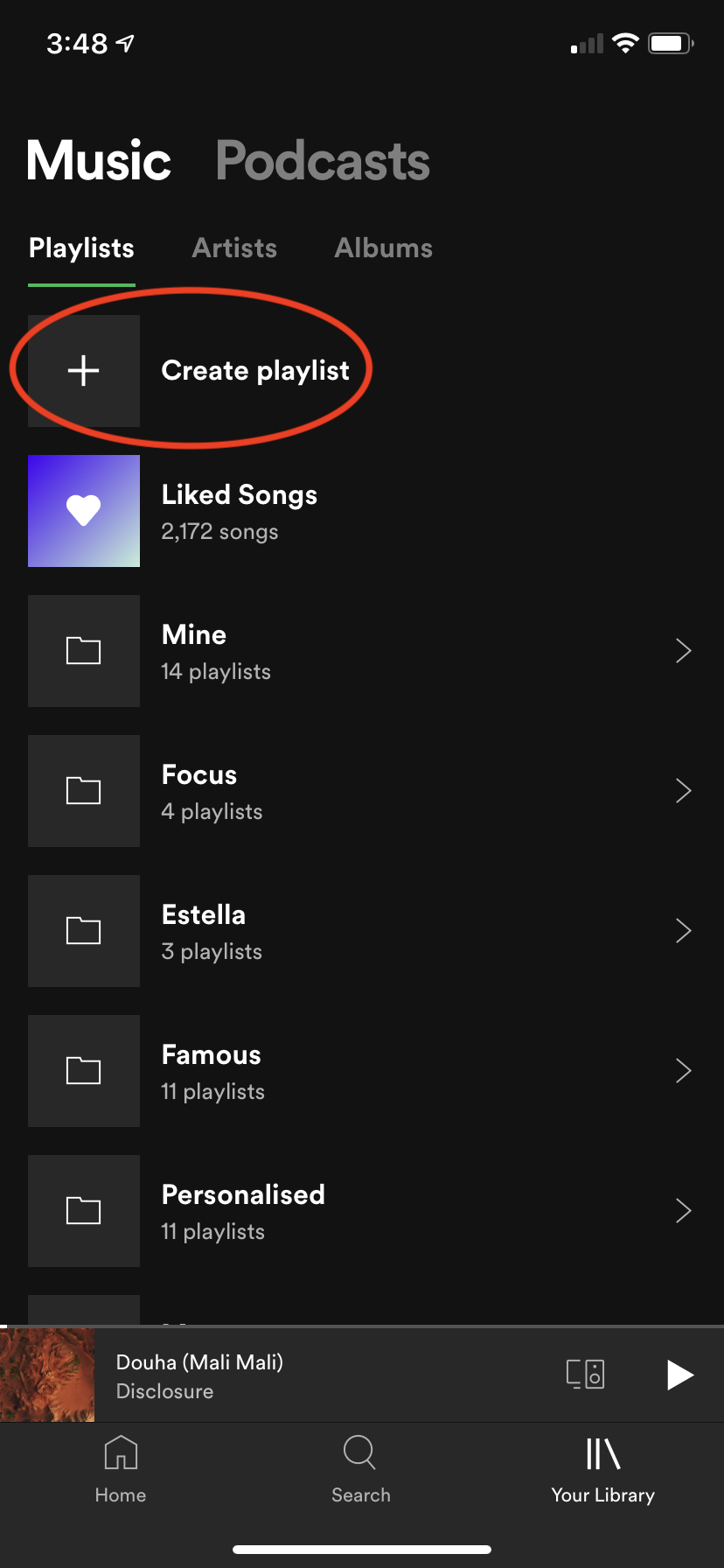
ステップ 6: または、Spotify を閲覧しながらプレイリストに曲を追加することもできます。追加したい曲が見つかった場合は、別のプレイリストにあるものであっても、Spotify が推奨する音楽であっても、曲の右側にある 三点 メニューをクリックし、 [プレイリストに追加] を 選択するだけです。必要なプレイリストを選択すると、追加されます。

Android または iOS で Spotify プレイリストを作成する
スマートフォン またはタブレットのアプリでのプレイリストの作成は、デスクトップのエクスペリエンスと非常に似ています。
ステップ 1: 画面の下部にある 「ライブラリ」 タブを選択します。
ステップ 2: 画面の右上にある プラス記号 記号をタップします。

ステップ 3: ダイアログでプレイリストに名前を付けるように求められます。プレイリストに名前を付けて、 「作成」 をタップします。
ステップ 4: [曲を追加] ボタンをタップして、プレイリストに追加するアーティストとトラックの検索を開始します。
ステップ 5: 必要な曲が見つかったら、その横にある プラス 記号をタップして追加します。それでおしまい。

プレイリストの編集と共有 (デスクトップおよびモバイル用)
プレイリストを友達と共有したり、他の人がプレイリストに追加できるように共同編集したり、オフラインで聴くためにダウンロードしたりするなど、プレイリストを使ってさまざまなことができます。これらの手順はデスクトップとモバイル アプリのエクスペリエンスでほぼ同じであるため、ここにまとめて記載しています。
曲を削除する: プレイリスト内の曲を右クリックするか、曲情報の右側にある 三点 ボタンを選択またはタップして、 [このプレイリストから削除] を選択します。
プレイリストをダウンロードする: プレイリストに移動し、画面上の [ダウンロード] の下矢印アイコンをクリックまたはタップします。デスクトップ アプリでは、画面左側のプレイリスト名を右クリックし、メニューから [ダウンロード] を選択することもできます。これで、インターネットにアクセスしなくてもプレイリストを再生できるようになります。この機能はプレミアム会員のみが利用できることに注意してください。
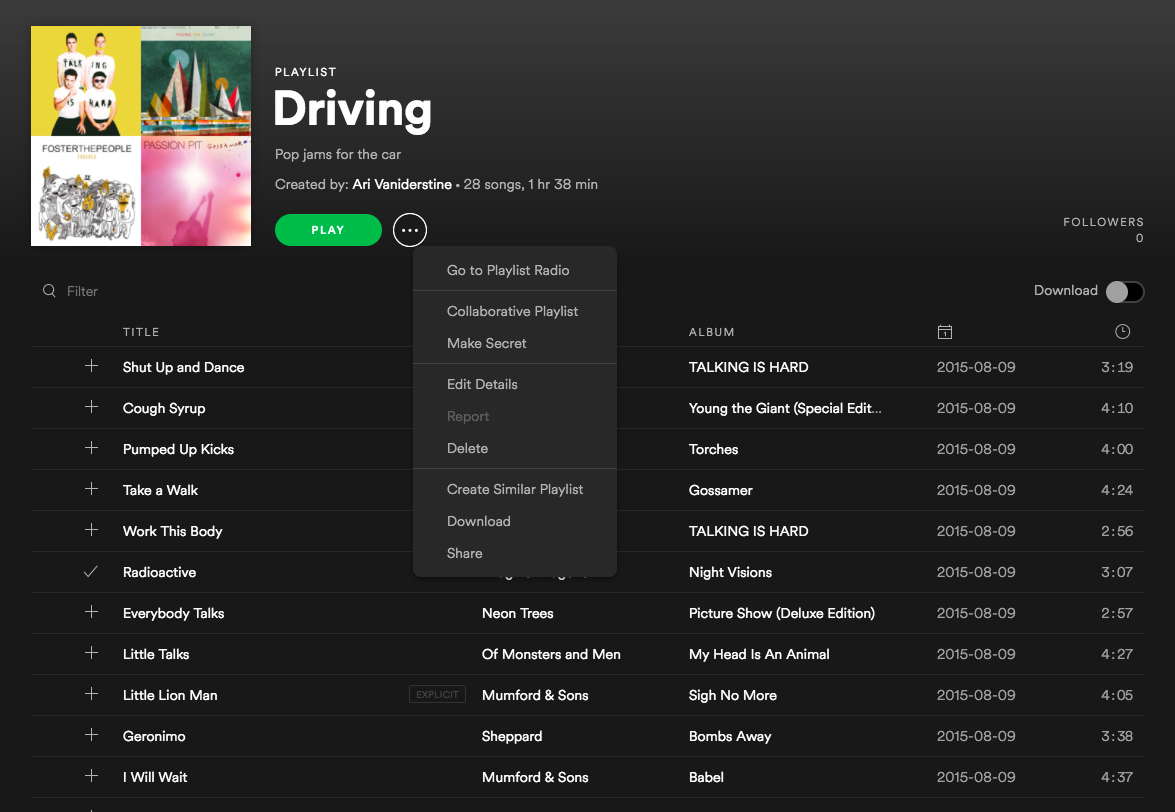
プレイリストを非公開または公開にする: プレイリストを Spotify で他の人に公開するかどうかを変更するには、プレイリストを開いて、プレイリスト名の下にある 三点 ボタンをクリックまたはタップします。 再生 ボタンの隣にあります。次に、 [パブリックにする] または [プライベートにする] を選択して、現在の状態を変更します。
プレイリストを共同作成する: 他の人がプレイリストを編集または追加できるようにしたいですか?小さなプラス記号の付いた小さな 頭と肩の アイコンをタップするか、プレイリスト名の下にある 三点 ボタンを選択し、 [コラボレーターを招待] を選択します。リンク、WhatsApp、テキスト メッセージ、メッセンジャーなど、誰かに招待を送信するためのいくつかの方法が表示されます。追加されると、その人のプロフィール アイコンがプレイリストに添付されるのが表示されます。
友達と共有する: プレイリストを共有するには、プレイリスト名の横にある 三点 ボタンをクリックまたはタップします。次に、 [共有] オプションまで下にスクロールします。ここで、プレイリストを共有する方法を選択できます。単純な Web リンクの場合は、 [リンクをコピー] オプションを選択します。
プレイリストを削除する: プレイリストを完全に削除するには、プレイリスト名の下にある 三点 ボタンをクリックまたはタップします。次に、 [プレイリストの削除] ボタンを選択し、もう一度 [削除] を押して確認します。