

あなたが Spotify の プレミアム料金を 支払っている Spotify プレミアム ユーザーであれば、プレイリストを厳選したり、曲を気に入ったり、プラットフォームの使いやすい ( ) ユーザー インターフェイスを使って新しい曲や曲を発見するのに少なくとも時間を費やしたことがあるはずです。古い音楽。
しかし、長時間飛行機に乗っているときやスティックでの週末のキャンプ旅行など、ストリーミングするためのインターネット接続がないと、音楽やお気に入りのポッドキャストをすべて利用できないことがあります。そこで Spotify のオフライン リスニング機能が役立ちます。デスクトップ アプリやモバイル アプリを通じて プレイリスト、アルバム、ポッドキャストをダウンロードできる ので、外出中でも音楽を楽しむことができます。
これを行うには、次の条件を満たす必要があります。 。無料版の購読者はポッドキャストのみをダウンロードできます。プレミアム加入者の場合、最大 5 台のデバイスに最大 10,000 曲をダウンロードできますが、削除されないようにするには 30 日に 1 回ログインする必要があります。
Spotify では個々の曲をダウンロードできないことにも注意してください。最初に曲をプレイリストに追加するか、プレイリストを作成してからダウンロードする必要があります。ただし、アルバム全体をダウンロードすることはできます。
Spotify から音楽をダウンロードしてオフラインで聴く方法は次のとおりです。 Spotify についてさらに詳しく知りたい場合は、サービスに関する 説明をご覧ください 。
Spotify のモバイルアプリから音楽をダウンロードする方法
スマートフォンまたはタブレットを手に取り、Spotify アプリを起動します。開始する前に、モバイルデータの状況に応じて、ダウンロード設定を好みに設定してください。デバイスのモバイルデータ通信を使用したくない場合は、まずそれをオフにしてください。
ステップ 1: [設定]、 [音質] に移動し、 [ダウンロード] まで下にスクロールします。

ステップ 2: ダウンロードの音質をまだ選択していない場合は、ここで選択できます。 Wi-Fi 経由でのみダウンロードする場合は、最高の再生を実現するために、品質を [非常に高] に設定してください。
ステップ 3: ここで [携帯電話を使用してダウンロード] オプションをオンにする場合は、データを節約するために低品質のダウンロードを選択できます。データ消費量が問題にならない場合は、より高い品質を選択してください。このボタンを オフの 位置にすると、Wi-Fi に接続しない限り何もダウンロードできなくなります。
ステップ 4: ダウンロードは非常に簡単です。ダウンロードしたいプレイリスト、アルバム、またはポッドキャストを検索または参照するだけです。 Made For セクション、作成した既存のプレイリスト、デイリー ミックス、フル アルバム、ポッドキャスト エピソードなど、どこからでも利用できます (個々の曲を除く)。
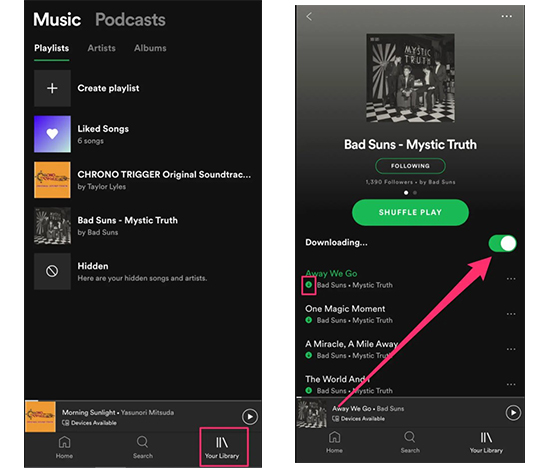
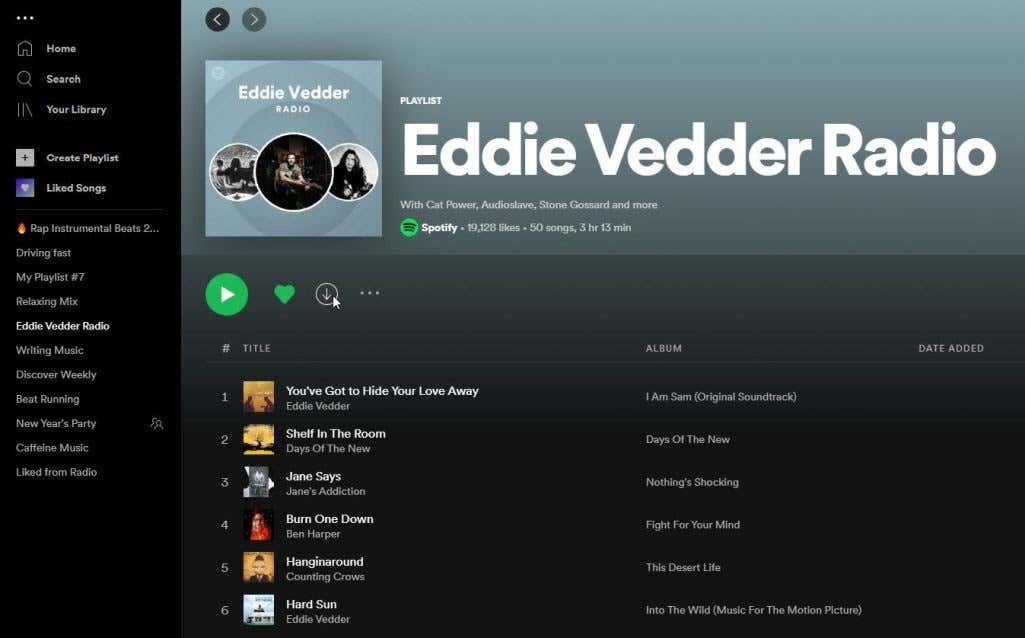
ステップ 5: 選択したら、 下矢印 アイコンをタップするだけでダウンロードが開始されます。これを行うと、ライブラリにも追加されます (横の ハートの アイコンが塗りつぶされます)。
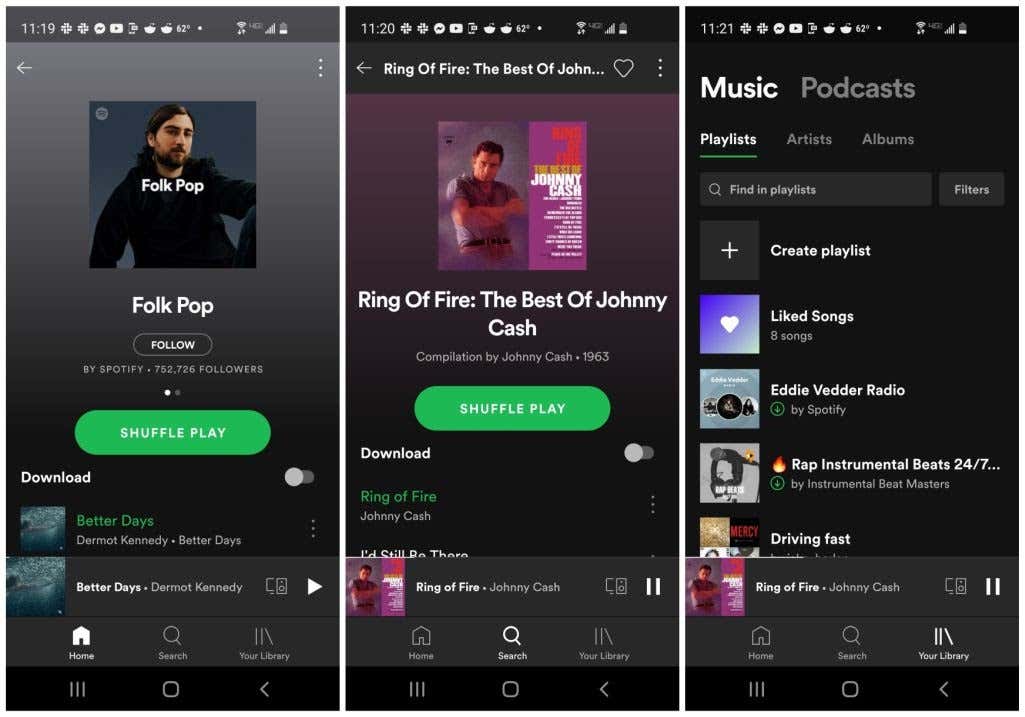
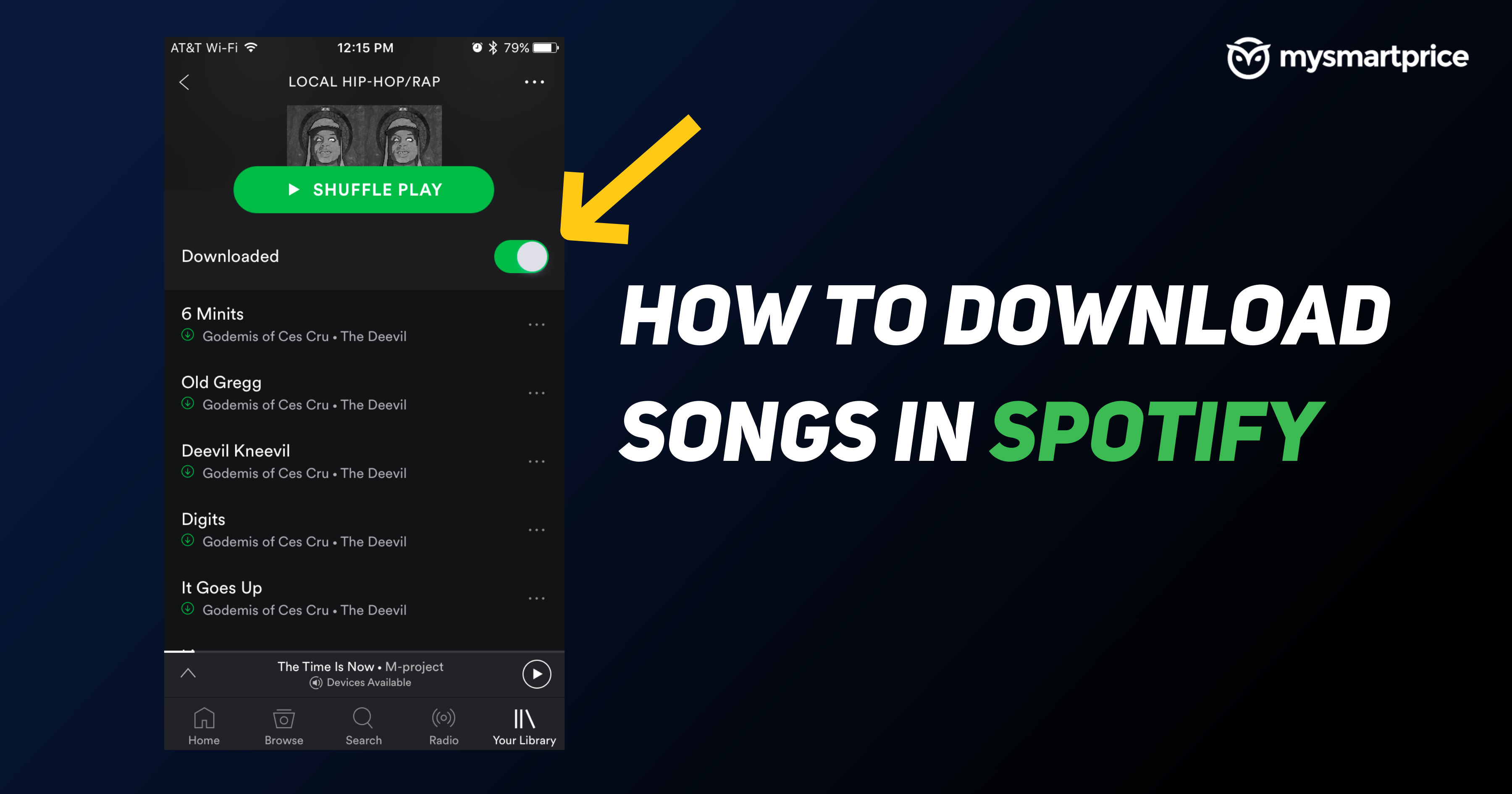
ステップ 6: すべてのトラックの横に緑色の 下矢印が 表示されたら、ダウンロードが完了し、成功したことがわかります。
モバイルでダウンロードした音楽にアクセスする方法
長い旅行や飛行機でダウンロードに熱中したばかりの場合は、良いものをすべて見つける最も簡単な方法を次に示します。
ステップ 1: Spotify アプリで、下部のツールバーにある 「ライブラリ」 アイコンを選択します。
ステップ 2: 上部にある ダウンロード済み フィルターを使用します。これにより、ダウンロードしたすべてのものが解析され、インターネット接続がない場合でもここからのものはすべて再生されることが保証されます。
モバイル上の Spotify からダウンロードした音楽を削除する方法
ダウンロードした音楽、プレイリスト、アルバム、ポッドキャストを削除するのは追加するのと同じくらい簡単で、多かれ少なかれそのプロセスとは逆です。
ステップ 1: 削除したいコンテンツ (プレイリスト、アルバム、ポッドキャスト) に移動し、緑色 の下矢印 の選択を解除します。確認メッセージが表示されます。選択内容を固定するには、 [削除] を選択します。

ステップ 2: 極端な話、デバイスの空き容量を増やし、モバイル上の Spotify からダウンロードしたコンテンツをすべて削除したい場合は、右上隅にある 設定 歯車をタップします。ホーム画面。

ステップ 3: [ストレージ] まで下にスクロールすると、 ダウンロードが使用しているデバイス上のスペースの量が表示されます。 「すべてのダウンロードを削除」を タップし、 「削除」をタップして選択を確定します。 ダウンロードしたものはすべてデバイスから削除されます。
Spotify のデスクトップ アプリから音楽をダウンロードする方法
信じられないかもしれませんが、Spotify デスクトップ アプリを使用してダウンロードするプロセスは、基本的にモバイルやタブレットで行う場合とまったく同じです。オーディオ品質設定にアクセスするのは少し異なるため、そこから始めます。
ステップ 1: Mac または Windows では、 Spotify アプリの右上隅にあるプロフィール写真から ドロップダウン メニュー を選択して、Spotify アプリから [設定] メニューにアクセスします。

ステップ 2: [オーディオ品質] まで下にスクロールし、選択します。ラップトップまたはデスクトップが有線または Wi-Fi インターネット アクセスを使用している可能性があるため、可能な限り最高の再生を実現するには、 [非常に高い] を選択する必要があります。
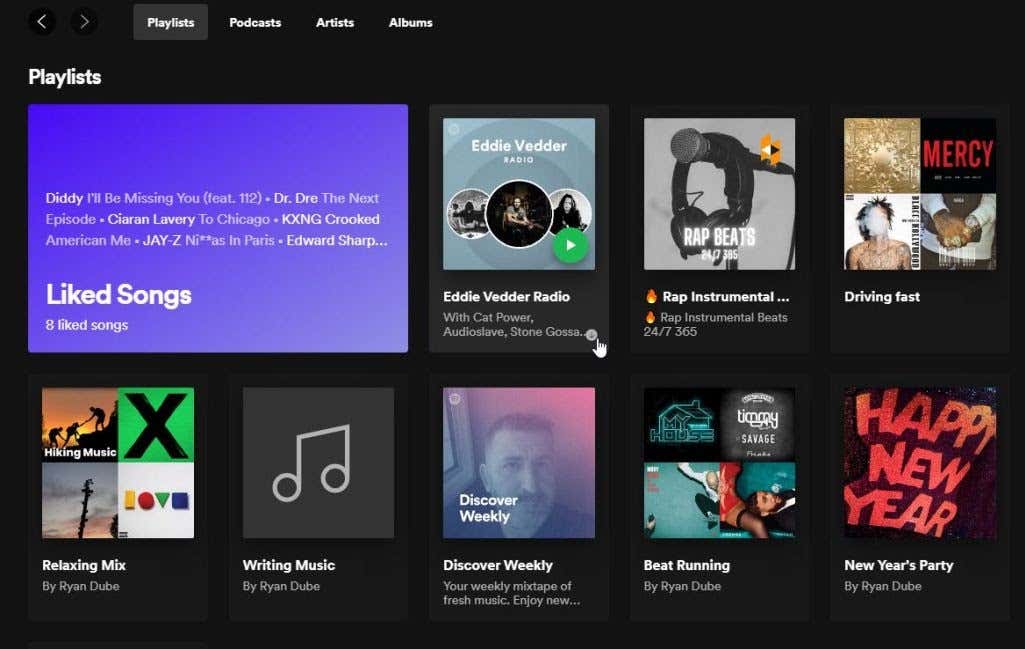
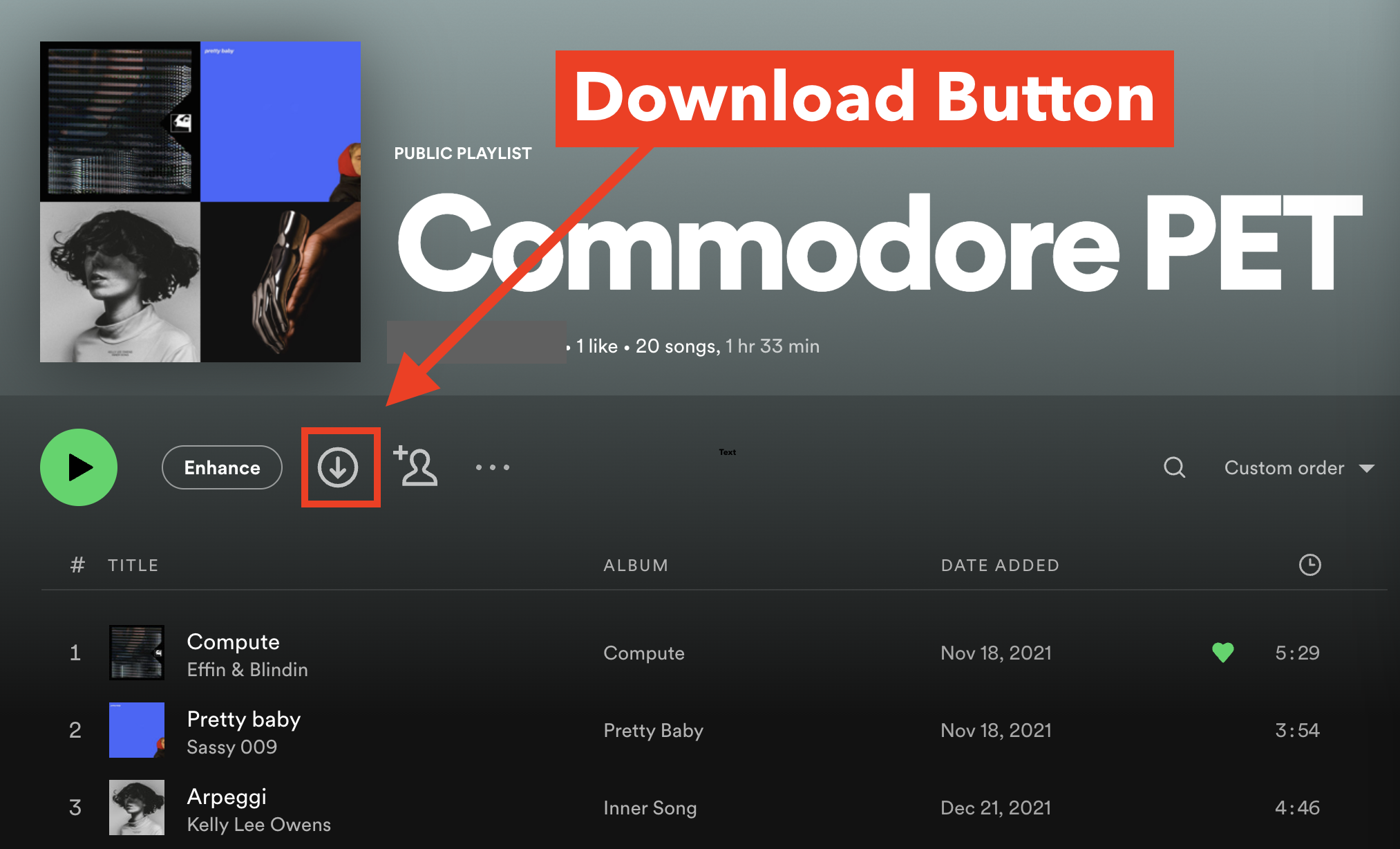
ステップ 3: ダウンロードするには、上記で説明したように、ダウンロードしたいプレイリスト、アルバム、またはポッドキャストを見つけて、緑色の 下矢印 アイコンをクリックするだけです。ダウンロードが開始され、緑色の 下矢印 アイコンが表示され、ダウンロードが成功したことがわかります。
デスクトップでダウンロードした音楽にアクセスする方法
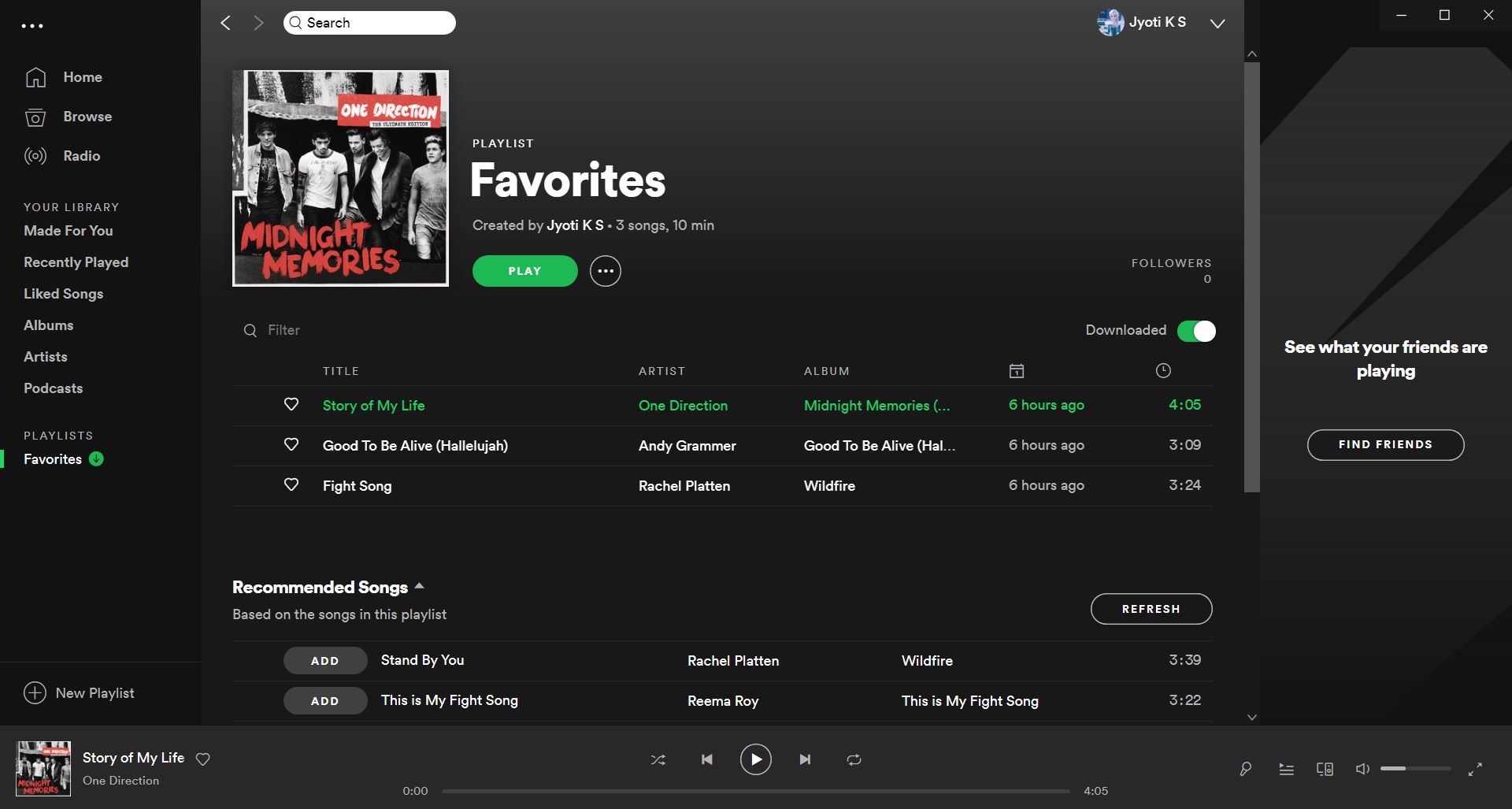
これはモバイル アプリのエクスペリエンスとは少し異なります。ダウンロードしたコンテンツはすべて、ストリーミング可能なすべてのコンテンツの中から緑色の下矢印アイコンによって簡単に識別されますが、すべてを 1 つの ダウンロード フィルターで解析する場合は少し異なります。
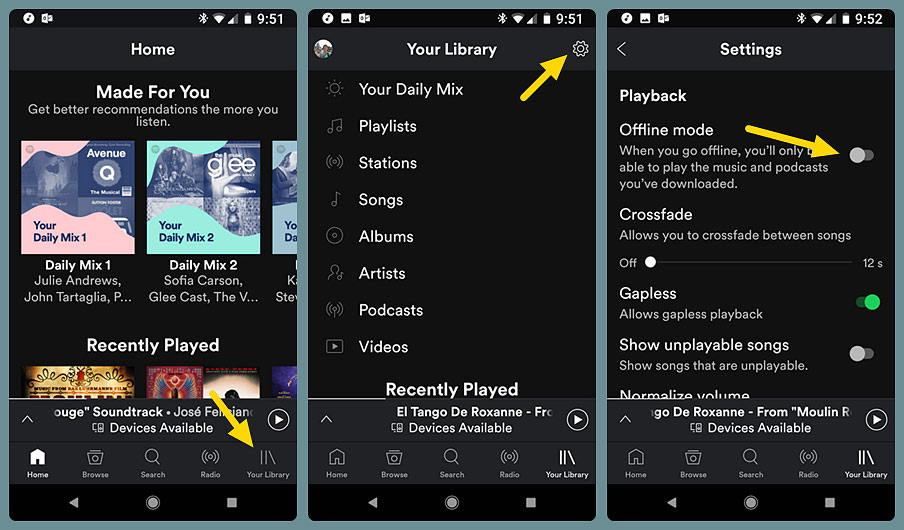
これを行うには、アプリを オフライン モードにする必要があります。
ステップ 1: Mac では、画面の左上隅にある Apple メニューから Spotify を 選択し、ドロップダウン メニューにアクセスします。
Windows PC では、画面上部の […] アイコンをクリックし、 [ファイル] を選択します。
ステップ 2: どちらのプラットフォームでも、ドロップダウン メニューに オフライン モードが表示されます。 これをクリックしてください。これにより、プロフィール画像の横に小さな青いアイコンが表示され、オフライン モードであることがわかります。メイン画面には、すべての 音楽ダウンロード (プレイリスト、アルバム、ポッドキャスト エピソード) が 1 か所に表示されます。
ライブラリ内のダウンロードしていないものはグレー表示され、オフライン モードを終了するまで再生できません。
デスクトップ上の Spotify からダウンロードした音楽を削除する方法
ストリーミング ファイルがスキップされているように聞こえるわけではありませんが (古い場合は 壊れたレコード )、デスクトップ Spotify アプリからダウンロードしたトラックを削除する方法は、モバイルでの場合とほぼ同じです。
[設定] メニューにアクセスし、 [ストレージ] セクションまで下にスクロールして、 [すべてのダウンロードを削除] を選択するだけです。 簡単。