


私たちはワイヤレスオーディオの全盛期に生きています。どこを見ても、ワイヤレス カメラ、ワイヤレス スピーカー、コネクション レス型 充電器、そして今日の注目の的であるワイヤレス イヤフォンがあります。
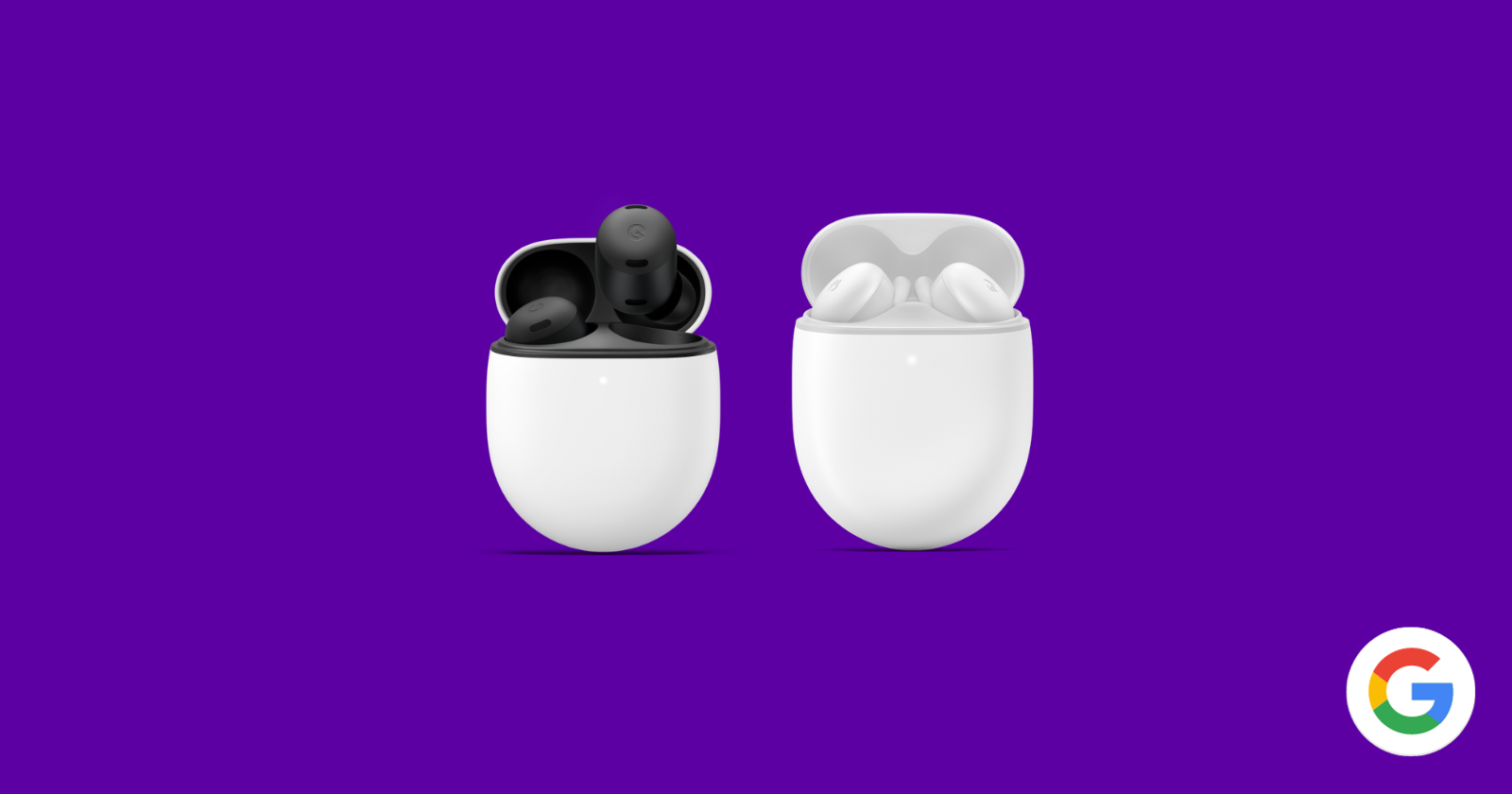
Apple の多世代にわたる AirPods ファミリから Android のエキサイティングなインイヤー周辺機器の系譜に至るまで、最近では Bluetooth イヤホンが大流行しており、 Google の素晴らしい Pixel Buds Pro も例外ではありません。

ワイヤレス オーディオ ファンなら誰でも言うように、 ワイヤレス イヤフォンのセットを 所有する最も良い点の 1 つは、携帯電話を使用せずに、単純なタップとジェスチャー コマンドで音楽、通話、音声アシスタントを制御できることです。またはタブレット。
Pixel Buds Pro ではカスタマイズできるジェスチャーが少し制限されていますが、さまざまな長押しコマンドをカスタマイズするためにいくつかの調整を行うことができます。
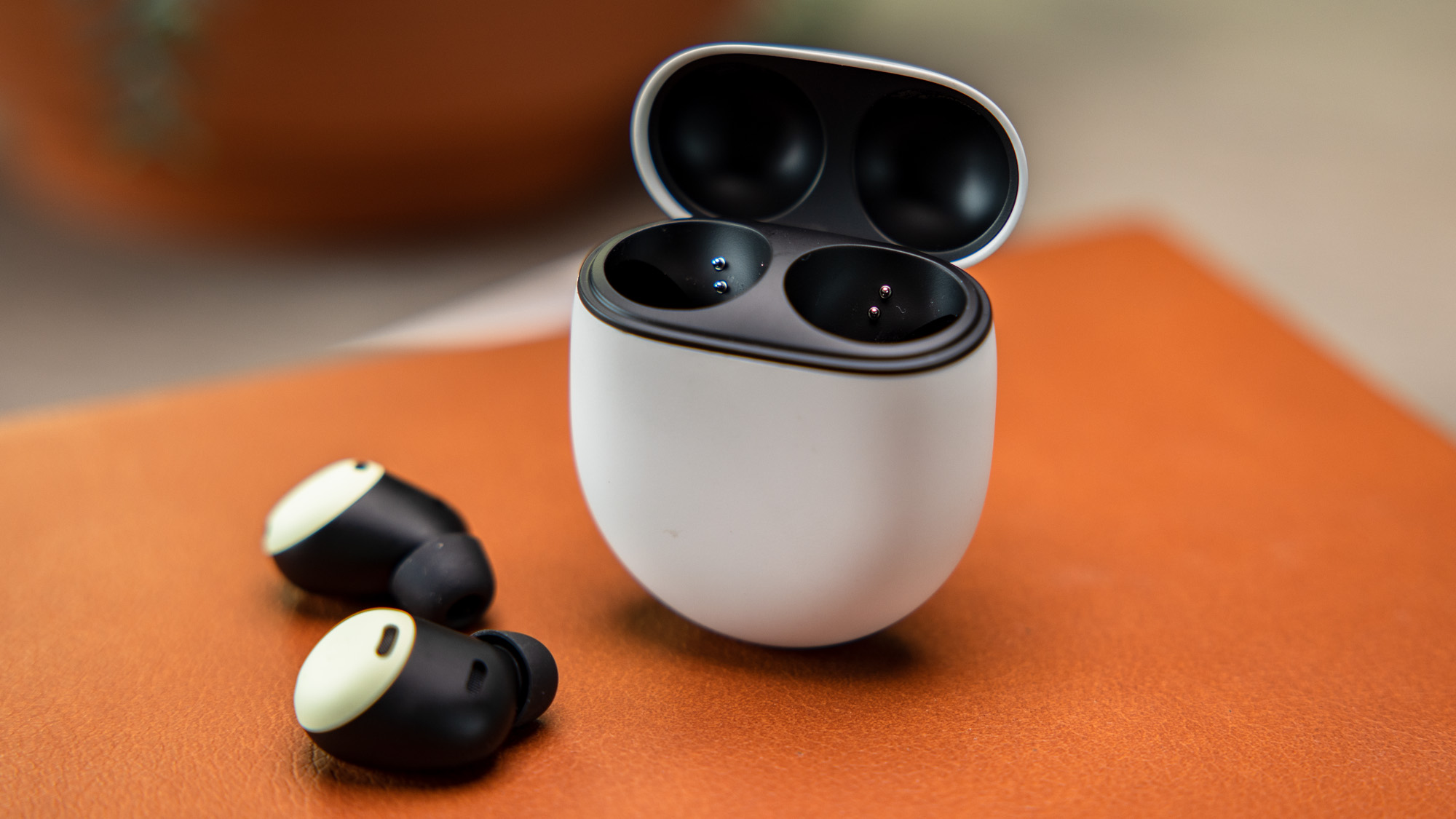
タッチアンドホールドのみ、シングルタップは許可されません
はい、 Pixel Buds のタッチ コントロールは完全にカスタマイズ できますが、注意点があります。(タッチ コントロールのオン/オフを除けば) カスタマイズできる唯一の要素は、開始されるタッチ アンド ホールド ジェスチャです。左右の Pixel Bud を押して指を置いたままにしたとき。
そうは言っても、左右の Buds に異なる長押しコマンドを割り当てることができます。その方法は次のとおりです。
ステップ 1: Pixel Buds Pro アプリをまだダウンロードしていない場合は、Android デバイスにダウンロードします 。新しい Pixel Buds Pro をスマートフォンとペアリングするのはたまたま初めてですか?そうすれば、Google Play ストアでアプリを探す必要はなくなります。 Google のファスト ペア機能を使用して Pixel Buds Pro をセットアップすると、スマートフォンから Buds Pro アプリの直接ダウンロードへのリンクが表示されます。
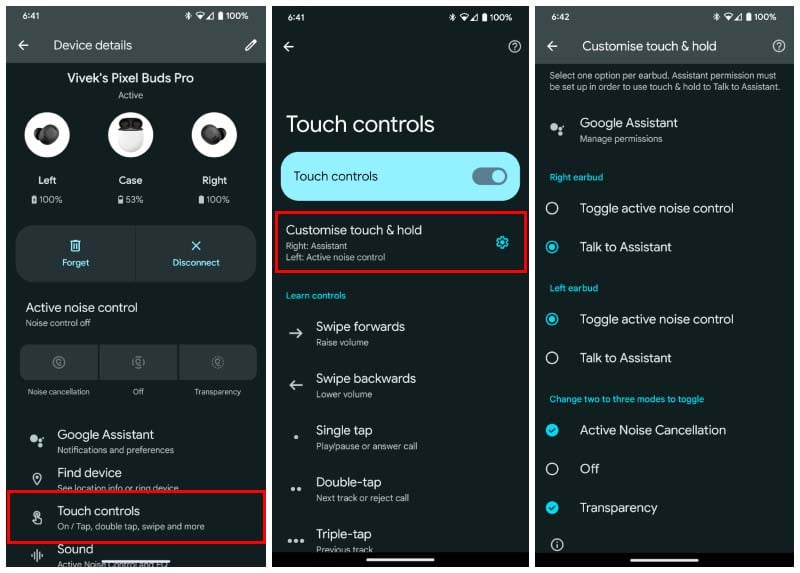
ステップ 2: Pixel Buds Pro アプリを起動し、 [設定] に進みます。次に、 [接続されたデバイス] を選択します。
ステップ 3: Pixel Buds の名前の右側にある 歯車 アイコンを選択します。
ステップ 4: [タッチ コントロール] を選択し、 [タッチ アンド ホールドのカスタマイズ] を選択します。
ステップ 5: [タッチ アンド ホールドのカスタマイズ] 画面で、左右の Pixel Bud の 2 つの異なる長押しオプションから選択できます – [アクティブ ノイズ コントロールの切り替え] と [音声アシスタントに話しかける] 。
前述したように、Pixel Buds Pro の通常のタップまたはジェスチャー コマンドをカスタマイズする方法はありません。
ステップ 6: Pixel Buds でプリセットを切り替えるときに、同じ画面で 2 ~ 3 つのノイズ キャンセリング オプションを選択することもできます。
これらのオプションには、 [アクティブ ノイズ キャンセル] 、 [透明性 ] 、および [オフ] が含まれます。

すべてのタッチコントロールを無効にする
タッチやジェスチャー コントロールをまったく使用したくない 人もいますが、それも問題ありません。幸いなことに、Google は Pixel Buds Pro のタッチ コントロールを無効にする迅速かつ簡単な方法を提供しています。
ステップ 1: Pixel Buds Pro アプリを起動し、 [設定] に進みます。
ステップ 2: [接続されているデバイス] を選択し、Pixel Buds Pro の横にある 歯車 アイコンを選択します。
ステップ 3: タッチ コントロール スライダーをオンの位置からオフに移動します。
iOS 用の Pixel Buds アプリはないため、これらのいずれかを行うには Android スマートフォンが必要になることに注意してください。
Google Pixel Buds Pro の完全なレビューはこちらから ご覧ください 。 Pixel Buds Pro に問題がありますか? 出荷時設定にリセットすると、状況が正しくなる可能性があります 。