


家族の Android デバイスに最適なワイヤレス イヤホンのセットをお探しですか? Google Pixel Buds Proよりもひどいこともできるでしょう。
あらゆるカナル形状に対応する複数のイヤーチップが同梱されている Buds Pro は、サウンドが素晴らしく ( Pixel Buds Pro レビュー の全文で述べたように)、快適にフィットし、ノイズ キャンセリングを提供し (ついに!)、複数の Bluetooth デバイスに同時にリンクする機能を備えています。 。ただし、あらゆるテクノロジーと同様に、完全に不具合を防ぐことができるわけではありません。
Pixel Buds の充電が停止したらどうしますか?そして、音声が突然途切れてしまったらどうすればよいでしょうか?ご安心ください。当社には長年にわたる A/V の経験があり、お客様をサポートします。ここでは、Pixel Buds Pro で最も一般的な問題とその解決方法のリストを示します。
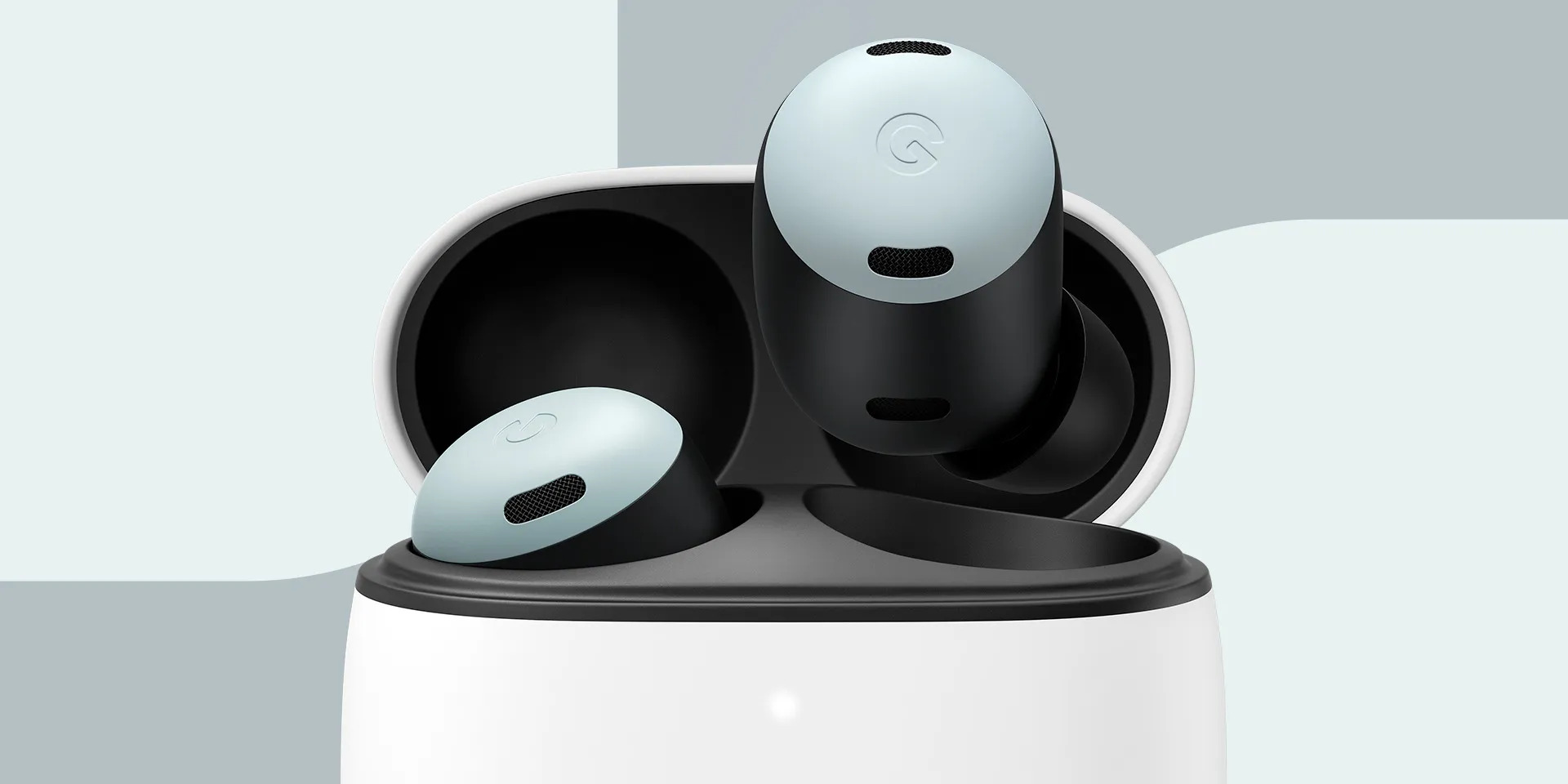
無音
問題の原因が、気難しい Bluetooth 接続 (これらのイヤホンでは最小限であるはずです) であるか、Pixel Bud のタッチ コントロールと音楽ストリーミング アプリ間のハンドシェイクの不一致であるかにかかわらず、イヤホンから音が出ない理由はいくつかあります。 。
しかし、心配する必要はありません。ここでは、いくつかのトラブルシューティングのヒントと、試してみることができる簡単な解決策をいくつか紹介します。
ステップ 1: まずトラブルシューティングとして、明らかな点を確認しましょう。Pixel Buds と充電ケースが充電され、電源が入っていること、現在接続しているホスト デバイスで Bluetooth が有効になっていることを確認してください。
ステップ 2: いずれかのイヤホンを 1 回タップします (再生/一時停止コマンド)。何も起こらない場合は、使用しているメディア ストリーミング アプリまたはプラットフォームが Pixel Buds Pro とのシームレスな互換性を備えていない可能性があります。
このような場合、アプリ自体からコンテンツを手動で再生および一時停止する必要がある場合があります。これは稀なはずです。
ステップ 3: ハードウェアおよびソフトウェアの範囲全体にわたって最新のファームウェアが実行されていることを確認します。これは、携帯電話やタブレットとその音楽ストリーミング アプリから Pixel Buds アプリ自体に至るまで、すべてを更新する必要があることを意味します。
Pixel Buds Pro をアップデートする方法は 次のとおりです。
ステップ 4: ホストデバイスで Bluetooth が有効になっている場合は、一度オフにしてから再度オンにしてみてください。 Pixel Buds Pro をデバイスから「削除」してから、再度追加してみることもできます。
ステップ 5: 場合によっては、汚れやその他の破片が蓄積すると、オーディオのパフォーマンスが妨げられることがあります。乾いた糸くずの出ない布と粘着パテ (該当する場合) を使用して破片を取り除き、少し掃除しただけで変化があるかどうかを確認します。
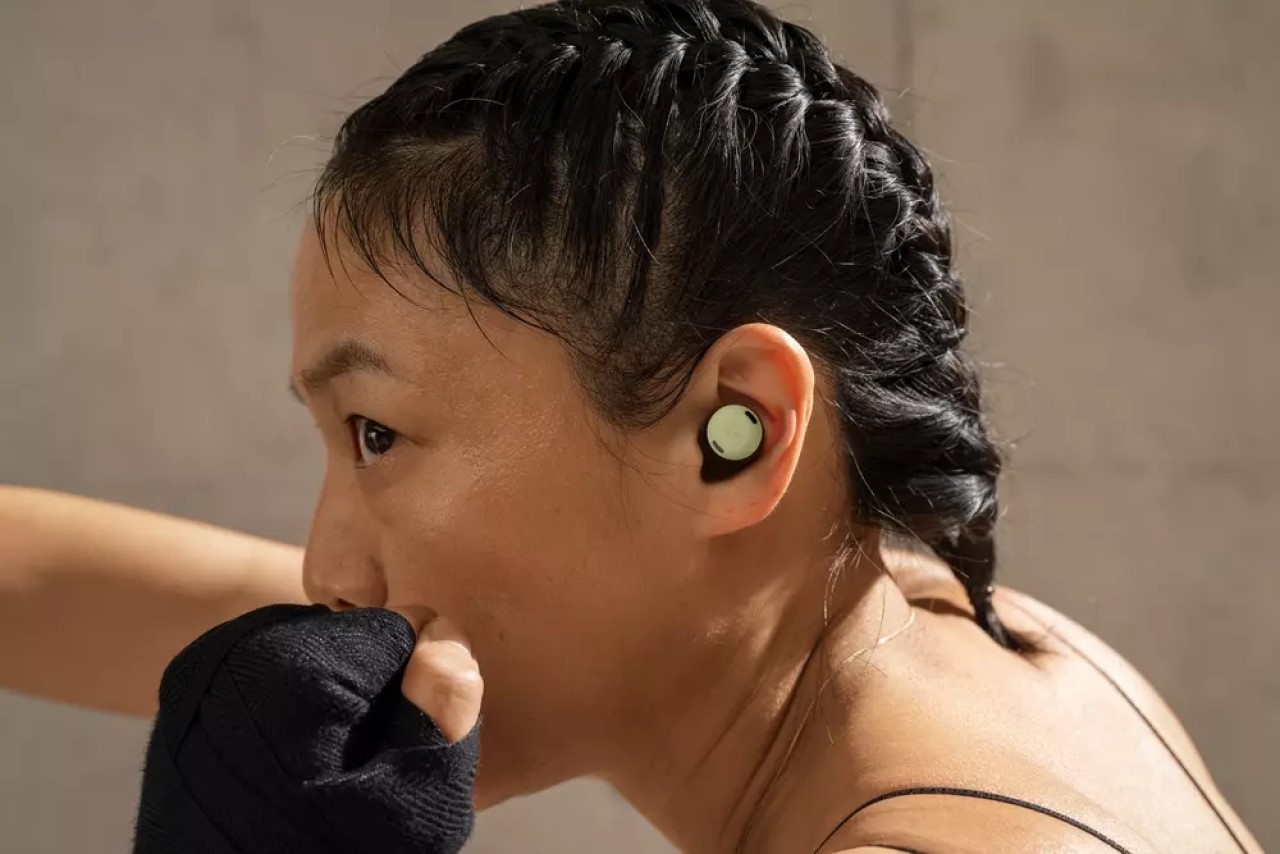
ペアリングの問題
Pixel Buds Pro は、 ファミリー内外のさまざまなホスト デバイスとペアリングできますが、実際には、イヤホンを Bluetooth 機器とリンクさせるのが少し面倒な場合があります。
Pixel Buds Pro とのペアリングの問題が発生した場合は、次のことをお試しください。
ステップ 1: Android、iOS、またはその他の種類の Bluetooth 対応デバイスとペアリングする場合は、まず Pixel Buds Pro がペアリング モードになっていることを確認します。
これを行うには、Pixel Buds を充電ケースに置き、ケースの背面にある ペアリング ボタンを押し続けます。ステータス ライトが白く点滅し始めると、イヤホンは正式にペアリング モードに入ります。
ステップ 2:
Android デバイスを使用している場合
スマートフォンの Bluetooth 設定に移動して、 [新しいデバイスを ペアリング] を選択して Pixel Buds を追加することもできます。
ステップ 3: Android 以外のデバイスの場合は、ハードウェアの Bluetooth メニューに移動し、 [マイ デバイス] タブで Pixel Buds を見つけます。それらを選択すると、ペアリングが開始されるはずです。
ステップ 4: そうでない場合は、Pixel Buds Pro を「忘れて」ホスト デバイスに再度追加してみてください。
デバイスログから Pixel Buds Pro を削除した後、Pixel Buds を充電ケースに置き、上部を開いたままにして、ケースを電源に接続します。
ステップ 5: ケースの背面にあるボタンを約 30 秒間押し続けます。ステータス ライトの点滅が止まったら手を放すと、Buds Pro ケースのインジケーターが白とオレンジで点滅し始め、Buds が完全にリセットされていることを示します。これにより、 Pixel Buds Pro が出荷時設定にリセットされます 。
ステップ 6: ライトが白く点滅すると、リセットが完了し、ペアリングプロセスを再度試行できることを意味します。
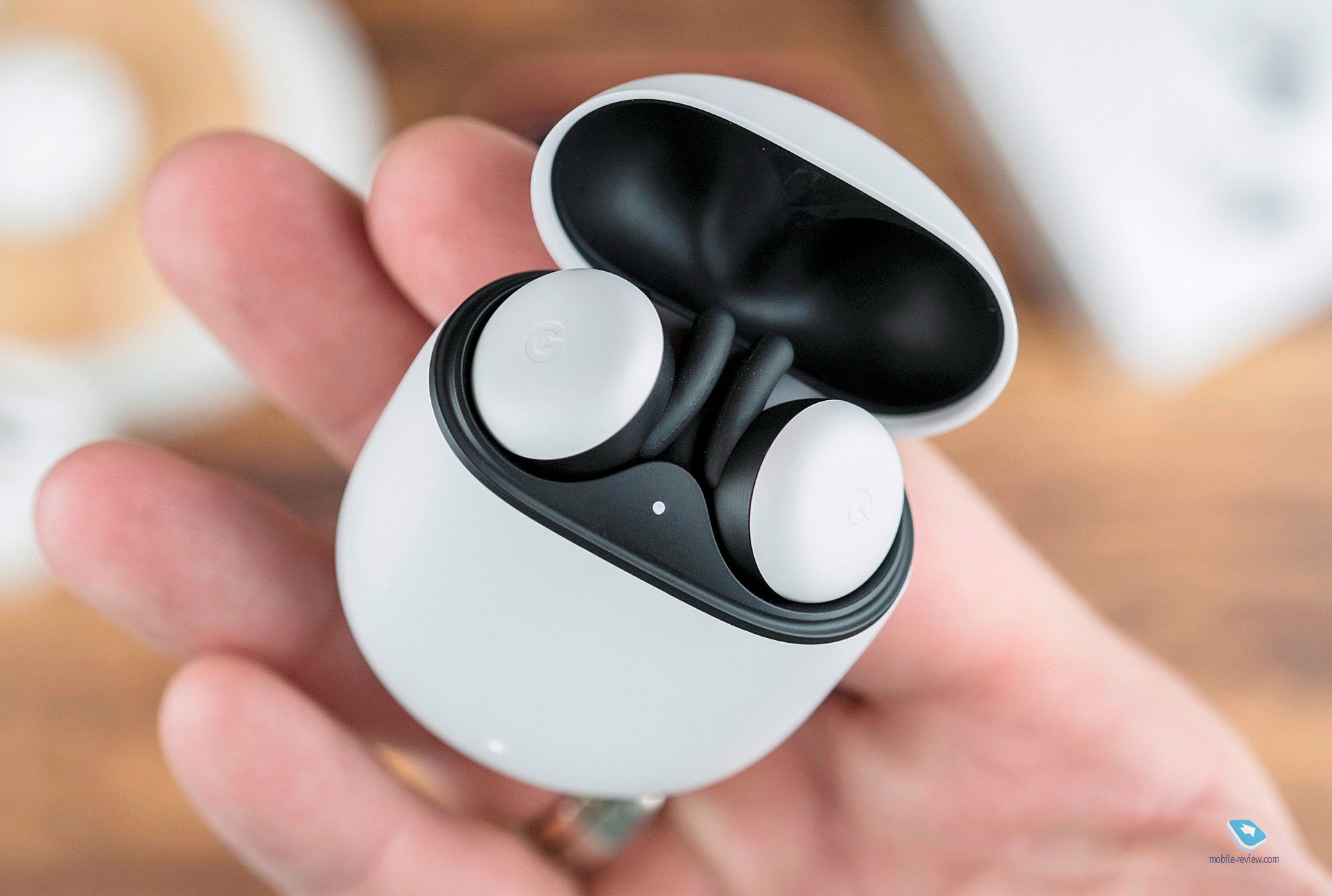

充電に関するトラブル
Pixel Buds を充電ケースに装着しても充電されていないことに気づきましたか?ここで、イヤホンと充電ケースを適切に洗浄し、メンテナンスすることが、ケースから Buds Pro に最適な状態で再生するための鍵となります。
ステップ 1: 乾いた糸くずの出ない布を使用して、Buds Pro の充電接点と充電ケースの内側を拭きます。
ステップ 2: イヤホンが充電ケースにしっかりと固定されていることを確認します。適切な A-to-B 接続を確認するには、各イヤホンが正常にドッキングされた後にイヤホンのステータス ライトが点滅するのを確認する必要があります。
充電ケースを開いたり閉じたりすることは、各イヤホンを正しい充電位置に調整するもう 1 つの良い方法です。

すべてが失敗した場合の出荷時設定へのリセット
Buds Pro やホスト デバイスでどのようなバグや不具合が発生していても、Pixel Buds Pro を工場出荷時設定に確実にリセットすると、イヤホンはすぐに使用できる状態に戻り、イヤホンから Bluetooth デバイスへのすべてのリンクが復元されます。削除され、すべてのデフォルト設定が復元されました。
ステップ 1: Pixel Buds Pro を適切に出荷時設定にリセットする方法 については、詳細な説明に従ってください (これについては、この記事の 「音が出ない」 セクションで簡単に説明しました)。
ステップ 2: ホストデバイスをハードリセットしても問題はありません。携帯電話、タブレット、ラップトップ、またはデスクトップの電源を完全に切り、10 ~ 15 秒ほど待ってから、再度電源を入れます。
Google Pixel Buds Pro の完全なレビューをご覧ください。 Android と Apple のどちらを選択するか迷っていますか? 次のとおりです。