

開発者 BlueTwelve Studio から最近リリースされたサイバーパンク猫アドベンチャー Stray に は、PC 上で吃音の問題があります。このゲームは PlayStation 専用のコンソールで発売されたもので、 Stray の レビュー でお読みいただけるように、コンソール上でご馳走のように動作します。 PC の場合は話が異なります。シェーダーの複雑さがエクスペリエンス全体で途切れを引き起こすからです。
私はゲームをダウンロードして最初の数時間プレイし、途中でさまざまな修正をテストしました。いずれもスタッタリングを完全に取り除くことはできませんが、少なくとも問題が修正されるリリース後のパッチを待つまでは、スタッタリングの頻度と深刻度を制限することはできます。
Strayでの吃音の原因は何ですか?
シェーダーのコンパイルによって Stray でスタッタリングが発生します。 これは、Unreal Engine 4 で構築されたゲームでよく見られる問題です (ただし、 Elden Ring の スタッタリング に関する記事にあるように、他のエンジンでも問題が発生する可能性があります)。 Ars Technica で Stray のレビューを書いた Sam Machkovech 氏は、シェーダーのコンパイルが問題の原因であることを開発者に確認しました。
シェーダー コンパイルとは、ゲームがシェーダーに組み込まれるすべての人間のコードを取得し、それを グラフィック カード で読み取れるコードにコンパイルすることです。 Tiny Tina’s Wonderlands や Call of Duty: Vanguard などの一部のゲームでは、 途切れを避けるために、最初にゲームを起動するときにこのプロセスが処理されます。 Stray のような他の企業は、 シェーダーをリアルタイムでコンパイルしようとします。
Stray のような固有の環境が常に表示されるゲームでは、エンジンは猛烈なペースでシェーダーをコンパイルする必要があるため、GPU がビジー状態になる瞬間、つまり途切れが発生します。このような途切れは頻繁に発生しますが、少なくともパッチが利用可能になるまでは、いくつかの修正を行うことで症状を少し軽減することができます。
PC上のStrayでのカクつきを修正する方法
RTX 30 シリーズ GPU を搭載したマシンで Stray の最初の数時間までプレイしましたが、ゲームのオープン シーケンスでかなりの数の途切れが発生しました。世界が開かれるにつれて、それらはそれほど深刻ではなくなりましたが、それでも建物や新しいエリアに移行すると突然の衝撃が発生しました。私のプレイ時間の最後の 1 時間は、吃音の問題を完全に解決することはできませんでしたが、問題の深刻度を大幅に軽減する修正を実装した後でした。
グラフィックドライバーを更新してください

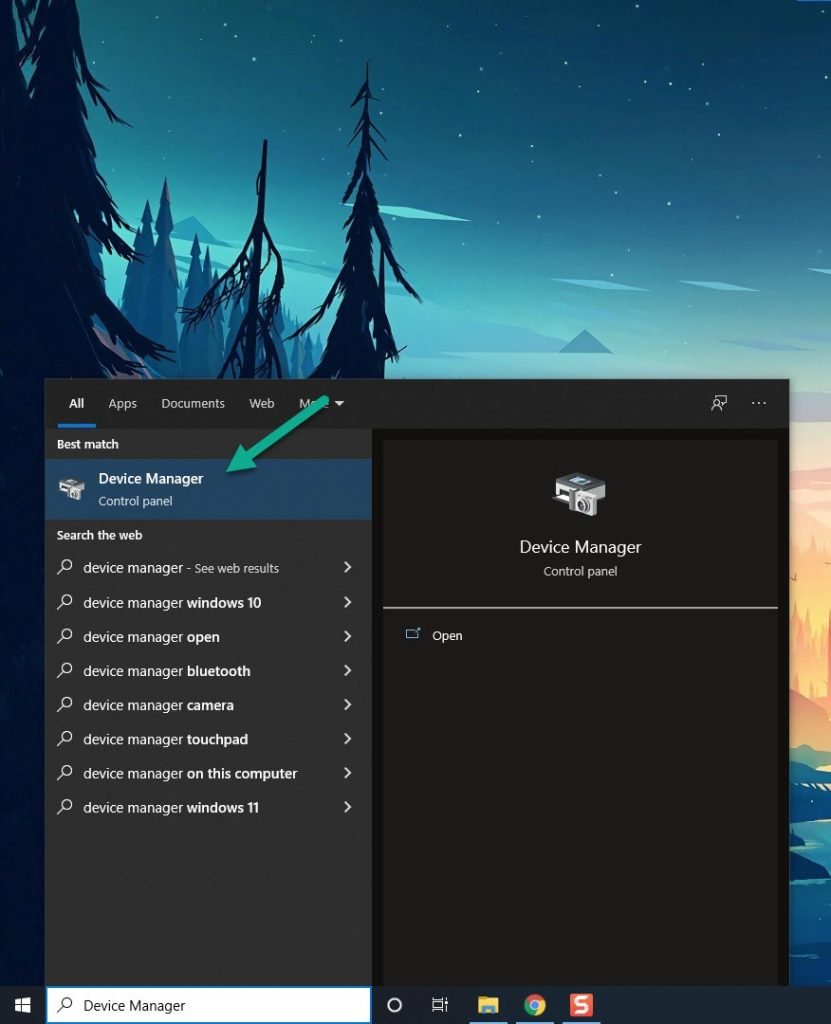
他の作業を行う前に、グラフィックス ドライバーを更新してください。 に関するガイドがありますが、プロセスは簡単です。 Nvidia GPU の場合は、GeForce Experience に移動し、 [ドライバー] をクリックして、 [アップデートの確認] をクリックします。 利用可能な最新バージョンをダウンロードします。 GeForce Experience をお持ちでない場合は、 Nvidia から最新のドライバーを直接ダウンロード できます。
AMD の場合は、Radeon Software を開き、右側のボックスで [アップデートの確認] を クリックします。最新バージョンを確実に入手したい場合は、 AMD からドライバーをダウンロードする こともできます。最新の AMD ドライバーは 22.6.1、最新の Nvidia ドライバーは 516.59 です。どちらも Stray の公式サポートは付属しません。
Stray は F1 2022 のような大規模なドライバーのアップデート を要求していませんが 、 それでもアップデートする必要があります。ドライバーはシェーダーのコンパイル方法を変更し、通常、最新のドライバーは最近の世代のグラフィックス カードで最高のパフォーマンスを発揮します。
フレームレート制限を設定する

フレーム レート制限を設定しても途切れは解消されませんが、目立ちにくくすることはできます。 Stray に は 60 fps で最高となるフレーム レート リミッターが組み込まれており、これをオンにすると、知覚可能な途切れが大幅に削減されます。 使用していて、もう少しフレームが必要な場合は、ゲームの外部でフレーム レート制限を設定できます。
Nvidia GPU をお持ちの場合は、Nvidia コントロール パネルを開き、 [3D 設定の管理] をクリックして、[ グローバル 設定] タブの [最大フレーム レート] まで下にスクロールします。 AMDも同様に簡単です。 Radeon ソフトウェアを開き、 [設定] 、 [グラフィック] の順にクリックし、 [詳細設定 ] ボタンで設定を開き、 [フレーム レート ターゲット コントロール] を探します。同じメニューの Radeon Chill 設定でフレーム レートを設定することもできます。
ゲームのプレイ時間を考えると、 Stray は フレームレート部門で安定とは程遠いです。新しいエリアや屋外シーンでは大幅な低下が発生する可能性があるため、リミッターは控えめにすることをお勧めします。
シェーダーキャッシュをフラッシュする

最後に、シェーダ キャッシュを開いて、 Stray での途切れを軽減することができます。 Nvidia GPU には、シェーダー キャッシュに必要なだけのスペースを与えるオプションがあり、これは Nvidia コントロール パネルで実行できます。それを開き、 「3D 設定の管理」をクリックし、「 グローバル設定」 で 「シェーダー キャッシュ サイズ」 を 「無制限」に設定します。
AMD ユーザーには同じオプションはありませんが、シェーダ キャッシュをフラッシュして Stray にさらに余地を与えることができます。 Radeon Software を開き、 [設定] > [グラフィックス] > [詳細設定] に移動し、 [シェーダー キャッシュのリセット] オプションを探します。それを選択して 「適用」をクリックします。