
Microsoft の Copilot は、 ChatGPT が 最初に登場したときとまったく同じように着工しているわけではないかもしれませんが、このデスクトップ対応のチャットボット AI にはまだいくつかの便利な機能があり、最新バージョンの Windows 11 を実行しているほぼすべての人が利用できるようになりました。 。まだそれほど幅広い機能を備えておらず、Windows の設定の一部を変更したり、アプリを開いたり、同時代の製品で利用できるクリエイティブな執筆や Web 検索機能を実行したりすることに限定されています。
ただし、Copilot を自分に合わせて適切に機能させることはできます。Copilot を最大限に活用するために採用したいヒントやコツがいくつかあります。ここでは私のお気に入りをいくつか紹介します。
ハンズフリーに
最新の自然言語 AI は 主にテキスト ベースであるかもしれませんが、その多くには音声とオーディオのサポートが含まれており、Windows Copilot もほぼ同じです。これは単に Copilot と対話するためのより不格好な方法のように思えるかもしれませんが、実際には少し不格好ですが、プロンプトを表示するために手を使う必要がないことを意味するため、これは重要な機能です。小さなマイク ボタンをクリックするだけでなく、マイクに質問したり、何かをリクエストしたりしながら、実行中の作業に戻ることができます。
私にとって、これは、別の作業をしながら、執筆中の記事のトピックに関する情報を検索したり、Web ページを要約したり、何かを行う方法に関するヒントを教えてくれるよう依頼できることを意味します。これは、Copilot のヒントやテクニックに関する記事を書いているときに、記事を書いているときに実行できるため、特に便利です。ただし、ベストオブ リストを作成するときは、スペック シートを取得できるため、リクエストごとに約 1 分の時間を節約できます。それらの時間はすぐに加算されます。
ただし、私のニーズを超えて、音声サポートも重要なアクセシビリティ機能です。 Windows Copilot を楽しむために、入力 できる 必要さえありません。幼い子供や移動に困難がある人も、他の人と同じように対話し、有益な応答を受け取ることができます。マウスやキーボードの使用に苦労している人にとって、これにより、Windows と自然に対話する能力が大幅に向上する可能性があります。
最近、背中の神経が圧迫され 、マウスを使用するのが苦痛だと感じたとき、Copilot のおかげでマウスへの依存を減らすことができました。まだ完璧ではないし、素晴らしいものですらないが、巨大なものになる可能性を秘めている。

すべての機能を使用するにはサインインする必要があります
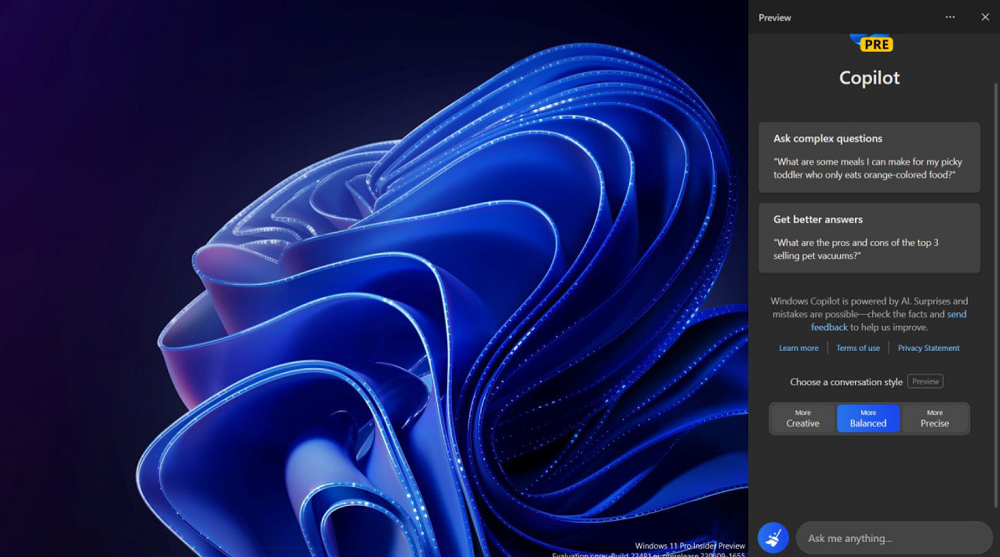
Windows Copilot には、追加情報を必要とする追加機能がいくつかあります。イメージを生成する場合は、 Windows Image Creator サービスにサインインする必要があります。
これは、Copilot のアイコンが見つからない、または単に開かないために Copilot を使用できないことがわかった場合にも役立つヒントです。オンラインの Microsoft アカウントにサインインしていることを確認してください。

Edge と Windows Copilot を統合する
Copilot が現在備えている、非常にうまく機能する数少ない機能の 1 つは、Edge との対話です。 Microsoft 製品としては、これは驚くべきことではないかもしれませんが、Windows 自体の範囲を超えて Copilot の機能を拡張し、重要なことに、Copilot がさまざまな方法で Web セッションと対話できるようになります。
読もうと思って記事を引っ張り出してきても、読むのに 20 分もかかることがよくあります。誰にそんな時間があるでしょうか。確かにそうしたいと思っていますが、現時点ではそうはいきません。そのため、Copilot がそれをすぐに要約します。ページ内で特定の情報も見つけることができるので、長いインタビューやビデオトランスクリプトから必要な引用や参考資料を見つけるのに最適です。
PDFで動作します
これまでのところ、AI チャットボットを使用する私のお気に入りの方法の 1 つは、ボード ゲームのルールのリファレンスを長い PDF ドキュメントから検索することです。 いくつかの異なるオプションを試しました が、Windows Copilot はかなり良い仕事をしてくれます。今回は、複雑なボードゲーム 「トワイライトインペリウム」 のルールについて質問しました。そのために、リビング ルールをクラウド サービスにアップロードし、そのファイルを Edge で開き、画面上のコンテンツを Copilot と共有させました。
適切なルール参照が見つかり、追加の (ほとんど不必要な) 説明が追加されました。これは完璧ではありませんが、要求のニュアンスや複雑さが軽減されれば、より効果的になる可能性があります。
他のさまざまなアプリでも動作します
Windows Copilot は主に一般的なチャット ツールを中心に設計されているかもしれませんが、徐々に Microsoft の他のアプリに統合されていることを忘れないでください。
Teams、Word、PowerPoint、Outlook、またはその他の Microsoft アプリケーションを使用している場合、Copilot を 365 アプリケーションに導入するには、ユーザーあたり月額 30 ドルの 追加のサブスクリプション料金を支払う 価値があるかもしれません。簡単なプロンプトから PowerPoint プレゼンテーション全体を作成したり、AI が生成したテキストを Word で直接取得したりすることができます。
正確さを保ち、間違いに備えてください
Windows Copilot は非常に優れ てい ますが、明らかにまだ開発中です。一部の機能はまだ利用できず、一部の機能は誰でも利用できるわけではなく、アクセスできる機能であっても必ずしも機能するとは限りません。あるテストでは、Copilot は、サインインしていないためイメージを生成できないと言いましたが、その後、イメージをまったく生成できないと主張しました。
ある日、それを使用してアプリケーションを開くことができました(確かに、そのためにはチャット内のボタンをクリックするという面倒なプロセスが必要でした)が、別の日には、その機能がないことを示唆して許可しませんでした。私の問題に対する答えはウェブで検索することしかできません。
日によっては、最初のデモンストレーションのときのように、ダークモードさえオンにならないこともあります。
潜在的なエラーを避けるために指示を明確にしてください。ただし、常に意図したとおりに動作するとは限らないことを覚悟してください。エラーが発生した場合は、Copilot を再起動するか、PC を再起動してください。