

Mac でジェスチャを利用するのにタッチスクリーンは必要ありません。 Magic Mouse を使用する場合は、マウス ジェスチャを使用してズーム、スワイプ、スクロールなどを行うことができます。
これらのジェスチャに加えて、タップ、クリック、および マウス の追跡速度を変更できます。コンピュータでの作業やゲームをより簡単にするために、 Mac でマウス ジェスチャを カスタマイズする方法を次に示します。
ポイント アンド クリック ジェスチャを調整する
ポイント アンド クリック ジェスチャには、スクロール、二次クリック (右クリック)、およびズームに使用するジェスチャが含まれます。
ステップ 1: Dock のアイコンまたはメニューバーの Apple アイコンを使用して、 システム環境設定 を開きます。
ステップ 2: マウス を選択します。
ステップ 3: ウィンドウの上部にある [ポイント アンド クリック] タブを選択します。次に、使用する次の設定にマークを付けます。
ステップ 4: スクロール方向: 自然なスクロール方向を使用するには、このオプションをマークします。ページまたはスクロール ボックスをスクロールすると、コンテンツは指の動きを追跡します。
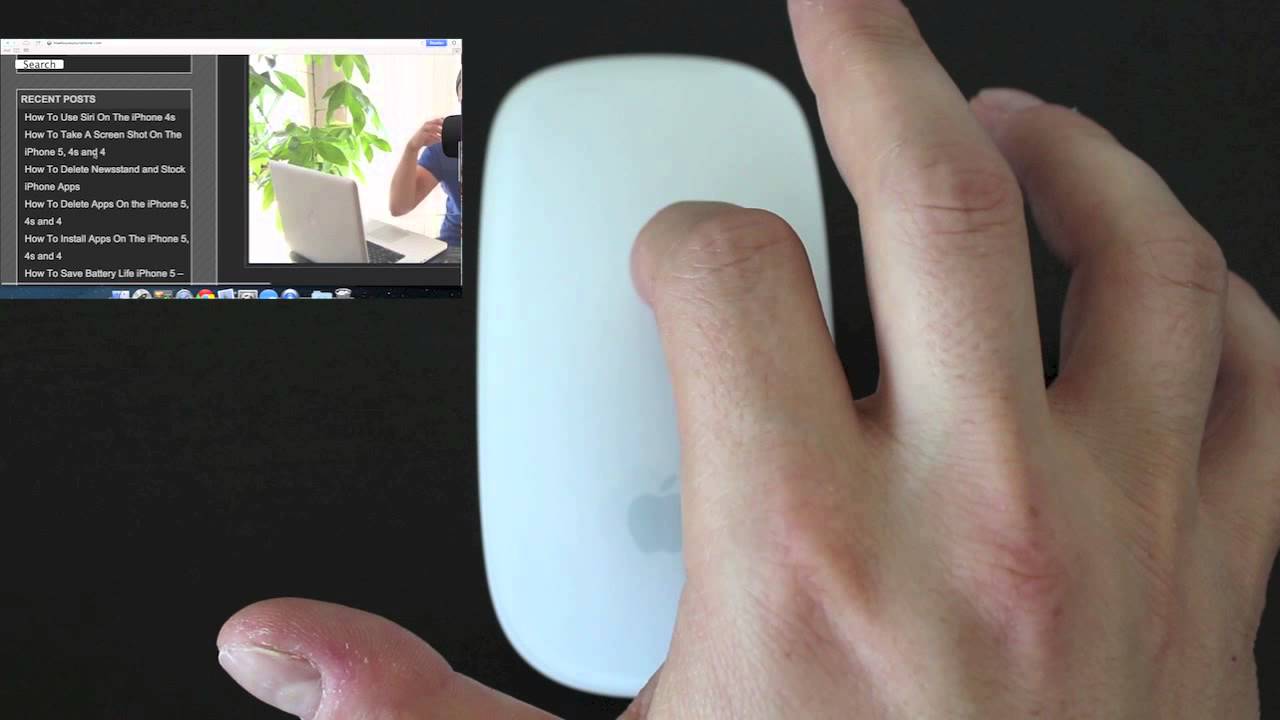
ステップ 5: セカンダリ クリック: マウスの右側または左側でセカンダリ クリックを行うには、この設定を選択します。ドロップダウン リストから必要なオプションを選択します。

ステップ 6: スマート ズーム: 簡単にズームするには、このボックスをオンにします。次に、マウスを 1 本の指でダブルタップして拡大します。

ステップ 7: トラッキング速度: カーソルの速度を調整するには、 「ポイント アンド クリック」 タブの下部にある トラッキング速度 スライダーを使用します。
設定を選択すると、ウィンドウの右側にポイント アンド クリック ジェスチャの使用方法のプレビューが表示されます。
スワイプやその他のジェスチャをカスタマイズする
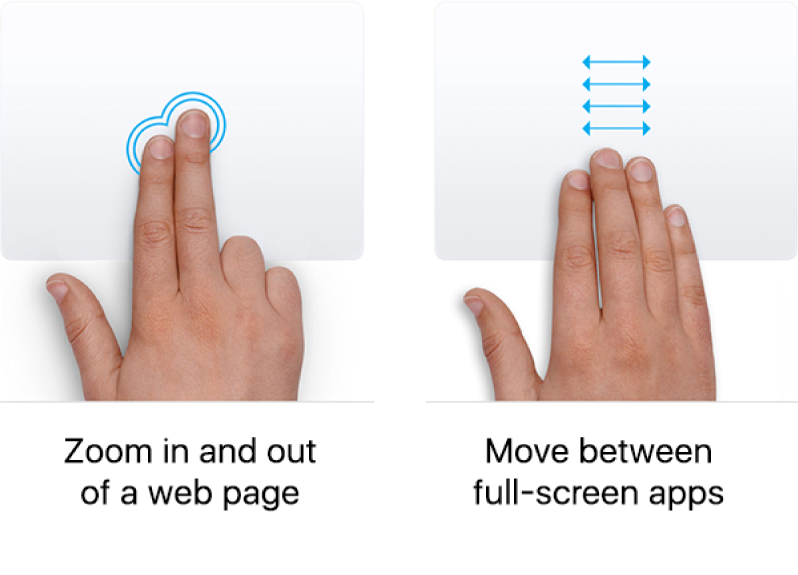
Magic Mouse で利用できるその他のジェスチャには、Web ページと全画面アプリ間のスワイプや、Mission Control へのアクセスなどがあります。
ステップ 1: Dock のアイコンまたはメニューバーの Apple アイコンを使用して、 システム環境設定 を開きます。
ステップ 2: マウス を選択します。
ステップ 3: ウィンドウの上部にある [その他のジェスチャ] タブを選択します。次に、使用する次の設定にマークを付けます。
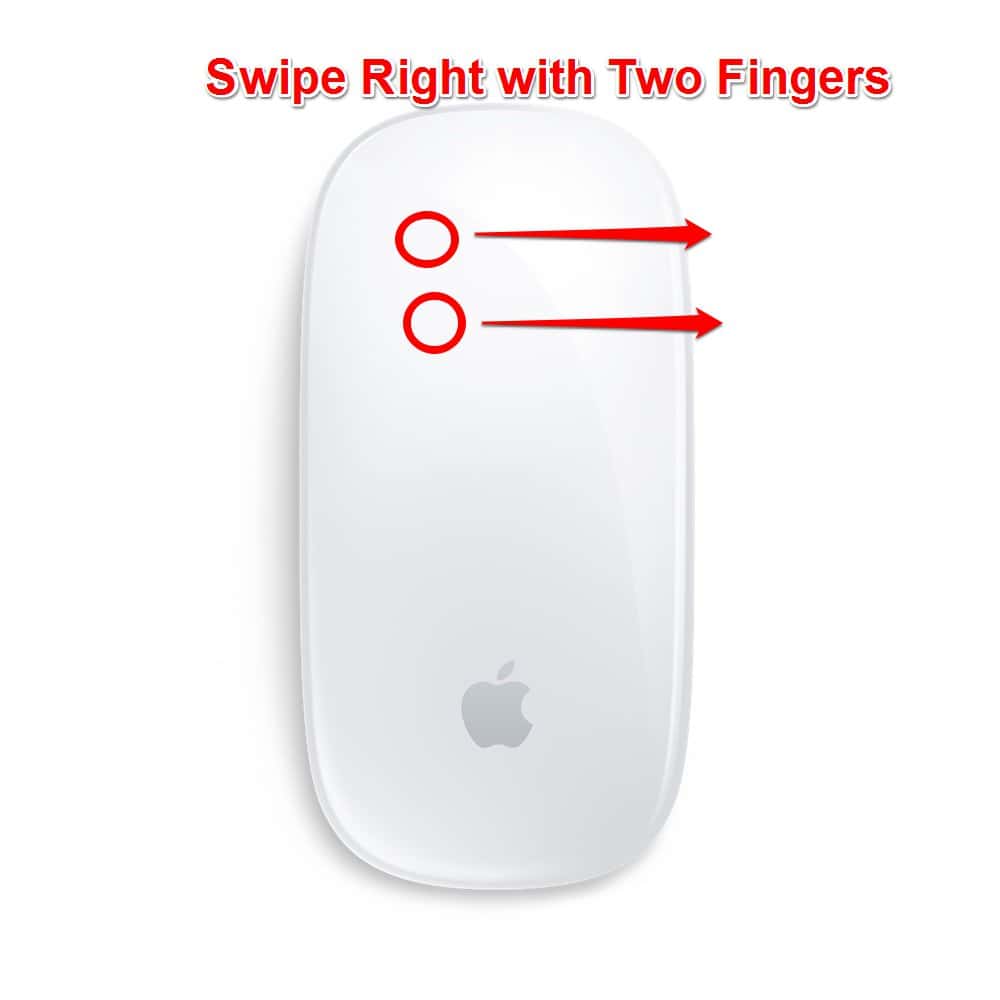
ステップ 4: ページ間をスワイプする: Safari で複数のページを表示している場合、マウス ジェスチャを使用してページ間をスワイプできます。ドロップダウン ボックスを使用して、 [1 本の指で左または右にスクロール] 、 [2 本の指で左または右にスワイプ] 、または 1 本または 2 本の指でスワイプを 選択します。

ステップ 5: 全画面アプリ間でスワイプする: Mac アプリを全画面モードで使用する場合、このマウス設定を有効にしてアプリ間をスワイプできます。
ステップ 6: ミッション コントロール: アクセスするには、このオプションをマークし、マウスを 2 本の指でダブルタップします。オプションを選択すると、ウィンドウの右側に使用方法のプレビューが表示されます。

おそらく、 変更するか、本当に使いたいものが決まるまで待つことになるでしょう。いずれにせよ、Mac でマウス ジェスチャをカスタマイズするのがいかに簡単であるかを覚えておいてください。