

LG スマート TV に は、 世界クラスの OLED の最高レベルのコントラストと黒レベル、またはインテリジェントな WebOS プラットフォームなど、多くのメリットがあります。しかし、LG スマート TV を所有する最も優れた点の 1 つは、自分好みにカスタマイズできることです。アプリを使ったテレビ体験。独立したセットトップ ボックス ストリーミング デバイス に興味がない場合でも、LG TV を使用すると、選択した アプリを ダウンロード、 削除 、更新できるので、お気に入りのサービスを 1 か所 (テレビ自体) に集中させることができます。 。 LG スマート TV にアプリをダウンロードするのに苦労している初心者ユーザーの場合は、開始に役立つ簡単なガイドを次に示します。
注: テレビのインターフェイスはモデルによって若干異なる場合がありますが、ほとんどの機能と実行する手順は類似しているため、少し工夫するだけで理解できます。
LG テレビに関する詳細情報
LG Content Storeからアプリをインストールする
LG スマート TV にアプリをインストールする最も簡単な方法の 1 つは、LG Content Store からアプリをダウンロードすることです。ここにアクセスして必要なアプリをダウンロードする方法を説明します。
ステップ 1: テレビがインターネットに接続されており、リモコンが機能していることを確認します。
ステップ 2: 画面の下部にメニューが表示されるまで、リモコンの ホーム ボタンを押します。

ステップ 3: LG Content Store オプションを選択します。通常、メニューの左側に表示されます。
ステップ 4: 画面上部の 「アプリ」 オプションを開きます。
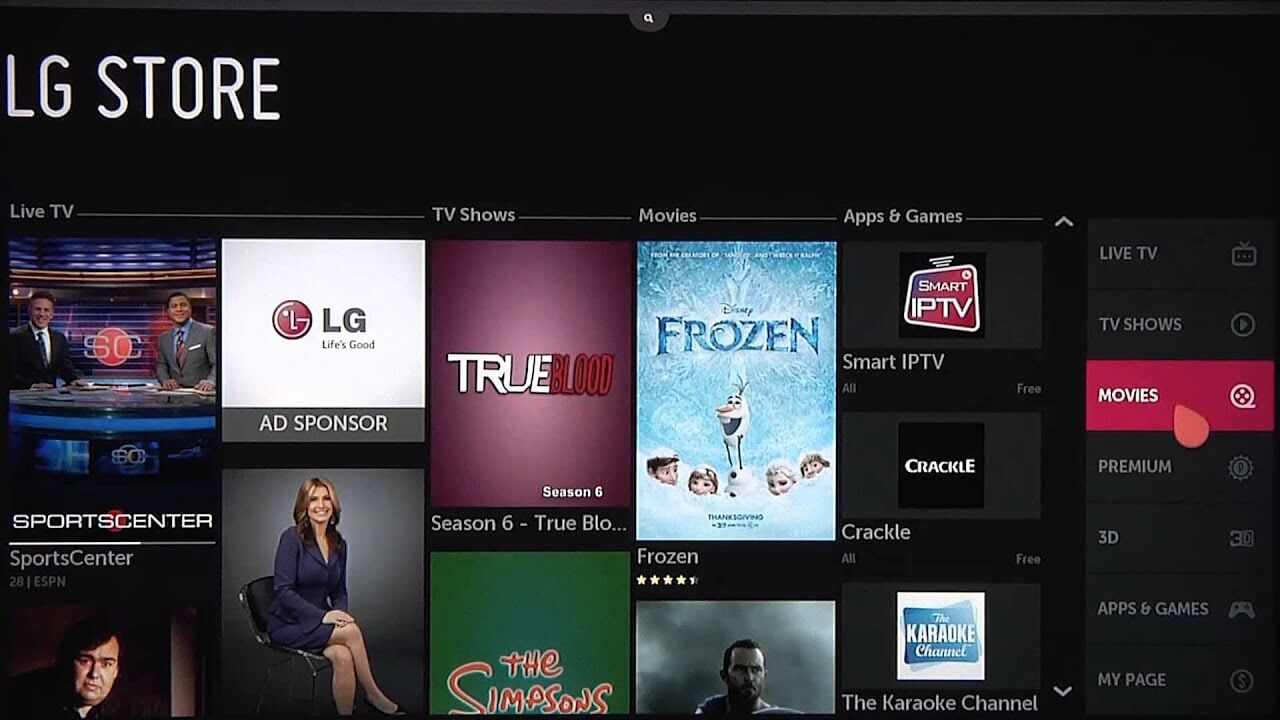
ステップ 5: 利用可能なすべてのアプリが表示されるので、ダウンロードするアプリを選択するだけです。 「インストール」 をクリックするだけでアプリがダウンロードされ、 スマートフォン での動作と同じように使用できるようになります。探しているアプリを見つける方法はいくつかありますので、読んでください。
LG スマート TV にインストールするアプリを検索します
特定のアプリを探したいが、LG Content Store で際限なくスクロールするのは避けたいという場合には、私たちが役立つものを用意しています。
ステップ 1: LG コンテンツ ストアに移動します。
ステップ 2: 検索バーが表示されるまで、リモコンの ホーム ボタンを押します。
ステップ 3: 検索バーが表示されたら、名前を入力するか、声に出して検索することで目的のアプリを検索できます。
ステップ 4: アプリが見つかったら、同じプロセスに従います。 [インストール] オプションを選択し、アプリがダウンロードされ、テレビに自動的にインストールされるまで待ちます。
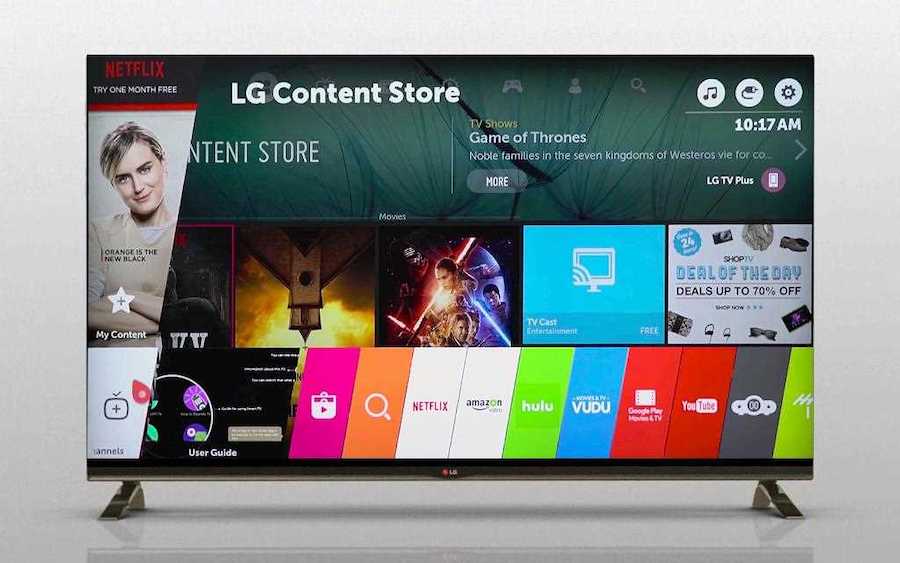
LG スマート TV に推奨アプリをインストールする
何をダウンロードしたいかわからない場合、またはいくつかの推奨事項が必要な場合は、LG スマート TV が役に立ちます。
ステップ 1: 上記の手順に従って、LG Content Store にアクセスしてください。
ステップ 2: 画面には、選択できるアプリの推奨事項がいっぱい表示されます。好きなアプリをクリックし、 [インストール] オプションを選択して、テレビにアプリをインストールします。
LG スマート TV にアプリをインストールするためのスペースを作成する
空き容量がないために LG スマート TV にアプリをインストールできない場合でも、心配する必要はありません。いくつかの選択肢があります。 1 つは、既存のアプリを削除してスペースを空けることです。 2 つ目は、 外部ストレージ デバイス を使用できることです。 2 つの方法がどのように機能するかは次のとおりです。
ステップ 1: アプリリストが表示されるまで、LG リモコンの ホーム ボタンを押します。
ステップ 2: 鉛筆のような形の編集アイコンが表示されるまで、アプリのリストをスクロールします。それを選択して編集モードを開きます。
![LG webOS の [アプリの編集] タブ。](https://i.ytimg.com/vi/nLGDhH3Em2o/maxresdefault.jpg)
ステップ 3: 編集モードを使用すると、いずれかのアプリに対して小さな X アイコンを選択するだけで、テレビからアプリを削除できます。
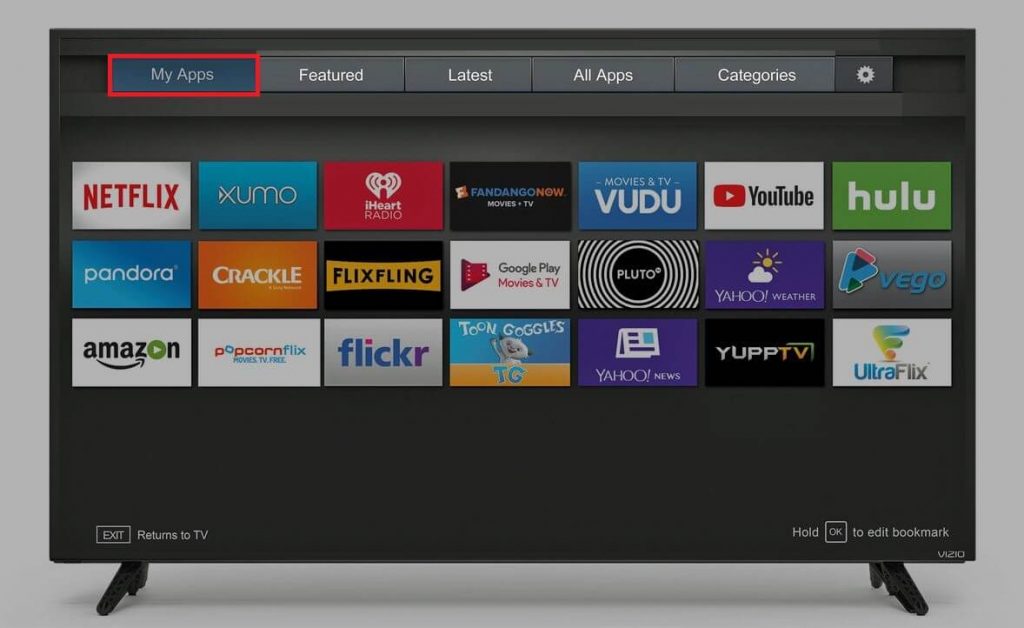
ステップ 4: 何も削除したくない場合は、外部メモリ デバイスを使用して追加の記憶領域を確保できます。これは非常に簡単です。テレビの背面にある USB ポートを見つけて、USB などの互換性のあるデバイスを接続するだけです。
注: 他のデバイスからダウンロードして USB に保存したアプリは、LG スマート TV では機能しない場合があります。