
LG の スマート TV は、 おそらくご存知で (おそらく) 気に入っている独自の webOS プラットフォームを使用しています。設定やメニューを探索するためにこれをオンにしたことがある場合は、webOS プラットフォームが洗練されており、習得が簡単であることに気づくでしょう。アプリのアイコンが下部に配置されており、コントローラーで動かすリモート矢印で素早くシャッフルできます。

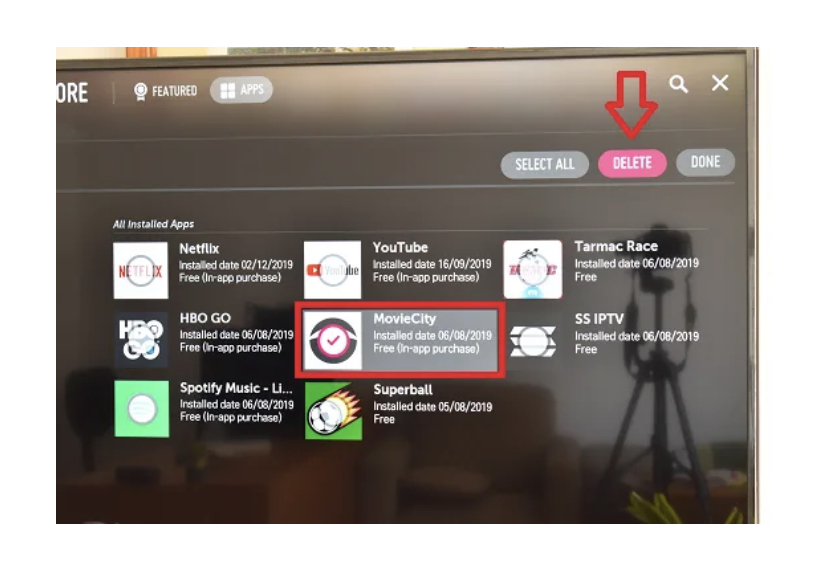
WebOS を使用すると、Netflix などのお気に入りのストリーミング アプリ、 、YouTube など、あらゆる種類のアプリをダウンロードできます。しかし、小さな問題があります。使用するアプリが増えると、シャッフル メニューを管理するのが難しくなり、メニューが混雑して使いにくくなる可能性があります。まとめてダウンロードするアプリが多すぎると、スマート TV にメモリ不足の警告が表示され始め、新しいものをダウンロードできなくなります。ソリューション?使用されていないアプリの一部をオフロードして、スペースを空けます。LG スマート TV でアプリを削除する方法は次のとおりです。
LG テレビに関する詳細情報
LG TV でアプリを削除する方法
始める前に、LG TV を、TV モデルがサポートする最新バージョンに更新することをお勧めします。 手順を進めるのに役立つガイドがあります が、更新は通常非常に簡単で、利用可能な更新がある場合は数分しかかかりません。
ステップ 1: LG テレビの電源を入れます。 LG リモコンを使用して、 [ホーム] ボタンまたは [ 最近] ボタンを選択します。通常、これは家のようなロゴが付いているボタンです。これにより、画面の下部にアプリのメニューが表示されるはずです。
ステップ 2: リモート ポインターを使用して、アプリのリスト内を右に移動し、アプリ リストの最後までシャッフルします。最後まで到達すると、マーカーまたは鉛筆のようなアイコンが付いた白いバーまたは四角形が表示されます。それを選択してください。
注 : インターフェイスは、使用している webOS のバージョンに応じて多少異なります。一部のバージョンはもう少しミニマルですが、新しいバージョンではアイコンがやや大きくなります。ただし、一般的なナビゲーションと手順はほぼ同じであるはずです。
![LG WebOS の [アプリの編集] タブ。](https://i.ytimg.com/vi/3VOo8nYMcCk/maxresdefault.jpg)
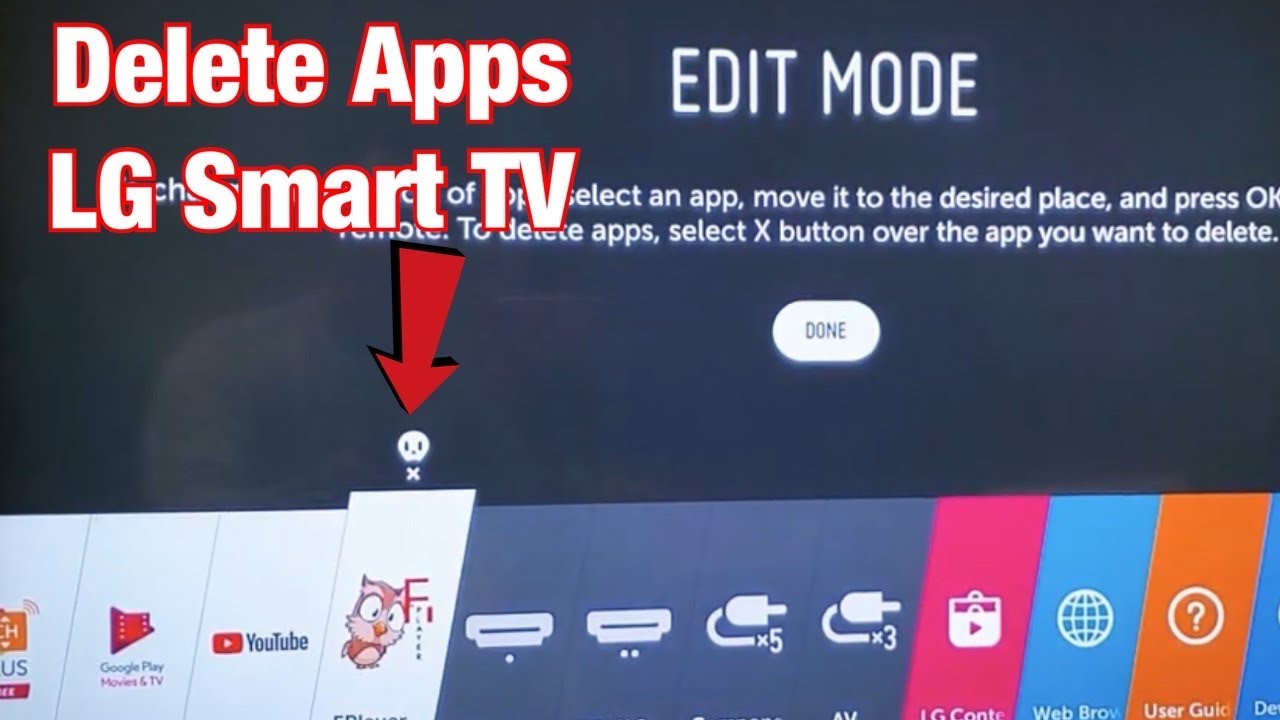
ステップ 3: LG の webOS プラットフォームによりアプリ編集画面が表示され、編集モードになっていることを知らせます。ここでは、コントロール ホイールの センター ボタンを 押して任意の位置に移動することで、アプリを手動で選択できます。しかし、アプリを削除してスペースを空ける必要がある場合、それだけでは十分ではありません。
選択するアプリの上にマウスを移動すると、一部のアプリではアプリ アイコンの上に小さな「X」またはゴミ箱が表示されます。このシンボルは、LG 独自の設定および管理用アプリには表示されません。これらのアプリを削除することはできません。ただし、テレビにインストールされているサードパーティ製アプリには「X」またはゴミ箱が表示されるはずです。
ポインタを X/ゴミ箱の上に置き (WebOS の一部のバージョンでは、適切な位置にあると、小さく悲しい頭蓋骨の顔が表示されます)、 中央ボタン でそれを選択します。アプリを削除することを確認します。

ステップ 4: 一般に、認識すらしていないサードパーティ アプリは最も必要性の低いバージョンであるため、これらのアプリを削除することから始めることをお勧めします。 LG スマート TV には一定数のサードパーティ アプリがプリロードされているため、おそらく使用したことのないアプリもいくつかあるでしょう。その後、あまり使用しないアプリ、または代わりに Apple TV、コンソール、LG TV に接続されたドングルなどの他の ストリーミング デバイス からロードできるアプリを選択します。

LG TV でインテリジェント編集を有効にする
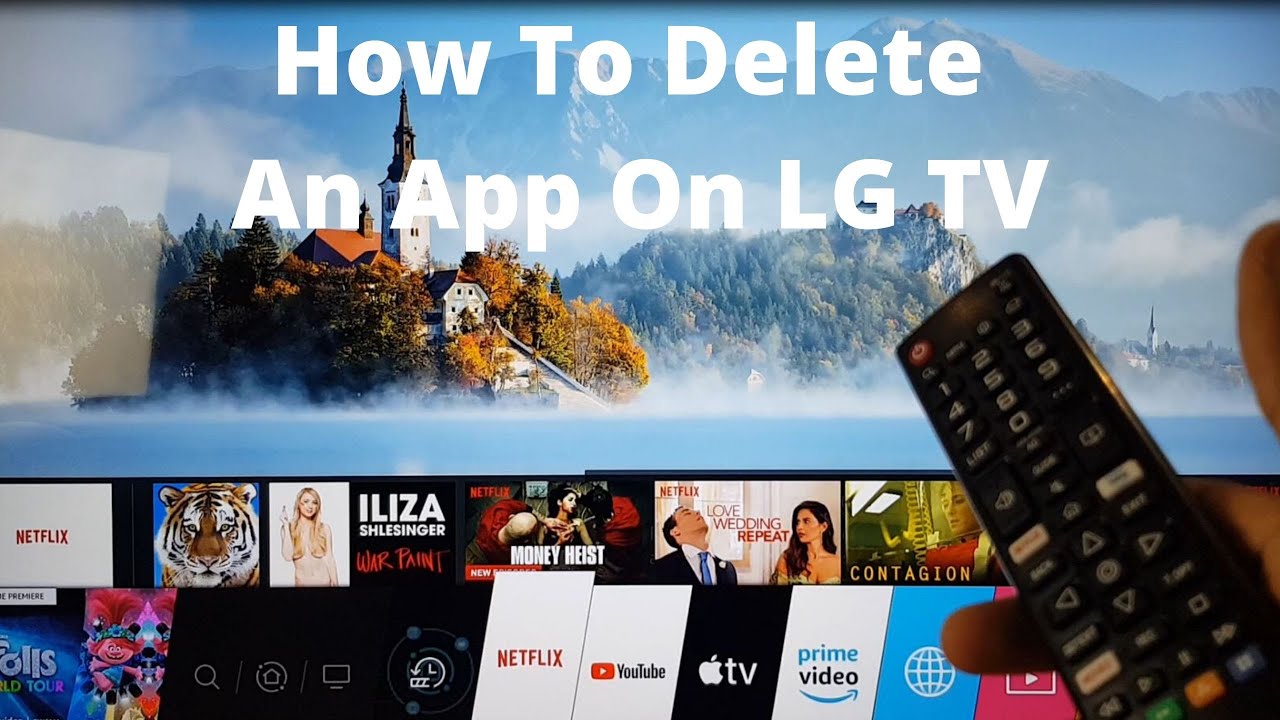
LG テレビで利用できる最新バージョンの webOS のいずれかを使用している場合、それから数年ほど前のものであれば、追加のオプションがあることに気づくかもしれません。アプリのリストから白い 編集 アイコンを選択すると、次の方法が表示される場合があります。インテリジェント編集と呼ばれるものを有効にします。
インテリジェント編集は、最もよく使用するアプリを前面に配置するようにアプリを自動的に再配置します。そのため、アプリを見つけるためにメニューの最後までシャッフルする必要はありません。それが唯一気になる場合は、何も削除せずにインテリジェント編集を有効にすると、問題が解決される可能性があります。
発生する可能性がある唯一の問題は、新しい LG TV で、特定の方法でアプリを並べ替えるのに十分なアプリ使用履歴がないことがインテリジェント編集によって通知されます。ただし、後で物が散らかり始めた場合に使用できるように、覚えておいてください。