
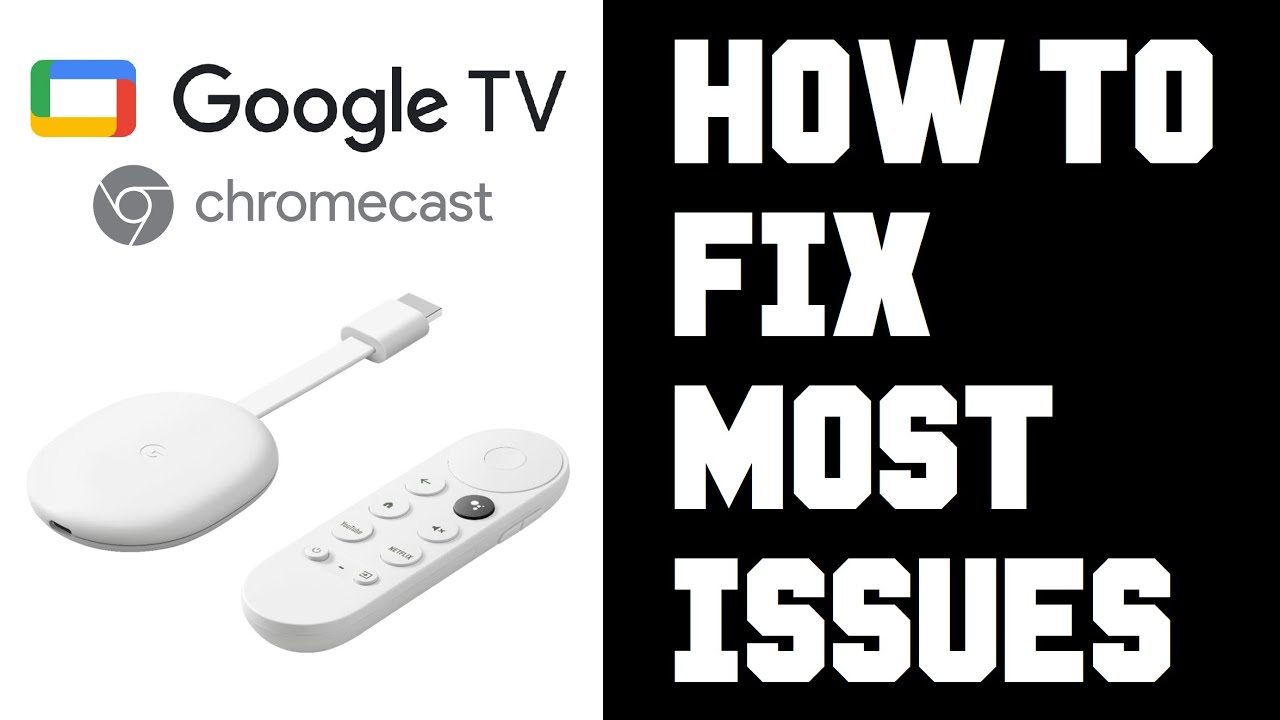
お気に入りのテレビや映画のコンテンツすべてに、世の中にある数多くの ストリーミング デバイスの 1 つからアクセスする場合でも、オペレーティング システムが組み込まれたテレビ ( Roku TV や Google TV など 、最も安価で優れたデバイスの 1 つ) を介してアクセスする場合でも、アクセスすることができます。周囲のデバイスは依然として Google Chromecast です。
古い Chromecast モデルもまだ入手可能ですが、Google の最新モデルである は依然として実証済みです。 HD と 4K の フレーバーがあり (それぞれ 30 ドルと 50 ドル)、物理的なリモコンと、視聴履歴に基づいてカスタマイズされたホームページが付属しており、同様の Roku や Apple TV の競合デバイスと同等です。
すべての最新テクノロジーと同様に、 Chromecast を問題なくセットアップでき たとしても、Google Chromecast の問題が発生する可能性があります。場合によっては、接続の問題、スマートフォンの不具合、Chromecast の使用を妨げるその他の小さな問題に気づくことがあります。このガイドでは、Chromecast の最も一般的な問題のいくつかと、それぞれのトラブルシューティングと修正のためにできることをまとめました。
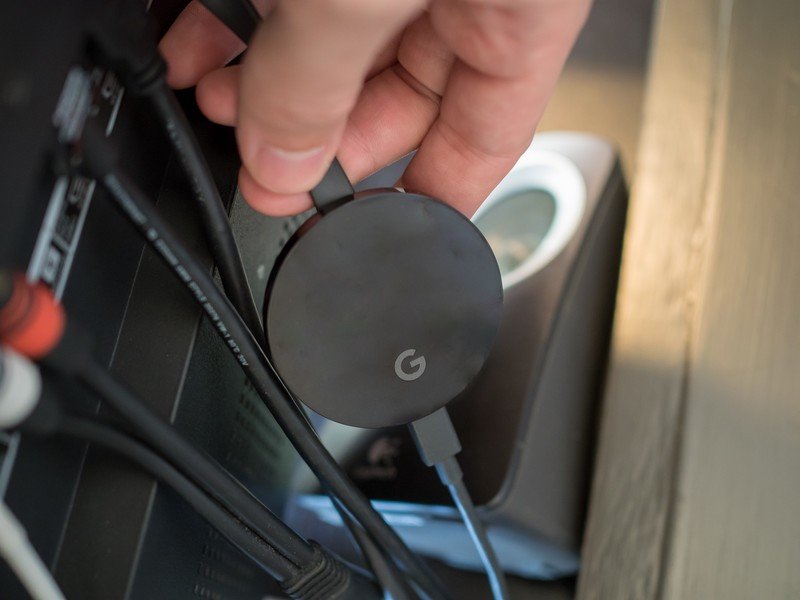
Chromecast が Wi-Fi に接続していません
Chromecast ビデオがタイル状で斑点があるように見えることに気付いたかもしれません。おそらく、お気に入りの番組をストリーミングしようとしたときに、いくつかのバッファリング画面のいずれかに遭遇したことがあるでしょう。一般的な症状が何であれ、その原因は通常、ある種のネットワークの問題であることがわかります。
ステップ 1: まず、家の他のデバイスがインターネットにアクセスでき、Wi-Fi を問題なく使用できることを確認します。インターネットが一時的に停止している可能性があります。家の他のデバイスが問題なく接続できる場合は、次のステップに進みます。
ステップ 2: Chromecast ネットワークの問題のトラブルシューティングの次のステップは、チェーン内のすべてのデバイスの簡単な切断と再接続を試みることです。この場合、それは Chromecast、ルーター、モデム (スタンドアロンの場合) です。すべての機器のプラグを抜き、再度差し込み、ネットワークが自動的に復旧するまで待ちます。 Chromecast が再起動したら、スマートフォンを手に取り、アプリをキャストしてみてください。
ステップ 3: それでもネットワークの問題が解決しない場合は、HDMI エクステンダーを試してみることをお勧めします。 これは、Amazon などのオンライン小売店で簡単に見つけることができます 。デバイスを見えないところに置くことができるのは良いことですが、Chromecast が十分な Wi-Fi ハンドシェイクを受信できる範囲内にない可能性があります。 Chromecast に問題がある場合は、エクステンダーを使用して Chromecast をテレビの背面の外側に押し込んでみてください。そうすることで、デバイスの通信範囲が改善され、Wi-Fi 接続が改善される可能性があります。エクステンダーが Chromecast をサポートしていることを確認してください。たとえば、4K Chromecast の場合は少なくとも HDMI 2.0 です。
ステップ 4: Wi-Fi に問題はまだありますか?各 Chromecast 製品(第 1 世代を除く)は、2.4 GHz と 5 GHz の両方のネットワーク帯域をサポートしています。テレビと Chromecast が家のルーターからどのくらい離れているかによっては、デバイスを一方のバンドに接続したままにし、もう一方のバンドに接続した方がよい場合があります。 5 GHz 帯域は短距離では強力ですが、Chromecast がルーターから家の反対側にある場合は、おそらく 2.4 GHz (長距離接続に優れた) 帯域が最適です。
Wi-Fi バンドを変更するには、 Google Home アプリがインストールされているデバイスを取得します。 [アプリを起動する] をタップし、問題が発生している Chromecast を タップして、画面の右上隅にある [設定] をタップします。 [デバイス情報] 、 [Wi-Fi]、 [このネットワークを削除] の順にタップします。これにより、Chromecast を新しい Wi-Fi バンドに再接続できるようになります。元々 5GHz 帯域に接続していた場合は、2.4GHz オプションに接続してみてください。
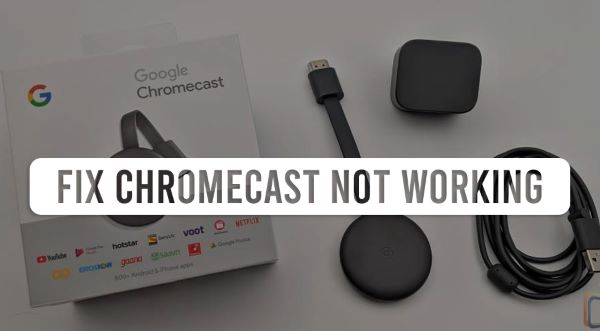
Chromecast の電源がランダムに入れ替わる
Chromecast をテレビに接続して電力を供給している方法によっては、ランダムな電源の入れ直しが発生する可能性があります。 Chromecast が電源のためにテレビの USB 入力に接続されている場合、これが問題の原因である可能性があります。ほとんどの TV ベースの USB ポートは、外部デバイスに電力を供給するのに十分な電力を供給しますが、場合によってはこれが弱まる可能性があります。
この問題を回避する最善の方法の 1 つは、デバイスに付属の USB 電源ブリックを使用して Chromecast を接続することです。これにより、デバイスの接続が常に安定し、テレビの電源を切るたびに Chromecast が再起動することもなくなります。
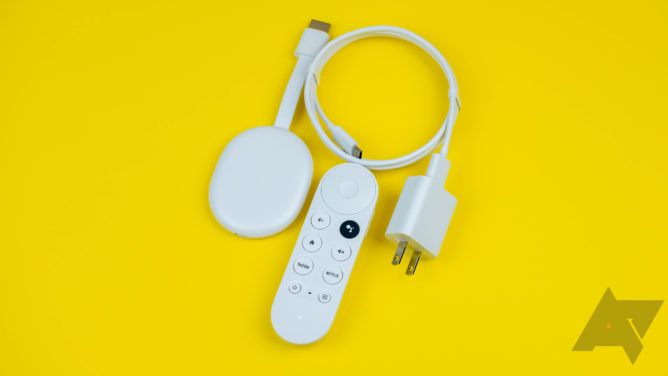
キャストデバイスがコントロールを失います
ほとんどの Chromecast デバイスでは、各 Chromecast 互換アプリ内で キャスト ボタンをタップする必要があります。キャスト コントロールは Chromecast エクスペリエンスに不可欠ですが、キャスト機能 (および関連するコントロール) がモバイル デバイスから消える場合があります。この問題が発生する理由はいくつか考えられ、いくつかの修正が必要です。
まず、携帯電話またはタブレットで、選択したアプリのファームウェアの古いバージョンが実行されている可能性があります。ほとんどの iOS および デバイスはアップデートを完了する必要があるかどうかを通知しますが、自分で手動で確認することもできます。
ステップ 1: iPhone または iPad の場合: App Store アイコンをタップし、 プロフィール画像 をタップします。画面を 「更新」 セクションまで下にスクロールします。キャストしようとしているアプリに必要なアップデートがある場合は、アプリを選択し、 [アップデート] をタップしてプロセスを開始します。
ステップ 2: Android デバイスの場合: Play ストア アイコンをタップします。次の画面で、 [プロフィール画像] > [アプリとデバイスの管理 ] > [管理] > [利用可能なアップデート] をタップし、問題が発生しているアプリを見つけてチェック ボックスをオンにします。右上の チェックマークを タップすると、すべてのアプリが現在のファームウェアにインストールされます。
ステップ 3: すべてのアプリが最新であるにもかかわらずキャスト コントロールが失われる場合は、モバイル デバイスを再起動してみてください。場合によっては、これだけで Chromecast のキャストの問題を解決できる場合があります。使用しているハードウェアによっては、問題が完全に解消されるまで、デバイスのメジャー アップデートが行われるまで待つ必要がある場合があります。それまでは再起動を続けてください。
:max_bytes(150000):strip_icc()/google-holds-press-event-announcing-new-products-490536472-1aca19ca0d21442d99dd1ee6247d8fcb.jpg)
Chrome ブラウザが最新ではありません
コンピュータ上の Chrome ブラウザからコンテンツをキャストしている場合、特定の Chromecast コントロールが優先サイトから欠落していることに気付いたかもしれません。これは、更新する必要がある新しいバージョンの Chrome があることが原因である可能性があります。幸いなことに、それを行うのは簡単です。
ステップ 1: コンピュータにアクセスして Chrome を起動し、ページの右上隅にある [その他] アイコン (縦に 3 つの点) をクリックします。ブラウザの最新バージョンを使用していない場合は、 「Google Chrome を更新する」 というラベルのオプションが表示されます。このオプションをクリックして、アップデートを実行します。
ステップ 2: 完了したら、 「再起動」 をクリックします。 Chrome が再び起動して実行されたら、キャスト元のサイトにアクセスすると、キャスト コントロールが戻っていることが確認できるはずです。

他のすべてが失敗した場合は…
Wi-Fi 信号の改善を試み、すべてのアプリと設定が最新であることを確認しましたが、Chromecast はまだ不安定です。他のすべてが失敗した場合は、Chromecast を工場出荷時設定にリセットしてみてください。これにより、Chromecast が工場出荷時のデフォルト設定にリセットされ、データが消去され、元に戻すことはできません。この操作を行っても、モバイル デバイスや Google Home アプリからデータは削除されませんが、リセットが完了したら、Chromecast を Home アプリに再度追加する必要があります。
ステップ 1: ステップ 1 は、お使いの Google Chromecast の世代によって異なります。リセット プロセスを開始するには、Chromecast の物理的なリセット ボタンを見つけます。
- Chromecast with Google TV: 電源が入っているときに、Chromecast の背面にあるボタンを押し続けます。ライトが黄色で点滅し始めます。
- Chromecast (第 2 世代、第 3 世代、または Ultra): 電源が入っているときに、Chromecast の側面にあるボタンを押します。ライトがオレンジ色に点滅し始めます。
- Chromecast (第 1 世代): 電源が入っているときに、Chromecast のボタンを少なくとも 25 秒間、またはライトが赤色で点滅し始めるまで押し続けます。
ステップ 2: 世代に関係なく、ボタンを押し続けて白くなり、ボタンを放します。 Chromecast が再起動し、リセットが完了します。これで、Chromecast を再度セットアップする準備が整いました。
さらにいくつかのヒントとコツ
Chromecast でまだ問題が解決しない場合、またはここで取り上げていない問題が発生している場合は、製品の Google サポート ページ を確認してください。
Chromecast についてさらに役立つ情報が必要な場合は、 Google Chromecast の最高のヒントとテクニック のまとめもご覧ください。