

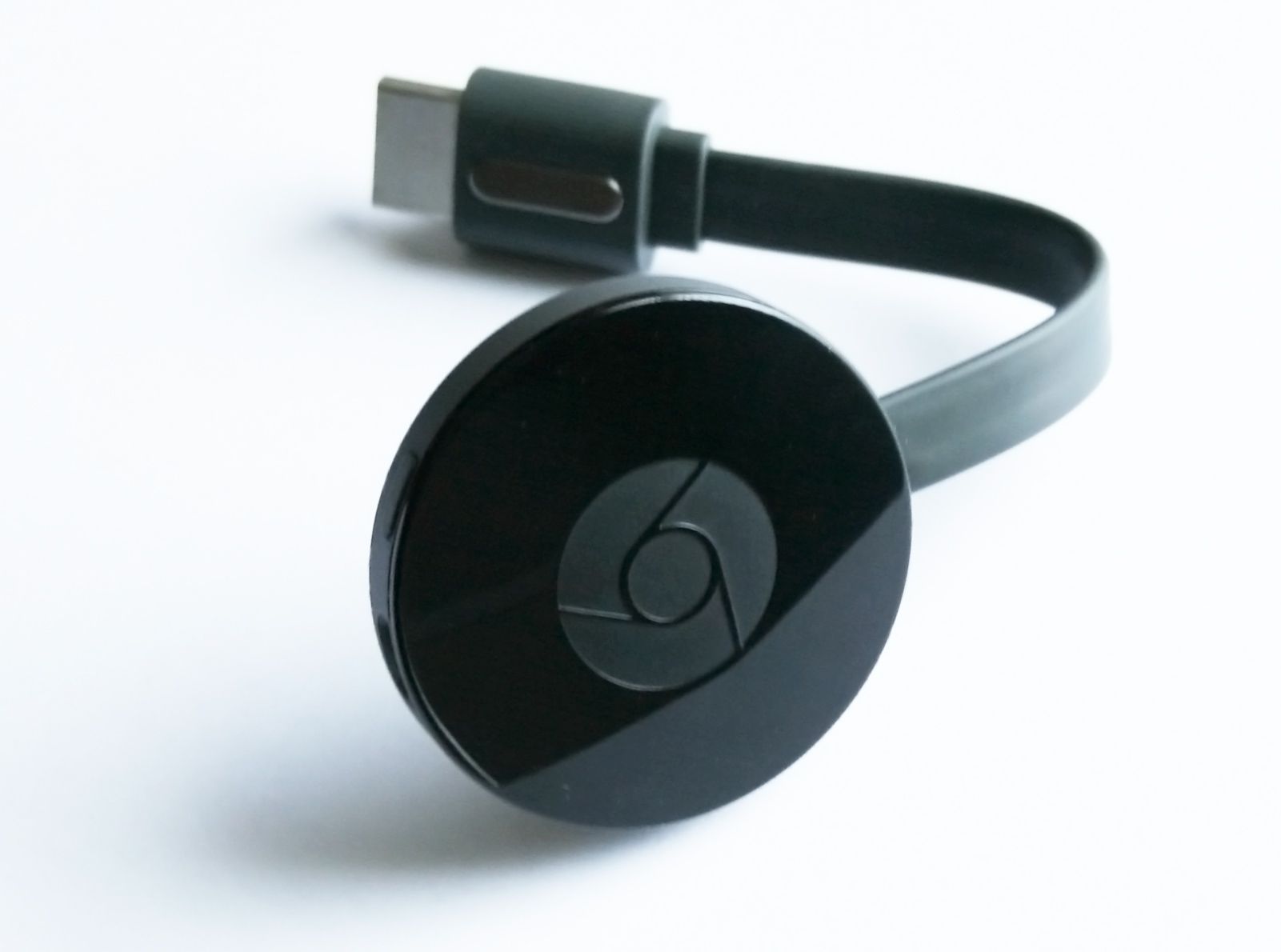
ストリーミング ゲームを強化したいですか?スマート TV には、何時間も楽しめるアプリやその他の機能が無数に組み込まれていますが、それに Google Chromecast を追加すると、さらに効果が高まります。標準の「キャスト」モデルを実行している場合でも、まったく新しい 実行している場合でも、Chromecast を使用すると、携帯電話やパソコンからテレビ画面にコンテンツをキャストできます。最新の Google TV は、 Roku や Apple TV と同様の完全にナビゲート可能なアプリ メニューと、便利な音声リモコンを備えています。しかし、それは表面層にすぎません。
基本を理解すれば、Chromecast からできることはさらにたくさんあります。コンピューターの画面をテレビに映したい場合でも、3D VR を体験したい場合でも、このデバイスがあれば問題は解決します。 Google Chromecast のヒントとテクニックに関するガイドでは、これらのあまり知られていない機能を活用して Chromecast マスターになる方法に関するすべての情報を提供します。

Chromecast のセットアップ
すでに Chromecast をセットアップしている場合は、次のトリックに進んでください。ただし、製品を初めて使用する場合や、箱から取り出したばかりの場合に備えて、作業を開始できるように支援したいと考えています。必須の機器は次のとおりです: HDMI 入力 (4K またはその他) を備えたテレビ、Wi-Fi アクセス、無料の USB ポートまたは電源コンセント、Google の Chrome ブラウザ (コンピュータの場合) またはGoogle Homeアプリがインストールされています。 Chromecast をテレビの HDMI ポートに接続し、電源に接続してから、 Chromecast セットアップ ページに アクセスして必要なアプリをダウンロードするだけです。 Chromecast が残りの手順を案内します。もう少しサポートが必要な場合は、 Chromecast のセットアップに関する完全なガイドも 用意しています。
注: Chromecast を Wi-Fi ネットワークに接続した後も、Chrome ブラウザのキャスト拡張機能や互換アプリ (Netflix など) から Chromecast を「表示」できない場合は、 Wi-Fi ネットワークの調整 が必要になる場合があります。 Fiルーター 。トラブルシューティングのヘルプについては、前述の Chromecast ページにアクセスしてください。

イーサネットアダプターを接続する
Chromecast with Google TV はすでにイーサネット ポートを搭載して を配信していますが、標準の Chromecast には搭載されていません。ただし、それを後付けできないという意味ではありません。壁のコンセントと Chromecast の Micro USB ポートに差し込むイーサネット アダプターを Google からわずか 15 ドルで購入できます ( または Amazon から入手できます )。これは、Wi-Fi 信号が弱い場所に Chromecast を設置する場合や、単に有線接続の信頼性を求める場合に役立ちます。

Chromecast をオーディオ ストリーミング デバイスとして使用する
Bluetooth は、携帯電話から新しいオーディオ システムや ワイヤレス スピーカー にオーディオをストリーミングするのに最適ですが、通知音が煩わしい場合があります。 Wi-Fi を使用すると、Pandora、Google Play Music、Spotify など、Chromecast をサポートする多数の iOS および Android 音楽アプリのおかげで、音楽を聴きながらそれらをバイパスしてスマートフォンを使用できます。
最新の A/V レシーバー 、 サウンドバー 、または光入力を備えたパワード スピーカーをお持ちの場合、Chromecast を使用してストリーミングするのは、テレビのオーディオ出力からオーディオ デバイスの光入力に光ケーブルを接続するのと同じくらい簡単です。 (注: 場合によっては、テレビのオーディオを「外部スピーカー」に設定し、光出力を選択する必要がある場合があります。このメニューは通常、 [ 設定 ] メニューの [サウンド] にあります。) アナログ入力のみを備えた古いアンプをお持ちですか?サウンドシステムのRCA入力に接続するだけです。または、可能性が高まっていますが、テレビ に HDMI-ARC 接続が 搭載されている可能性があります。その場合、Chromecast からの音声は 1 つの HDMI 接続を介してテレビからオーディオ デバイスに戻されます。
もう 1 つのオプションは、Chromecast を A/V レシーバーまたはサウンドバーの HDMI 入力に直接接続し、スマートフォンをコントローラーおよび再生ウィンドウの両方として使用して、再生内容を確認することです。
Chromecast を使用して Android スマートフォンをミラーリングする
垂直統合のファンは、Google が Android と Chromecast を統合し、ほとんどの Android デバイスを使用するユーザーが Chromecast を介してそれらのデバイスから大画面にコンテンツを「ミラーリング」できることを高く評価するでしょう。このサービスは、Android OS 5 以降を搭載したほとんどの Android デバイスで利用できます。
ミラーリングを開始するには、Android デバイスを Chromecast と同じ Wi-Fi ネットワークに接続し、Google Home アプリケーションを開くだけです。画面をキャストしたいデバイスを長押しします。 [画面のキャスト] ボタンをタップし、 [画面のキャスト] を タップします。携帯電話にあるものはすべて、テレビの明るい照明の下で視聴できるようになります。キャストを終了するには、キャスト元のデバイスを長押しし、 [ミラーリングの停止] を選択します。
Google スライドを使用してスライドショーをストリーミングする
大画面で放送したいスライドショーをお持ちですか? Google スライド を使用している場合は、Chromecast 経由でプレゼンテーションをストリーミングできます。まず、ストリーミング元のデバイスが Chromecast と同じ Wi-Fi ネットワーク上にあることを確認します。次に、スライドショーの右上隅にある [スライドショー] ボタンをクリックし、 [別の画面で表示] を選択します。
ローカルビデオをストリーミングする
Chromecast は Apple TV や Roku のようには機能しませんが、それでもコンピューターまたはネットワークに保存されているビデオをストリーミングできます。これを行う方法は長年にわたって変化しており、Chrome ではサポートするファイルの種類に制限がありますが、それでも実行することは可能です。 Windows 10 または 11 で開きたいファイルを見つけて右クリックします。メニューから [デバイスにキャスト] を選択し、Chromecast を選択します。パソコンでビデオを再生して、画面を Chromecast にミラーリングすることもできます。
Mac ユーザーにとっては、状況がややこしくなっています。以前は Chrome ブラウザに単に「ファイルをキャスト」するオプションがあり、ローカル ハード ドライブからファイルを選択できました。しかし、そのオプションは削除されました。代わりに、ローカルでサポートされているファイル タイプ (残念ながら .mov ファイルはありません) を Chrome タブにドラッグ アンド ドロップし、その方法で Chromecast にキャストする必要があります。
ここで ネイティブにサポートされているファイル形式を確認するか、追加のファイル タイプを再生するための次のヒントに進んでください。
Plex を使用してあらゆる種類のローカル メディアを再生する
Chrome ではすべてのビデオ ファイル形式を再生できるわけではないため、サードパーティ アプリの助けが必要になります。そこで Plex アプリケーション が登場します。Plex アプリケーションは、コンピュータまたはメディア サーバー上のビデオ、オーディオ、写真にインデックスを付け、すべてのバックグラウンド作業を処理して、所有しているものをすべて Chromecast にストリーミングできるようにします。
アプリをダウンロードしたら、メディアを保存する場所にアプリを向けます。すべてのコンテンツが簡単にアクセスできるように整理されます。スマートフォン、タブレット、PC、または Mac を使用して、Chromecast にストリーミングしたいものを選択するだけで、テレビにキャストされます。この強力なメディア サーバー ソフトウェアの詳細については 、Plex の使用に関する完全ガイド をご覧ください。
キャスト中もコンピュータを使い続ける
Chromecast の一般的な機能の 1 つは、携帯電話やパソコンからビデオをキャストすることですが、同時にパソコンを使い続けたい場合はどうすればよいでしょうか。
Mac では Command + Tab を 押すか、PC では Alt + Tab を 押して、コンピュータ上の別のウィンドウに切り替えます。これで、中断することなくコンピュータを使用できるようになります。ビデオ再生は通常どおり全画面表示で続行されます。このヒントは、Netflix、YouTube、またはローカルでホストされているビデオに当てはまります。
Ctrl + Esc を使用して Windows のスタート メニューを表示し、Chromecast がバックグラウンドでストリーミングを続けている間に新しいプログラムを起動することもできます。
Web サイトをテレビに送信する

Google Chromecast を使用すると、デバイス経由で Chrome ブラウザからテレビに Web ページを簡単に送信できます。Chrome ブラウザをまだ使用していない場合は、 今すぐダウンロードし てください。完了したら、アドレス バーの右側にある 3 点 メニューをクリックし、 [キャスト] を選択すると、表示している Web ページを Chromecast 経由でテレビにキャストできます。 新しいメニューが開き、キャスト先のデバイスを選択できます。閲覧しているページが魔法のようにテレビに表示されます。この機能は「タブのキャスト」とも呼ばれます。
Chromecast 対応アプリをすべて見つける
タブ キャストを介してほとんどすべてのものをテレビに送信できますが、改善されたストリーミングと専用のサポートを提供する Chromecast 専用のアプリもあります。 Chromecast と互換性のあるアプリの数は増え続けており、 Google はウェブサイトでこれらのアプリのリストを提供しています 。
ストリーミング品質を調整してビデオ再生を改善する
YouTube や 経由でビデオをストリーミングすることが多い、低速のインターネット パッケージを使用している人は、おそらく、ある時点でバッファリングの問題や画面の読み込みに悩まされたことがあるでしょう。 Wi-Fi 接続が不十分な場合、またはストリーミング元のサーバーのトラフィック量が多い場合、バッファリングと遅延は通常、より大きな問題になります。再生速度を向上させることは可能ですが、ビデオの品質が低下します。 あらゆる種類のバッファリングの問題が ある場合は、Google Cast 拡張 機能のオプション に移動し、 タブ投影の品質 を 標準 (48op) に設定して、低解像度の再生に切り替えてください。
Chromecast の名前に絵文字を追加する
Google Home アプリでは、絵文字の使用を許可することで、デバイスに楽しく名前を付けることができます。通常キーボードから行うのと同じように絵文字を選択します。これは Android、Windows、iOS、MacOS アプリのオプションです。
YouTube パーティーを主催する
プレイリストは Chromecast の注目すべき機能の 1 つで、YouTube 動画の順序を設定できます。同じ Wi-Fi ネットワーク上にあれば、別のモバイル デバイスやコンピュータを使用している他の人も YouTube キューに参加できます。
この機能を使用するには、YouTube アプリを開くか、 youtube.com にアクセスします。 「キャスト」 ボタンをタップします。次に、キャスト先の Chromecast デバイスを選択し、 [再生] を選択します。 Chromecast でビデオの再生が開始されます。その後、誰もが新しいビデオを参照できるようになり、同じ手順で選択すると、アプリは今すぐ再生するか、プレイリストに追加するかを尋ねます。このようにして、YouTube パーティーが作成されました。
スマートフォンを使ってテレビの電源を入れる
Chromecast のユニークな機能の 1 つは、スマートフォンやタブレットからビデオや音楽のストリーミングを開始するとすぐに最新のテレビの電源を入れ、適切な HDMI 入力に切り替えることができます。 Chromecast は、ほとんどの新しいテレビでサポートされている HDMI-CEC テクノロジーを使用しており、HDMI デバイスでテレビの電源をオンにすることができます。テレビのメーカーは、この機能を最初からオンにしているとは限らないため、テレビの設定を調べてオンに切り替える必要がある場合があります。
さらに、すべてのテレビ ブランドが CEC 機能を同じものと呼んでいるわけではありません。より人気のあるテレビ メーカーの名前は次のとおりです: Samsung (Anynet+) 、 Sony (Bravia Link または Bravia Sync)、Panasonic (Viera Link)、LG (Simplink)、および Toshiba (Regza Link)。
この機能を使用するには、まず、USB ポートを使用するのではなく、付属の AC アダプターを使用して Chromecast を接続します。これにより、テレビの電源がオフになっていても Chromecast に電力が供給されるようになります。適切な CEC 機能をオンにした状態で、上隅にある キャスト アイコンをクリックしてスマートフォンから Chromecast への音楽またはビデオのキャストを開始すると、テレビの電源がオンになり、コンテンツに適した HDMI 入力が自動的に表示されます。
注: テレビの HDMI-ARC ポートに接続すると、CEC ハンドシェイク転送が向上する可能性があるため、この機能がうまく動作しない場合は、この解決策を試してみてください。
自分の写真を壁紙として使用してデジタル フォト アルバムを作成します
Chromecast のデフォルトのストック写真は素晴らしいですが、独自の写真だけでなく、Google Culture Institute のアートワーク、報道機関からの画像、さらには気象データや衛星画像を追加して壁紙をカスタマイズすることもできます。この機能を利用するには、Chromecast と Android または iOS デバイス の Google Home アプリの最新ソフトウェア バージョンが必要ですが、ほとんどのデバイスではどちらも自動的に更新されます。
ただし、個人の写真を追加するには、Google フォトから写真を取得する必要があります。ウェブ上の Google フォト にアクセスするか、デバイスに Google フォト アプリをインストールして画像を読み込みます。完了したら、デバイスと Chromecast が同じ Wi-Fi ネットワーク上にあることを確認します。次に、Google フォト内で [キャスト] ボタンをタップします。これにより、写真がテレビにブロードキャストされます。
デスクトップ全体をミラーリングする方法

デスクトップ全体をテレビに送信するには、Chrome で 3 点メニュー をクリックし、 [キャスト] を 選択してデバイスを選択し、ソース ドロップダウン リストから [デスクトップのキャスト] (または [画面のキャスト ]) を選択します。このオプションでは、コンピュータの高レベルの処理能力が必要となるため、PC または Mac の性能がそれほど高くない場合、ビデオの再生が遅くなったり、ビデオの品質が低下したり、機能が遅くなる可能性があります (また、PC または Mac の性能が低い場合は、ラップトップのバッテリが消耗する可能性があります)。接続されていません)。
ホテルの部屋で Chromecast を使用する方法
Chromecast のヒントやテクニックはたくさんありますが、これは休暇中のテレビ視聴を節約するのに役立ちます。ホテルが提供するテレビ サービスを使用すると、口の中に後味が悪くなることがありますが、Chromecast とポータブル Wi-Fi アクセス ポイントを使用すると、ホテルのテレビを永久に忘れることができます。ホテルの Wi-Fi ネットワークはストリーミング ビデオでは動作が非常に遅くなる傾向があり、ホテルではデバイスごとの使用料金を請求することが多いため、ポータブル Wi-Fi ホットスポットをお勧めします。
ホテルの部屋のテレビで Chromecast を使用するには、まずデバイスをテレビの利用可能な HDMI 入力の 1 つに接続します。テレビがドレッサーや壁にボルトで固定されている場合、これは難しい (または不可能) 場合があります。ただし、Chromecast を接続したら、ポータブル ルーターの電源を入れ、Chromecast とモバイル デバイス、PC、または Mac をワイヤレス ネットワークに接続します。
Chromecast とキャスト デバイスが同期すると、自宅のテレビとまったく同じように、あらゆるコンテンツをホテルのテレビにストリーミングできます。
ホテルで Chromecast を使用する ための完全なガイドは次のとおりです。
注: 携帯電話をモバイル ホットスポットとして使用することはできますが、データ制限に注意してください。Chromecast はデータをすぐに消費する可能性があります。また、一部のホテルではテレビ入力を一種のロックダウンに設定し、サードパーティ製デバイスの使用を制限しています。
ゲスト モード: Wi-Fi にサインインせずに、Android デバイスをテレビにキャストできるようにします。
あなたは、16 マイルに及ぶ Wi-Fi パスワードを持っていて、変更することを拒否する (または変更方法がわからない) 人ですか?もしそうであれば、このちょっとしたトリックを使えば、ゲストはネットワークにアクセスすることなく、自分のデバイスから必要なものを何でも送信できるようになります。ゲスト モード機能を使用するには、Android デバイスで Google Home アプリを開き、ゲストに使用させるデバイスをタップし、右隅にある 3 つの点 をタップして、 ゲスト モード を選択し、機能をスライドして オン に します。その後、Chromecast は「特別な Wi-Fi ビーコン」を送信します。これにより、聞こえない音声トーンを介した Chromecast からの特別な認証により、あらゆるユーザーが安全にストリーミングできるようになります。
Google Chromecastを出荷時設定にリセットする方法
Chromecast で回避できない問題が発生したり、完全に機能しなくなったりした場合、デバイスを工場出荷時の設定に戻す方法がいくつかあります。出荷時設定にリセットする方法は、使用している Chromecast のモデルによって異なります。ここをクリックして、Chromecast のすべてのモデルを 工場出荷時設定にリセットする手順ごとの Chromecast ガイドを ご覧ください。
1 つ目の方法では、デバイスで Google Home アプリを開きます。次に、リセットする Chromecast デバイスを選択し、右上隅のボタンをタップして [設定] タブを開きます 。 次に、右上の [その他] ボタンをタップして、 [工場出荷 時設定 にリセット] を選択し、最後にもう一度 [工場出荷 時設定にリセット] を選択します (iOS では、これは単に [リセット ] というラベルが付いています)。
Chromecast の物理ボタンを押したままにして、デバイスを工場出荷時の設定に手動で復元することもできます。 LED ライトがオレンジ色に変わり、最終的には白になります。この時点でボタンを放すと、Chromecast が再起動を開始します。
Amazon の Kindle Fire で Chromecast を使用する
Chromecast は、iOS または Android デバイス上のアプリのみをサポートすると主張しています。ただし、第 5 世代から現行モデルまでの Amazon Fire タブレットを使用している場合は、Kindle Fire を使用してキャストできます。大規模なハックや回避策を使用せずにこれを行うこともできます。 Kindle Fire を使用すると、 、Pandora などのストリーミング アプリがうまく機能することがわかりました。特定のアプリで キャスト オプションを選択するだけです。
このガイドでは、最も経験豊富な Google Chromecast ユーザーであっても、視聴体験を向上させるために試してみたいヒントやテクニックを説明します。アドオン、実験的なツール、または新しいものを探している場合でも、Chromecast デバイスには十分なエンターテイメントが揃っています。