

ネタバレタグは、Discord を含む、現在のあらゆる種類のエンターテイメントが議論されるオンライン コミュニティにとって不可欠な部分です。人気のテレビ番組、最新の映画、新しいビデオ ゲーム、さらには悲劇的または刺激的なコンテンツについて議論するサーバーで活動している場合、 コミュニティを満足させるために スポイラー タグを作成する方法を知ることが重要です。
これらのタグを実装すると、Discord コンテンツが黒いバーまたはネタバレ警告で覆われ、サーバー上の他のユーザーがクリックすると表示されます。ここでは、その仕組み、最適な方法、および自分の好みが少し異なる場合にスポイラー設定を制御する方法を説明します。
Discordでネタバレを行う方法
Discord にサインインし、メッセージを作成する準備ができていることを確認してください。スポイラー タグをテストして、その仕組みを知るためにプライベート サーバーを作成したり、無害なコミュニティに参加したりすることもできます。準備ができたら、次のことを行います。
ステップ 1: 通常どおりに メッセージを入力します。
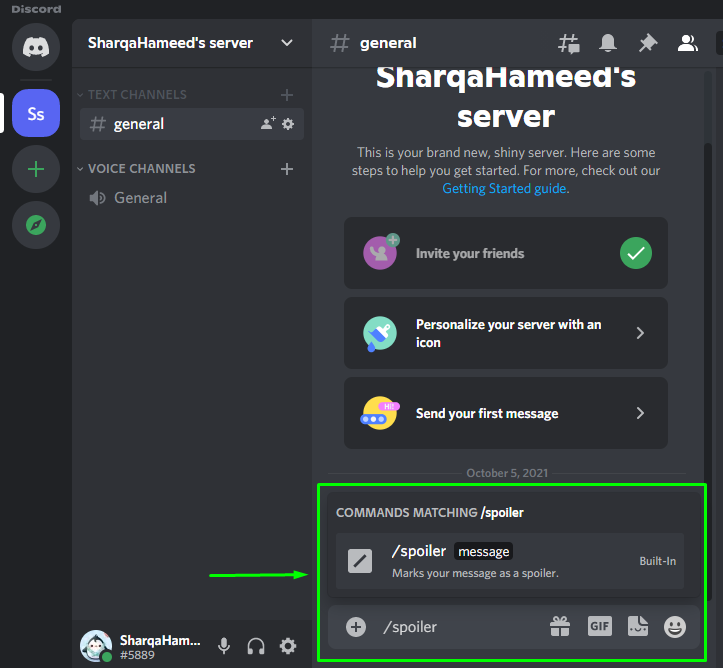
ステップ 2: ネタバレとしてカバーしたいテキストの部分を強調表示します。メッセージ全体を指定することも、メッセージの一部だけを指定することもできます。これはマウスを使用するのが最も簡単ですが、モバイルを使用している場合は、長押しして指を動かして、適切なセクションを強調表示できるはずです。
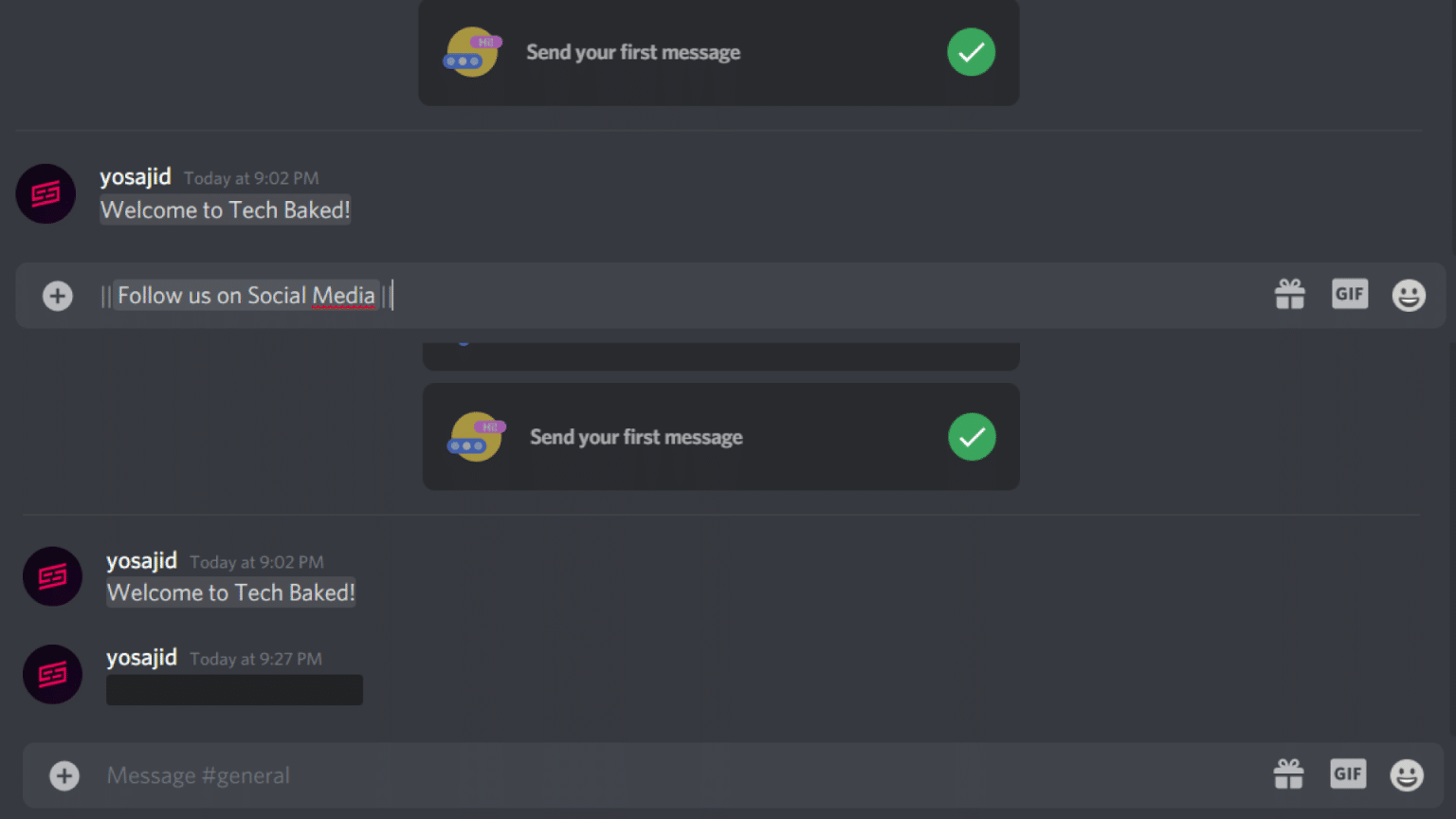
ステップ 3: 強調表示されたテキストの上に小さなメニューが表示され、いくつかの書式設定オプションが表示されます。右側に、目のアイコンが入った四角形が表示されます。それがネタバレボタンです。これを選択すると、強調表示したテキストは、誰かが選択するまで自動的にブロックされます。モバイルでは、これは単に 「スポイラーとしてマーク」という オプションである可能性があります。
ステップ 4: テキスト ボックスに自分のテキストを表示することはできますが、ネタバレ部分の両側に 2 本のバーが表示されることに注意してください。これはスポイラーの場所を示すマークダウン構文であり、タイピングが速い人にとってはクリックの代わりになります。ネタバレは「||」で始めてください。 「||」で終わります準備完了です。チャットにテキストを入力すると、ネタバレは問題なく機能するはずです。指で間違える可能性があるモバイル アプリでは、これがより良いオプションになる可能性があります。

Discordで画像をネタバレする方法
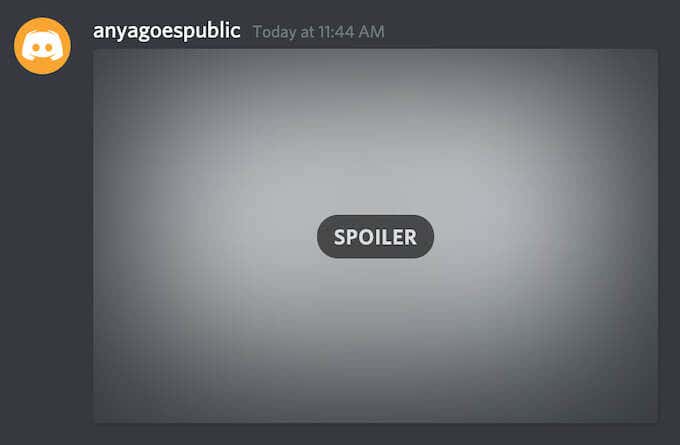
Discord で画像をネタバレすることもできますが、そのプロセスはほぼ同じです。メッセージの作成中に画像を追加し、それを選択して書式設定オプションを表示します。もう一度、 目の アイコンを探します。今回は通常は左側にあります。それを選択すると、画像が青色で表示され、ネタバレの警告が表示されます。
自動的にリンクが表示されたくない場合は、ほぼすべての URL をネタバレすることもできます。 「||」を追加するだけです。上で示したマークダウン言語は URL の両側にありますが、非表示になります。

Discordでネタバレをスキップする方法
最後に、Discord ではネタバレの表示方法を制御できるため、好みに応じて特定のコミュニティで時間を大幅に節約できます。
ステップ 1: [ユーザー設定] に進み、左側のメニューで [テキストと画像] を選択します。
ステップ 2: ここで、 「ネタバレコンテンツを表示」 セクションを探します。ここでは、ネタバレをどのように表示するかに応じて、 「私が管理するサービスについて」 や 「常に 」など、いくつかの異なる選択肢があります。
ステップ 3: これらのオプションは今のところ Discord のデスクトップ版にのみ存在するため、モバイルでは検索しないでください。
Discord の使用方法について詳しく知りたいですか? 学んでみてはいかがでしょうか。問題のあるユーザーに対処していますか? 報告方法は次のとおりです 。