

Chrome OS には、優れたセキュリティ、ネイティブ暗号化機能、ニッチなハードウェアが組み込まれており、Chromebook を最も安全な選択肢の 1 つとしています。だからこそ、学校やその他の組織で人気があるのですが、落とし穴があります。 Chromebook が適切に更新されていることを確認する必要があります。そうしないと、セキュリティ対策 (およびその他の重要な生活の質の向上) が遅れ始めます。待ち時間が長すぎると、Google Cloud にアクセスできなくなる可能性もあります。
Chromebook がどのように更新されるか、何をする必要があるかについてあまり考えたことがない場合でも、心配しないでください。私たちのガイドでは、知っておくべきことをすべて説明します。
アクセス設定
多くの場合、新しいバージョンのオペレーティング システムが利用可能になると、Chromebook は自動的に更新されます。ただし、これが機能しない場合や、特定のパッチが適用されていることを確認したい場合があります。このような場合は、手動で更新できます。始める方法は次のとおりです。
ステップ 1: Chromebook にログオンし、インターネットに接続されていることを確認します。 Chrome OS のタスクバーを見下ろすと、右側に時計が配置されている システム トレイ が表示されます。続行するには時計を選択してください。
ステップ 2: システム トレイ を開いた状態で、ウィンドウの上部にあるアイコンを確認し、歯車の形の 設定 アイコンを選択します。

アップデートを確認
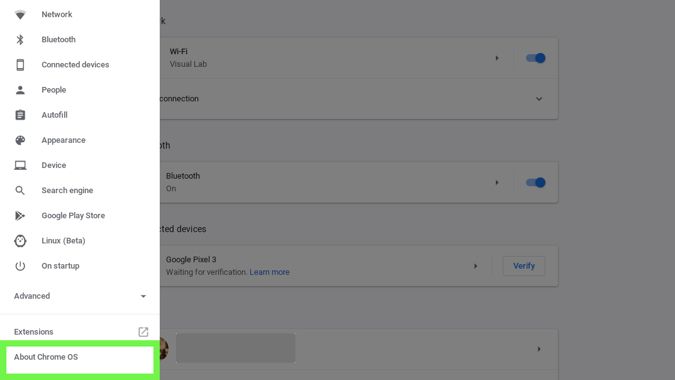
ステップ 1: [設定] では、ネットワーク接続に関する情報が含まれるプライマリ メニューが開きます。アップデートに関する詳細情報を確認するには、左下隅にある左側のメニューの最後のオプション [About Chrome OS] を選択します。
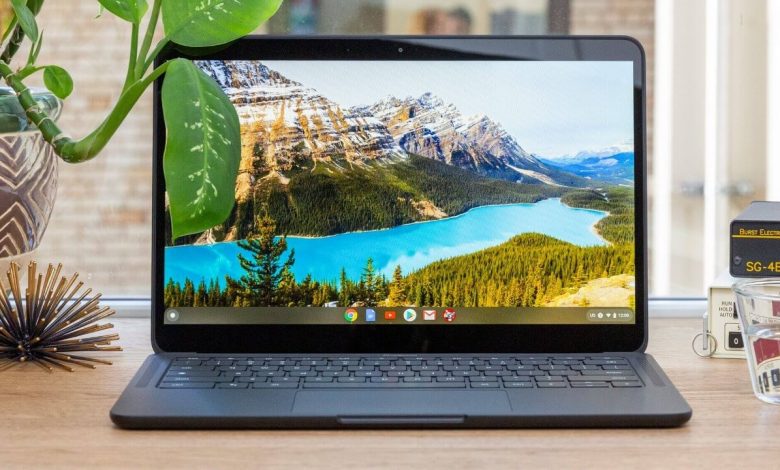
ステップ 2: Chromebook に Chrome OS のバージョンに関する情報が表示されます。右側で、 「アップデートを確認」 というボタンを選択します。

Chromebook を更新する
Chromebook がアップデートを検出すると、この時点で自動的にアップデートが開始されます。やるべきことは次のとおりです。
ステップ 1: アップデートのダウンロードが完了するまで待ちます。 [Google Chrome OS] の下に、完了したアップデートの割合が表示されます。現時点では Chromebook が予期せずシャットダウンしないことが重要なので、必要に応じて電源に接続されていることを確認してください。
ステップ 2: ダウンロードが完了すると、更新を完了するために 再起動する ようにという通知が表示されます。保存する作業がないことを再確認し、 [再起動] を選択します。 Chrome OS が再度起動するまで、プロセスが完了するまでに少なくとも数分かかる場合があります。
ステップ 3: 大幅なアップデートの場合は、[Google Chrome OS] セクションを確認し、その下の [新機能を参照] を選択することをお勧めします。これにより、Chrome OS アップデートによって最近追加された可能性のある新機能が紹介されます。
失敗したアップデートのトラブルシューティング
問題が発生すると、システム アップデートが正常にダウンロードされず、アップデートできなくなります。この問題が発生した場合は、問題を解決するためにいくつかの方法を試すことができます。
ステップ 1: もう一度、Chromebook が充電器に接続されており、低電力状態になっていないことを確認してください。
ステップ 2: Chromebook の電源を完全にオフにし、更新プロセスを開始する前に再度オンにします。
ステップ 3: インターネット接続が強力であることを確認します。 Wi-Fi が不安定な地域では、アップデートを正しくダウンロードできない可能性があります。
ステップ 4: Chromebook をインターネットに接続するためにセル データ プランを使用している場合は、Wi-Fi またはイーサネット接続に切り替えて、もう一度試してください。
Chromebook 関連のヘルプをお探しですか? Chromebook をリセットする方法 、および Chromebook の一般的な問題とその解決方法に関する ガイドを確認してください。