
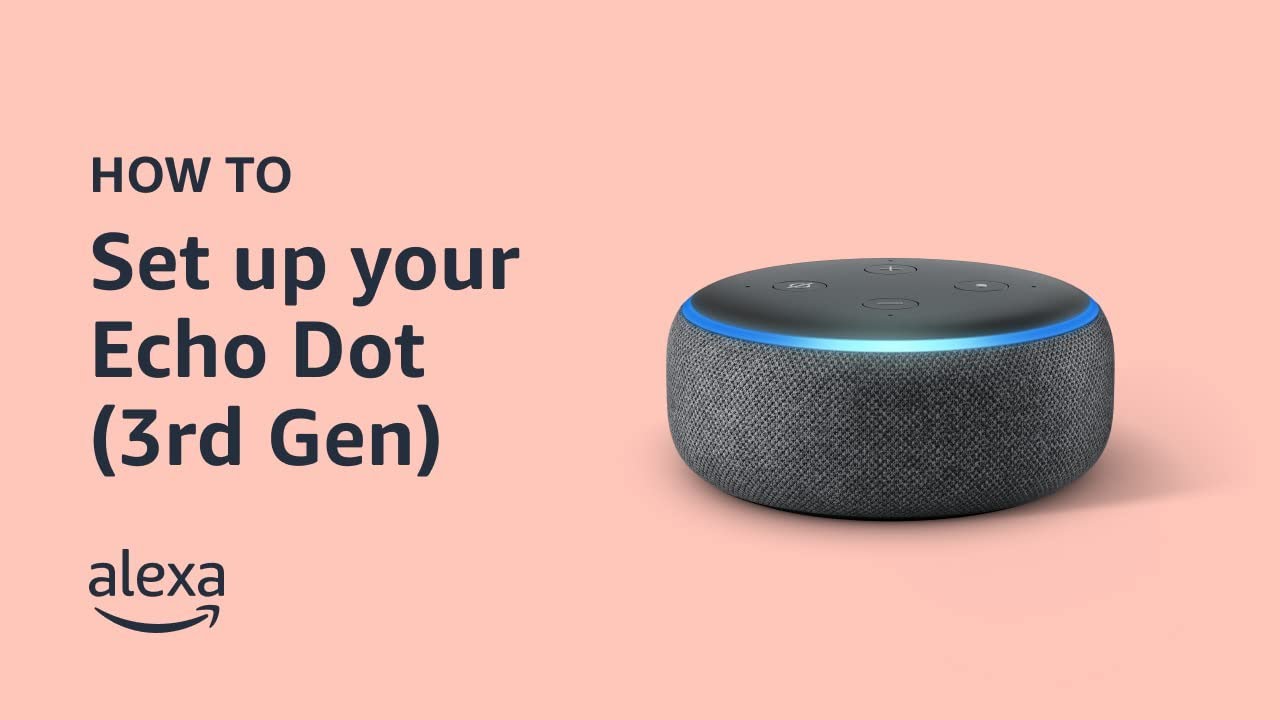
スマートホームの構築を始める最も簡単な方法の 1 つは、Amazon Echo ラインナップから製品を購入することです。これらにはさまざまな形やサイズがありますが、どれも比較的手頃な価格で使いやすく、将来セットアップに追加する可能性のある他のスマート ホーム ガジェットとうまく同期します。ここでは、Amazon Echo のセットアップ方法と、体験をより楽しくするためのいくつかのオプションの手順を詳しく説明します。
標準の Echo スピーカー、Echo Dot、Echo Studio、およびその他のさまざまなディスプレイ製品で構成される Amazon の Echo ファミリーは 、Amazon の全知識を備えた音声アシスタント Alexa を搭載しています。初めての Echo 製品を購入したばかりの場合、またはいくつかの基本事項を思い出していただきたい場合に、新しい Echo を立ち上げて実行するための役立つガイドをまとめました。早速入ってみましょう。
注: 個々の Echo 製品について詳しく知りたい場合は、第 4 世代 ) および のレビューをご覧ください。 Echo Show 私たちの見解もお読みください
Amazon Alexaアプリをダウンロードする
Amazon Echo または Echo Dot の所有者であれば、無料の Alexa アプリは必須です。 iOS 11.0 以降、Android 6.0 以降、または Fire OS 5.3.3 以降を実行しているスマートフォンまたはタブレットにアプリをダウンロードします。コンピューターにアプリをダウンロードしますか? Wi-Fi に接続していることを確認してから、Amazon Alexa Web サイトにアクセスしてください。

エコーを接続する
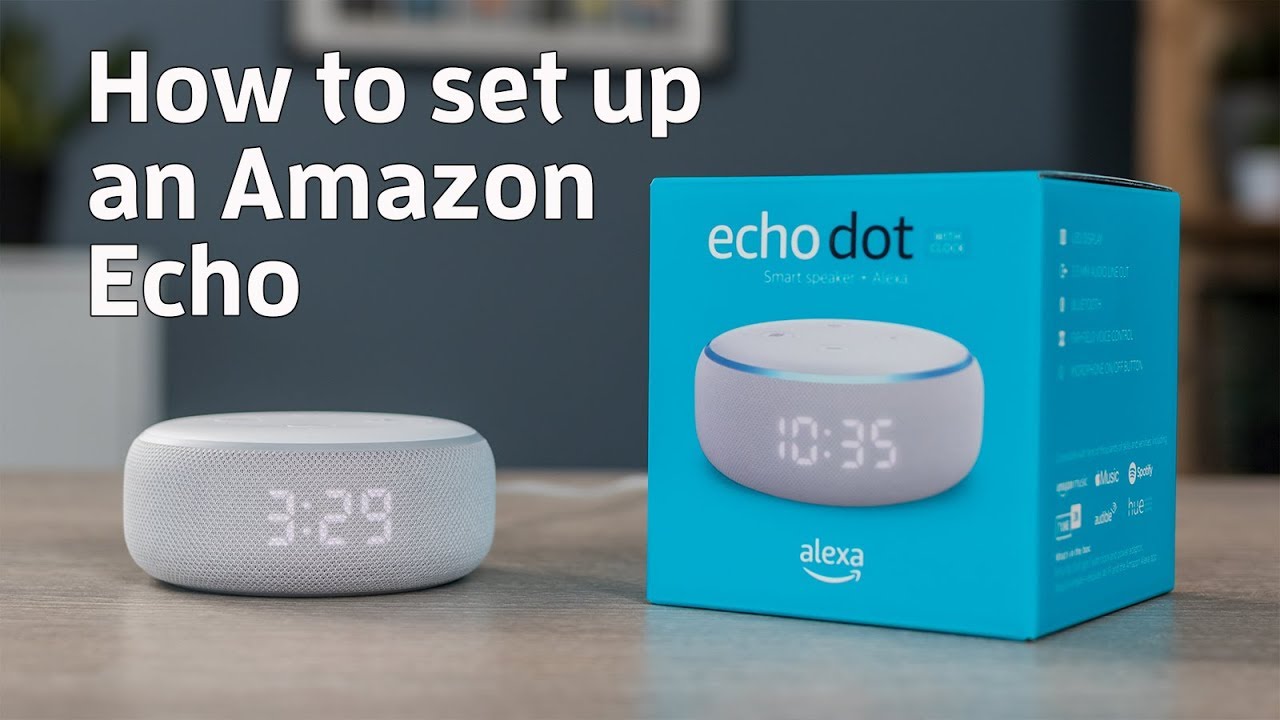
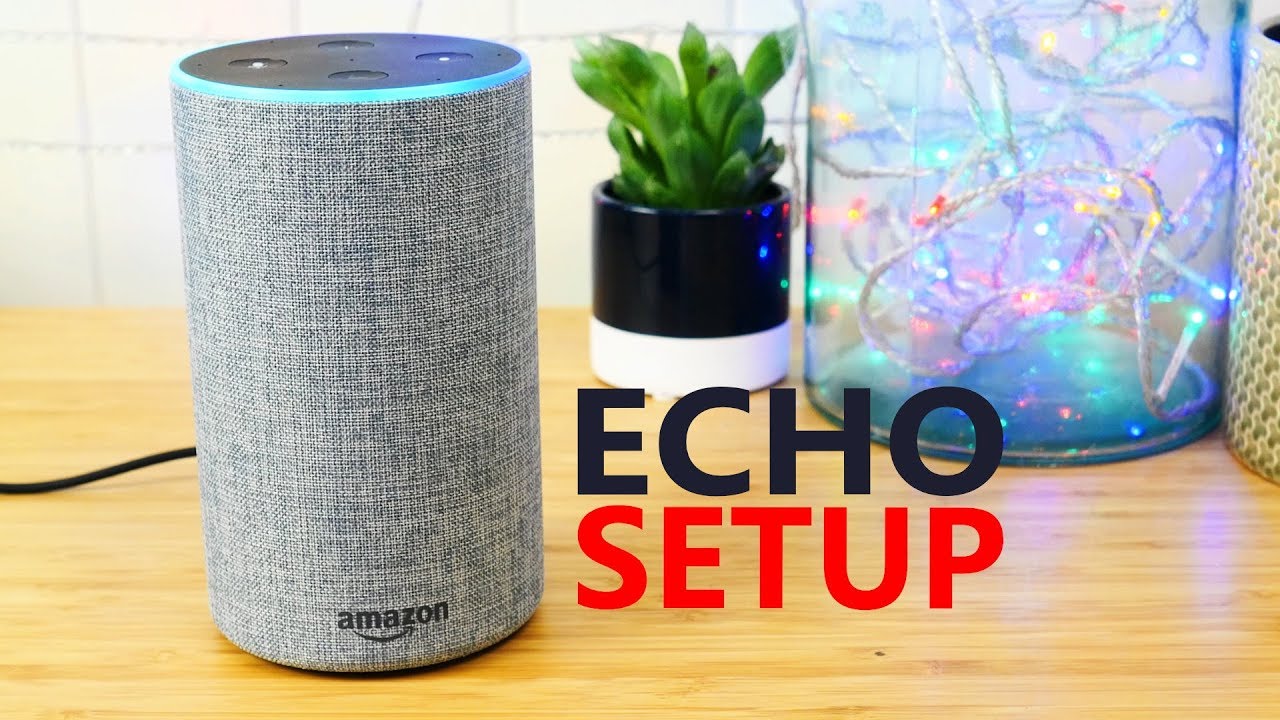
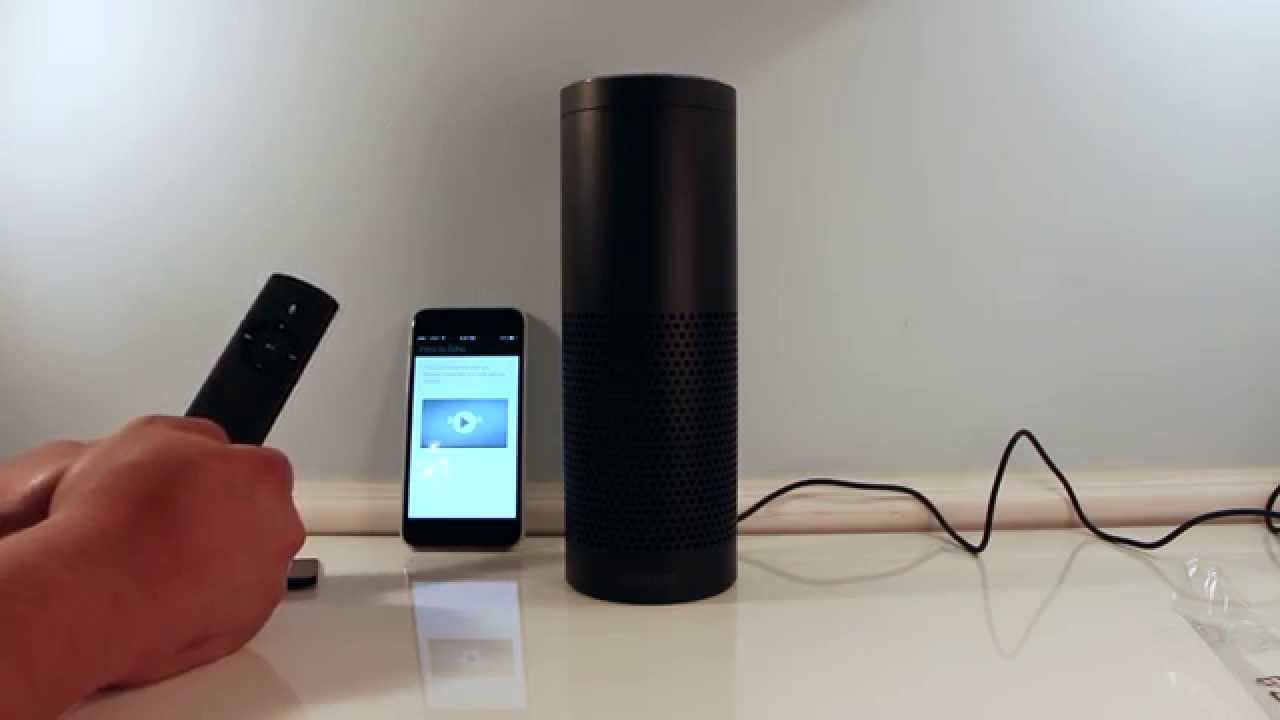
Echo はバッテリーを必要としないため、これはおそらくプロセス全体の中で最も簡単なステップです。付属の電源アダプターを Echo に直接差し込み、プラグをコンセントに接続するだけです。ライトリングが青に変わったら、電源が接続されていることを意味します。次に、オレンジ色に変わるまで待ちます。これは、 Alexa が 挨拶の準備をしていることを示しています。その後、デバイスをセットアップする準備ができたことを伝える Alexa の音声が聞こえます。
アプリ経由でEchoをWi-Fiに接続する
次に、Echo デバイスを
に接続する必要があります。 Echo の最新バージョンでは、このプロセスをガイドする必要があります。ただし、行き詰まった場合は、Alexa アプリを開いて、使用可能なネットワークが見つかるまで検索してください。複数の Echo デバイスがある場合は、
[デバイス]
タブに移動し、
[Echo &]
のアイコンをクリックします。
接続したら、Wi-Fi パスワードを Amazon アカウントに保存するオプションがあり、スマート ホーム デバイスに簡単に接続できます。他の部屋用に Echo スピーカーを追加購入する場合は、同じネットワーク上に新しい Alexa デバイスをセットアップすることもできます。 Echo をパブリック ネットワークに接続することもできますが、パスワードは Amazon に保存されません。
および特定のアプリや機能を使用すると、Alexa は位置情報を使用して、天気、ニュース、時刻などの関連するローカル データを提供します。移動した場合、または別の地域から情報を取得したい場合は、Echo デバイスの位置をいつでも変更できます。
アレクサに話しかけてみましょう
まず、ウェイクワードを言います。デフォルトでは「Alexa」です。すでに Alexa や Alexis などの名前の人が家にいる場合は、
ウェイク ワードを別の言葉に変更
できます。 Echo に次のように言うだけです。
Alexa アプリを開いて
[ヘルプとフィードバック] > [ウェイク ワードの変更] をタップして、ウェイク ワードを
手動で変更することもできます。現在、「Echo」、「Amazon」、「Computer」、または「Ziggy」に応答するように Echo を変更できます。現在、Amazon では女性の声と男性の声を選択することもできます。
Echo の使用を開始する
おめでとうございます。Amazon Echo はすべてセットアップされ、使用する準備が整いました。すべてが正しく動作していることを確認するために、いくつかの基本的なコマンドを試して簡単なテストを実行できます。たとえば、「こんにちは」とウェイクワードを言います。 Echo が適切に設定されている場合、Alexa は単純な「こんにちは」で応答するはずです。の中に
スキルは、Alexa に特定の能力を与えることで、Alexa をカスタマイズするのに役立ちます。スキルは、エンターテイメント、編成、ニュースなどに使用できる、さまざまなクリエイターによるミニアプリと考えてください。
Echo デバイスをさまざまなタスクに使用し始めることができます。簡単な音声コマンドで、To Do リストを作成したり、天気を調べたり、交通状況を確認したり、友達に電話したり、家族にテキスト メッセージを送信したり、 できます。 スマート ホーム デバイス を接続してデジタル ネットワークを拡張するオプションもあります。色が変わる電球から家庭用セキュリティカメラに至るまで、あらゆるものが Echo と通信できます。 Alexa には、追加できる必須スキルとそうでないスキルが何千もあります。 Amazon Echo デバイスが役立ついくつかの 便利な機能 を確認してください。
(オプション) スマート ホーム デバイスまたは外部スピーカーを接続します
Alexa アプリを開き、タブレットまたは携帯電話のメニューに移動します。
[デバイス]
オプションを選択します。私たちはそれを発見しました
この時点で、Alexa は近くにあるスマート デバイスと接続できるようになります。複数のデバイスが同時に対話する、より高度なシーンを構築したり、アクセサリをグループにまとめたりすることができます。これらのインタラクションを設定する方法の詳細と役立つトリックやヒントについては
を参照することをお勧めします。多くのスマート ホーム製品のセットアップ アプリには、新しいデバイスをセットアップするためのジャンプ オプションがあります。
お気に入りの曲に合わせて全力でジャム セッションを楽しんだり、オーディオブックを聴いたりするときに、高品質のリスニング体験を確実に得たい場合は、Echo デバイスに外部スピーカーを接続することを検討する価値があると考えています。そのためには、 Bluetooth スピーカーを Echo とペアリングしてオーディオを拡張することをお勧めします。 Echo は一度に 1 つの Bluetooth デバイスにしか接続できないことに注意してください。
すでに Bluetooth デバイスが Echo にペアリングされている場合は、まずそのデバイスを切断する必要があります。その後初めて、新しいアクセサリを使用したセットアップ プロセス全体を開始できるようになります。ただし、他の一部のスマート ホーム デバイスは Bluetooth 経由で接続できないため、接続されたままになります。 1 つの例は自宅のセキュリティ カメラで、Wi-Fi 接続を利用して Echo デバイスと通信します。
また、ほとんどの Amazon Echo デバイスが Matter をサポートするようになり、通常 Amazon 製品では動作しない他の Matter 対応デバイスに接続できるようになりました。これを行うには、Alexa アプリを開いて [デバイス] メニューに移動するだけです。次に、 [デバイスの追加] を選択し、 [その他] まで下にスクロールして、 [事項] を選択します。次に、プロセスを完了するために、Matter デバイスで QR コードをスキャンするように求められます。
(オプション) Alexa のグループを設定する
Alexa アプリには、Echo スピーカーとその他のスマート ホーム ハードウェアを、これらのデバイスが設置されている家の部屋に基づいて区別するための優れた方法があります。これは「スマート ホーム グループ化」と呼ばれる機能で、音声またはアプリのコマンド 1 つで複数のものを同時に制御できるようになります。これは、
スマート ライト
などのデバイスで特に役立ちます。
新しいグループを開始するには、Alexa アプリに移動し、 [デバイス] をタップします。次に、 [+] > [グループの追加] をタップします。ここから、 「ルームまたはデバイスグループの作成」 をタップできます。 1 つ以上の既存のグループを結合する場合は、 「ルームまたはグループを結合」 を選択することもできます。次に、家の各部分に対して Alexa が事前に指定した名前を選択するよう求められます。または、グループに独自のカスタム名を作成することもできます。次に、各グループに追加するデバイスを選択します。完了したら、 「保存」 をタップします。
新しいグループを試してみるには、部屋に割り当てたさまざまなスマート デバイスに対して、部屋の Echo スピーカーに簡単なオン/オフ コマンドを与えます。すべての電源が正しくオン/オフになれば、グループ化は成功です。
(オプション) Alexa を使用して音楽ストリーミングをセットアップする
Echo スピーカーのお気に入りの機能の 1 つは、ハブを使用して
できることです。デフォルトでは、最初に Alexa に音楽の再生を依頼すると、アシスタントは Amazon Music からトラックを取得しようとします。 Echo スピーカーを別の音楽サービスにペアリングしたい場合は、
アプリを起動し、
「その他」
をタップします。次に、
[設定] > [音楽とポッドキャスト] > [新しいサービスをリンク]
をタップします。追加したいサービスを選択し、アプリ内の指示に従ってAlexaと統合します。
[音楽とポッドキャスト]
画面から、デフォルトの音楽サービスを変更することもできます。それで、あなたは尋ねることができます