

すべてを知っていて常に耳を傾けている Alexa は、あなたが望んでいないときでも応答することがあります。これは、あなたまたはあなたの家の誰かが Alexa (または Alex などそれに近いもの) という名前を付けられている場合、または Alexa デバイスがその言葉を発するテレビや音楽ソース (またはそれに近いもの) の近くにある場合に発生する可能性があります。 )。幸いなことに、それを修正する方法があります。
このチュートリアルでは、Alexa の名前 (別名「Alexa のウェイクワード」) と、 Alexa が 呼び出す名前を変更する方法を説明します。この簡単なチュートリアルを終えたら、 Alexa デバイスに関するその他の優れたヒントやテクニック を必ず確認してください。
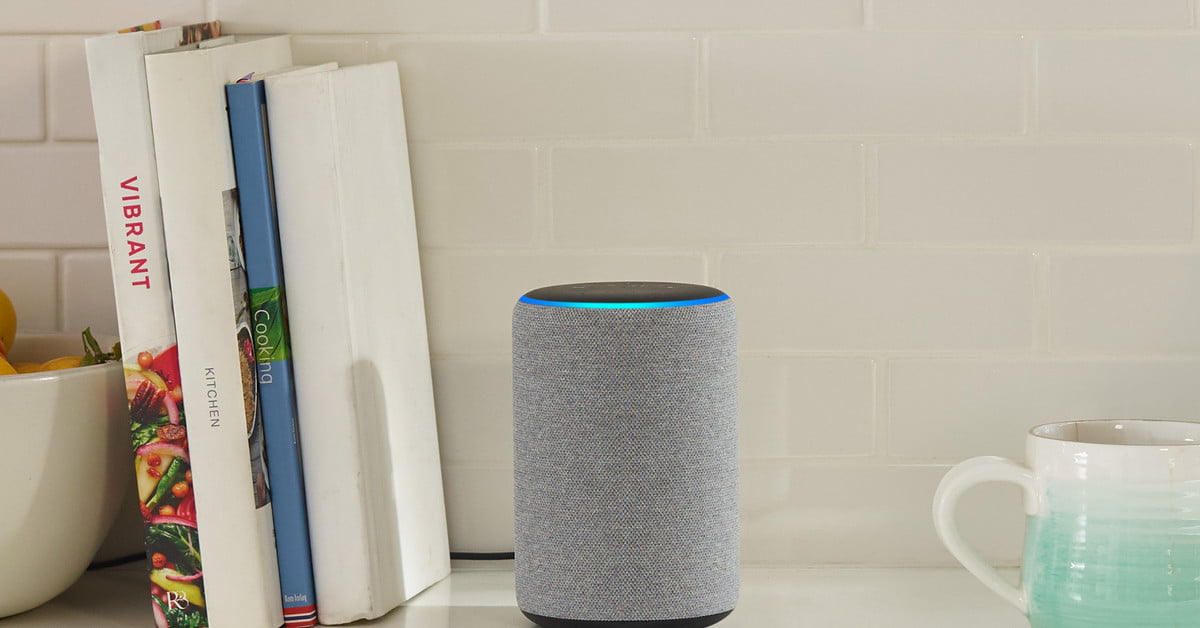


Alexaのウェイクワードを変更する方法
これらの手順は、Echo デバイスが現在デフォルトの「Alexa」ウェイク ワードを使用していることを前提としています。
ステップ 1: Amazon Alexa アプリを開きます。
ステップ 2: 下部にある 「デバイス」 タブをタップします。
ステップ 3: 上部でスクロールして [すべてのデバイス] を選択します。
ステップ 4: 表示されたリストから Echo デバイスを選択します。
ステップ 5: 下にスクロールして [ウェイク ワード] を選択します。
ステップ 6: ウェイク ワードを Amazon 、 Echo 、またはスタートレック ファンの場合は Computer に変更します。
Alexa の新しい名前は、この個々の Echo デバイスでのみ機能します。他の Echo デバイスで Alexa の名前を変更するには、戻るボタンをタップし、他の Echo デバイスを選択し、上記の手順を繰り返します。
口頭コマンドでAlexaの名前を変更する
これらの手順は、Echo デバイスが現在デフォルトの「Alexa」ウェイク ワードを使用していることを前提としています。
ステップ 1:
「アレクサ、名前を変更できますか?」と言います。または ”
ステップ 2: Alexa は次のように応答します。「このデバイスのウェイク ワードの変更をお手伝いします。今それをすべきですか?」 「はい」と答えてください。
ステップ 3: Alexa は次のように応答します。「OK、Amazon、Computer、または Echo から選択できます。この中でどれが好きですか?」使用したい名前を話します。
ステップ 4: Alexa は「OK、数秒以内にこのデバイスで [名前] に電話してください。」と応答します。
示されているように、数秒後に新しいウェイク ワードを使用できるようになります。 「コンピューター」を選択した場合は、今が最高のピカードまたはカークの声を使用する良い機会です。

Alexaに別の名前で呼んでもらう方法
Alexa のカスタマイズの 1 つに、彼女があなたを呼ぶ名前を変更することが含まれます。それがあなたの本名であれ、ニックネームであれ、あるいは聞いたら笑ってしまうような奇抜なものであれ。たとえば、Robert という名前の Alexa ユーザーは、Robert、Rob、または Bobby という名前を選択できます。少し楽しみたい場合は、キャプテンのような称号やダーリンのような愛称を選んでください。名前を変更するには、次の手順に従ってください
ステップ 1: Amazon Alexa アプリを開きます。
ステップ 2: 画面の下部にある 「通信」 セクションをクリックします。
ステップ 3: 画面の右上隅にある、あなたのプロフィールを表す小さな人のアイコンをタップします。
ステップ 4: 次のウィンドウで、自分の名前の下に移動し、 [私の通信設定] をクリックします。
ステップ 5: 右上隅に移動し、 [編集] をクリックします。
ステップ 6: 好みに応じて名を変更します。
ステップ 7: 右上隅に移動して 「保存」 をタップして終了します。
ステップ 8: 「アレクサ、私の名前は何ですか?」と言って名前の変更が機能することを確認します。すると、彼女は「[あなたの新しい名前] と話しています。これは [アカウント所有者] のアカウントです。」と答えます。
まったくばかげた名前を選択する前に、名前の設定を変更すると、そのニックネームが他の Alexa 対応機能にも表示されることを覚えておいてください。たとえば、あなたの名前が Calvin から Fancy Guy に変更された場合、Alexa は Echo ユーザーにメッセージを送信するときにもあなたを Fancy Guy と呼び、その名前が表示されます。それを要求してください
この名前は、Alexa のすべての機能に表示されるだけでなく、公開プロフィールにも表示されるため、どのように呼ばれるかに注意する必要があります。
よくある質問
アレクサの名前を変更できますか?
はい、いくつかの簡単な手順で Alexa の名前を変更できます。
- 「アレクサ、名前を変更してもらえますか?」と言ってください。
- Alexa は次のように応答します。「このデバイスのウェイク ワードの変更をお手伝いします。今それをすべきですか?」 「はい」と答えてください。
- Alexa は次のように応答します。「OK、Amazon、Computer、または Echo から選択できます。この中でどれが好きですか?」使用したい名前を話します。
- Alexa は「OK、数秒以内にこのデバイスで [名前] に電話してください。」と応答します。
Alexa のウェイク名を変更するにはどうすればよいですか?
Alexa のウェイク名を変更するには、次の手順を実行します。
- Amazon Alexaアプリを開きます。
- 下部にある「デバイス」タブをタップします。
- スクロールして「すべてのデバイス」を選択します。
- リストから Echo デバイスを選択します。
- 下にスクロールして「ウェイク ワード」を選択します。
- ウェイクワードを Amazon、Echo、またはスタートレック ファンの場合は Computer に変更してください。
Alexaにさまざまな声を与えることはできますか?
はい、Alexa のさまざまな音声を取得できます。オプションのリストはから取得できます
- アレクサアプリを開きます。
- [デバイス]を選択します。
- [デバイス設定] > [Alexa の音声] に移動します。
- 好みの声を選択してください。