

Microsoft Excel は、あらゆる種類の詳細な問題解決機能と動的書式設定を備えた強力なデータベース管理ツールです。ただし、それを最大限に活用するには、基本を知っておく必要があります。 Microsoft Excel での列の追加はすばやく簡単です。方法を学べば、ほんの数ステップで実行できます。
Excel のヒントの詳細については、 Excel でセルを結合および統合する方法 、および ドロップダウン リストを作成する方法 に関するガイドを参照してください。
スプレッドシート全体に新しい列を追加する
スプレッドシートの上から下まで広がる新しい列を追加したい場合があります。これは、いくつかの簡単な手順で実行できます。
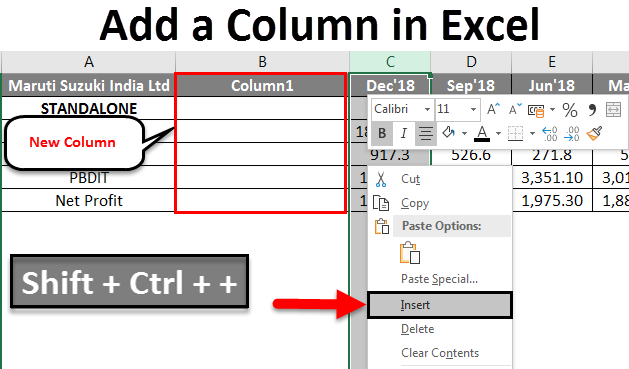
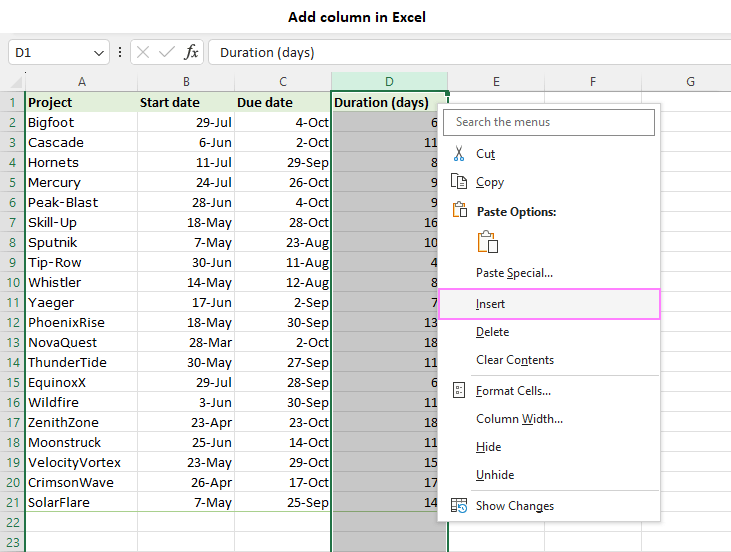
ステップ 1: 新しい列を追加する場所の右側にある列を選択します。列の上部をクリックするだけで、Excel がその列を強調表示します。

ステップ 2: 列を右クリックして [挿入] を選択すると、新しい列が挿入され、必要に応じて操作できます。
これはスプレッドシート全体に影響するため、列を追加したい部分だけがある場合は、次のセクションに進んでください。
ステップ 3: この場合、「Expenses」列を追加し、 Last name と Sales の間に表示されるようになりました。

部分的な列の追加
場合によっては、スプレッドシートの一部に新しい列を追加したいことがあります。それも簡単にできます。
ステップ 1: 新しい列を追加する場所の右側にあるセルを選択します。
ステップ 2: 選択範囲を右クリックし、 「挿入」 を選択します。
:max_bytes(150000):strip_icc()/add-delete-rows-columns-excel-R3-5bed63fcc9e77c0051bd247f.jpg)
ステップ 3: セルを右にシフト 、 セルを下にシフト、 行全体を 挿入、または 列全体を 挿入するオプションが表示されます。この場合、セルを右にシフトして、スプレッドシートのこの部分に新しい列を追加できるようにします。
ステップ 4: 他の情報に影響を与えることなく、スプレッドシートのこの部分で作業できる新しい列が作成されました。
もっと詳しく知りたいですか? をご覧ください。