Microsoft Excel は、フル機能のスプレッドシートおよびデータ分析ツールとして機能する強力なアプリケーションです。 Excel はいくつかの強力なデータ操作タスクを完全に実行できますが、セルの結合と結合解除などの単純な操作が必要になる場合もあります。これは基本的に、1 つの値を複数のセルに配置するか、2 つのセルを 1 つのセルに配置することを意味します。それがまさにこのハウツーで取り上げることです。
については、他の記事をご覧ください。
「結合および中央揃え」コマンドを使用してセルを結合する
単一のセルを複数のセルに結合する最も簡単な方法は、メイン メニューの [結合して中央揃え] コマンドを使用することです。このコマンドは、左から右に記述する言語の場合は左端のセルの値を取得し、右から左に記述する言語の場合は右端のセルの値を取得し、選択されたセルの数に応じてその値を配置します。これは、サンプル スプレッドシートで「第 1 四半期売上高」というタイトルで最初の四半期のすべての月を参照したい場合など、列ヘッダーで複数の列をカバーしたい場合に特に便利です。
ステップ 1: 結合したいセルを選択し、 「結合して中央揃え」 コマンドをクリックします。
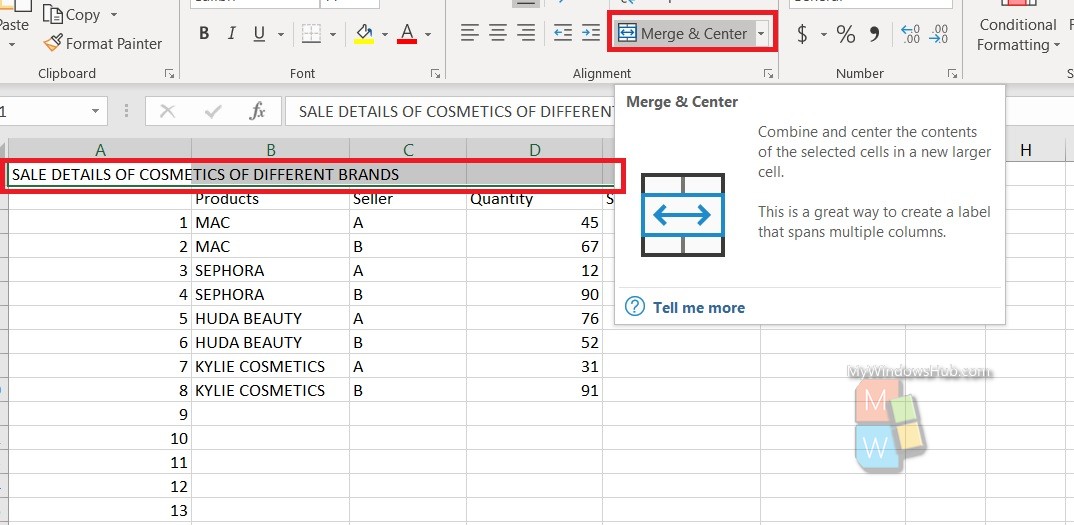
ステップ 2: [ 結合して中央揃え] ボタンをクリックすると、「第 1 四半期の売上高」が 3 つのセルに分散されて中央に配置されます。右側のセルのデータはすべて上書きされることに注意してください。
ステップ 3: [横に結合] を選択することもできます。セルは結合されますが、内容は左側に移動します。 セルの結合 機能は、ほとんどの場合、同じことを行います。
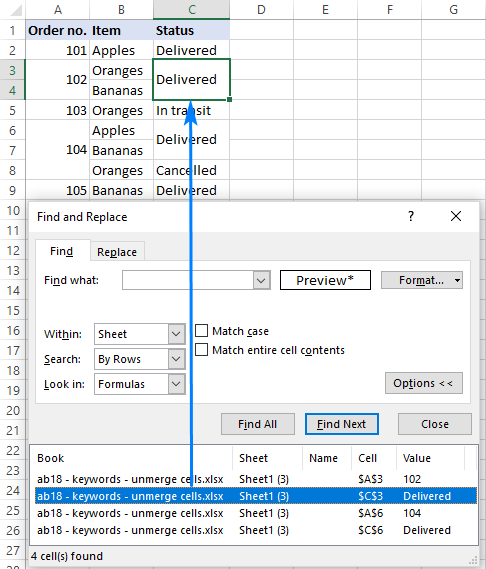
Microsoft Excel でセルの結合コマンドを使用してセルの結合を解除する
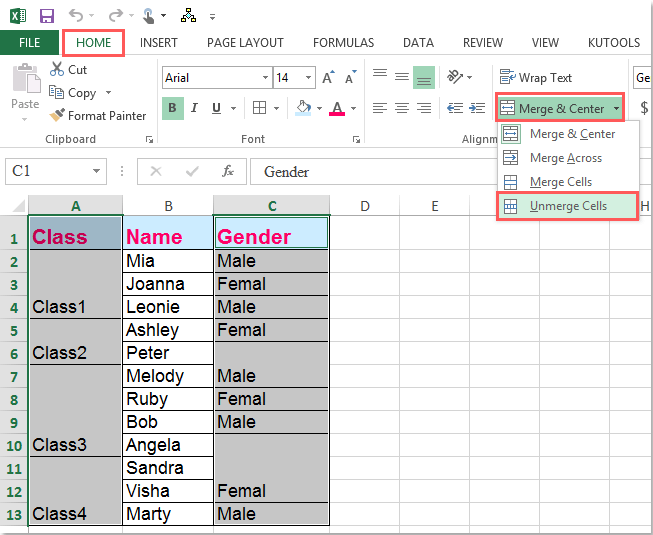
[セルの結合] コマンドを使用すると、結合したセルの結合を解除するのが簡単です。
結合を解除したいセルを選択し、ドロップダウン メニューから [セルの結合を解除] を選択するだけです。

Microsoft Excel で連結関数を使用してセルを結合する
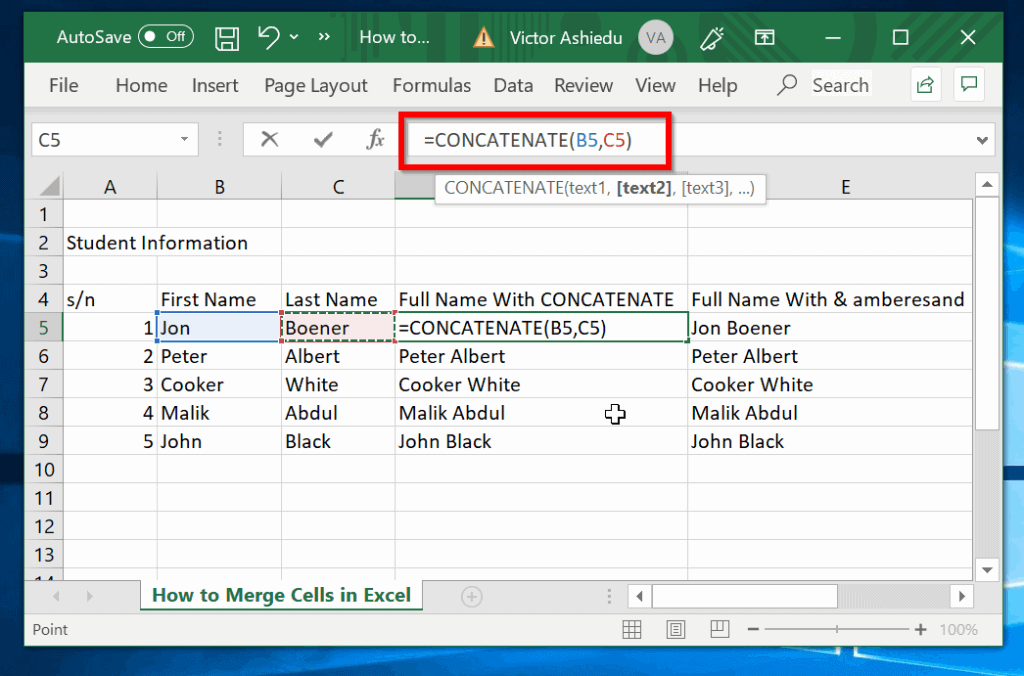
場合によっては、2 つの列を 1 つに結合して、両方の列の情報を保持したいことがあります。サンプル スプレッドシートでは、姓と名を取得し、フルネームを含むセルに結合したいと思います。
これは、 Concatenate 関数を使用すると簡単に実行できます。フルネームを入力するセルに数式を作成します。数式は “=CONCATENATE(A2,” “,B2) の形式です。A2 は 2 行目の左端のセルを指し、B2 は 2 行目の右端のセルを指します。中央のセクションは次のことを示します。データをスペースで区切る必要があります。もちろん、テーブルの下に移動するとセル参照が変わります。ここでは任意の記号を使用できます。データがマージされる列内のデータはすべてマージされることに注意してください。上書きされました。