

Steam デッキに は機能、設定、構成オプションが満載ですが、それらすべてについては知らないかもしれません。マシンをより速く操作し、バッテリー寿命を節約し、Valve のハンドヘルド ゲーム PC を最大限に活用するために使用できる、Steam Deck の 9 つのトリックとヒントをまとめました。
Steam Deck のショートカットを開く

Steam ボタンは Steam Deck にとってすぐに役立つものになりますが、メニューを開くだけではありません。数秒以上長押しすると、スクリーンショットの撮影方法やゲームの強制終了方法などを示す Steam Deck ショートカットのリストが表示されます。
Steam ボタンを押し続けるとショートカットの完全なリストが表示されますが、ここではクイックリファレンスとして示します。
- Steam + B (長押し): ゲームを強制的にシャットダウンします
- Steam + X : キーボードを表示
- Steam + L1: 拡大鏡の切り替え
- Steam + R1: スクリーンショットを撮る
- Steam + L2 : マウスの右クリック (信じられないかもしれませんが、これは正しいです)
- Steam + R2: マウスの左クリック
- Steam + 右ジョイスティック : ジョイスティックマウス
- Steam + 右トラックパッド : トラックパッドマウス
- Steam + 右トラックパッド (クリック): マウスの左クリック
- Steam + 左ジョイスティック上 : 画面の明るさを上げる
- Steam + 左ジョイスティック下 : 画面の明るさを下げます
- Steam+十字キー右 :Enterキー
- Steam+十字キー下 :Tabキー
- Steam+十字キー左 :エスケープキー
コントロールをカスタマイズする
Steam デッキでは 4 つの戻るボタンにアクセスできますが、デフォルトでは何も機能しません。どのゲームでも、ゲームを起動して Steam ボタンを押すことで、コントロールをカスタマイズできます。右にスクロールして コントローラー 設定を選択し、デッキ上のボタンを再バインドしたり、コミュニティ レイアウトを参照したり、独自のレイアウトを作成したりできます。 Valve には、ゲームがコントローラーをサポートしているかどうかに関係なく、ゲームを始めるためのいくつかのコントローラー テンプレートも含まれています。 Nintendo Switch では それは できません 。
「デッキに最適」カテゴリは無視してください
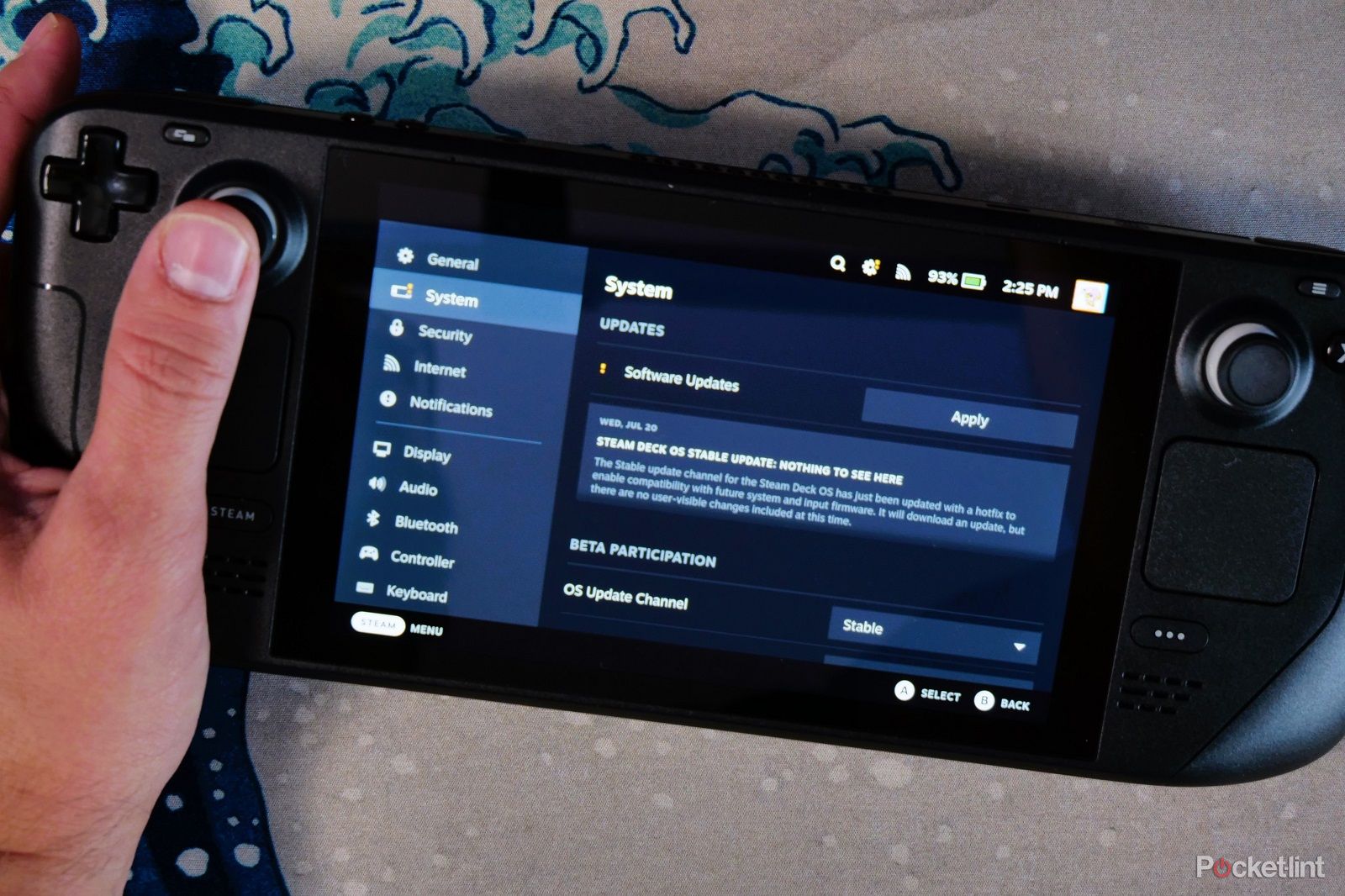
Steam デッキはライブラリを自動的に並べ替え、少し誤解を招きやすい「デッキに最適」カテゴリを提供します。これらはライブラリ内のすべての Deck Verified ゲーム です。つまり、Valve によってテストされており、Deck でプレイするときにシームレスなエクスペリエンスを提供します。ただし、Steam ライブラリの残りの部分が公開されるという意味ではありません。
完全なライブラリに切り替えて、 X ボタンを押して、 「検証済みおよび再生可能でフィルター」を選択します。 数え切れないほどのタイトルが Steam Deck で完全に動作しますが、ゲーム前ランチャーや小さな設定の問題により完全な検証は行われていません。ライブラリ全体を探索する必要がありますが、 から始めることをお勧めします。
キーボードのテーマを変更する
Steam Deck のデフォルトのキーボードテーマは退屈です。 [設定] メニューに移動し、 [キーボード] を選択して変更します。デフォルトでいくつかのテーマがあり、さらに 512GB モデルの場合は追加のテーマがあり、Valve は Steam ポイント ショップでさらに多くのテーマを販売しています。現時点では選択肢はそれほど多くありませんが、将来的にはさらに多くのキーボードテーマが登場すると予想されます。
ピクセル アート ゲームでハーフレート シェーディングをオンにする
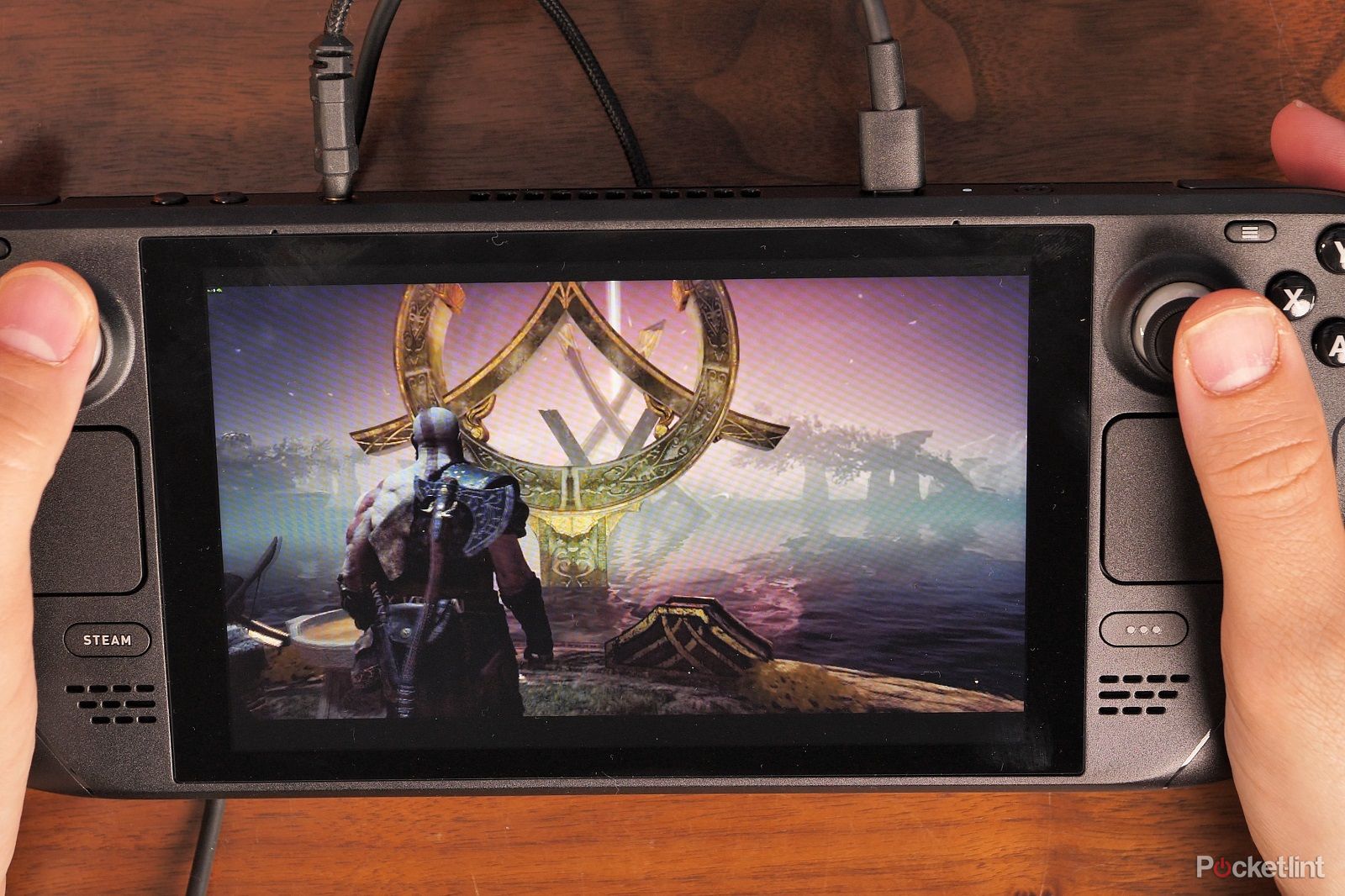
Steam Deck はハーフレート シェーディングをサポートするようになり、バッテリー寿命を大幅に向上させることができます。ハーフレート シェーディングは基本的にピクセル シェーダの解像度を半分に削減します。ハーフレート シェーディングはどのゲームでも利用できますが、特にピクセル アート ゲームでの使用をお勧めします。
私のように やインディーズ タイトルの大ファンの場合、ハーフレート シェーディングを使用すると、バッテリー寿命を大幅に (多くの場合、数時間) 節約できます。ピクセル アート ゲームでは解像度が低くても問題ありませんが、グラフィックが複雑なゲームではハーフレート シェーディングに注意してください。画質が大きく損なわれる可能性があります。
可能な場合は FSR を使用する
AMD の FidelityFX Super Resolution (FSR) は Steam デッキ上のどのゲームでも使用できますが、有効にするのは少しわかりにくいです。 FSR は、ゲームを低解像度からアップスケールすることでパフォーマンスを向上させ、バッテリーを節約します。これをオンにするには、ゲームの解像度を下げて、 クイック設定 メニューを開きます。 [パフォーマンス] まで下にスクロールし、 [スケーリング フィルター] セクションで [FSR] を選択します。
ここには他にもたくさんのオプションがあります。Steam Deck でフレームレートを確認する方法 に関するガイドを必ず読んで、それらのいくつかが何を行うかを確認してください。
Xbox Game Pass でデスクトップ モードを使用する
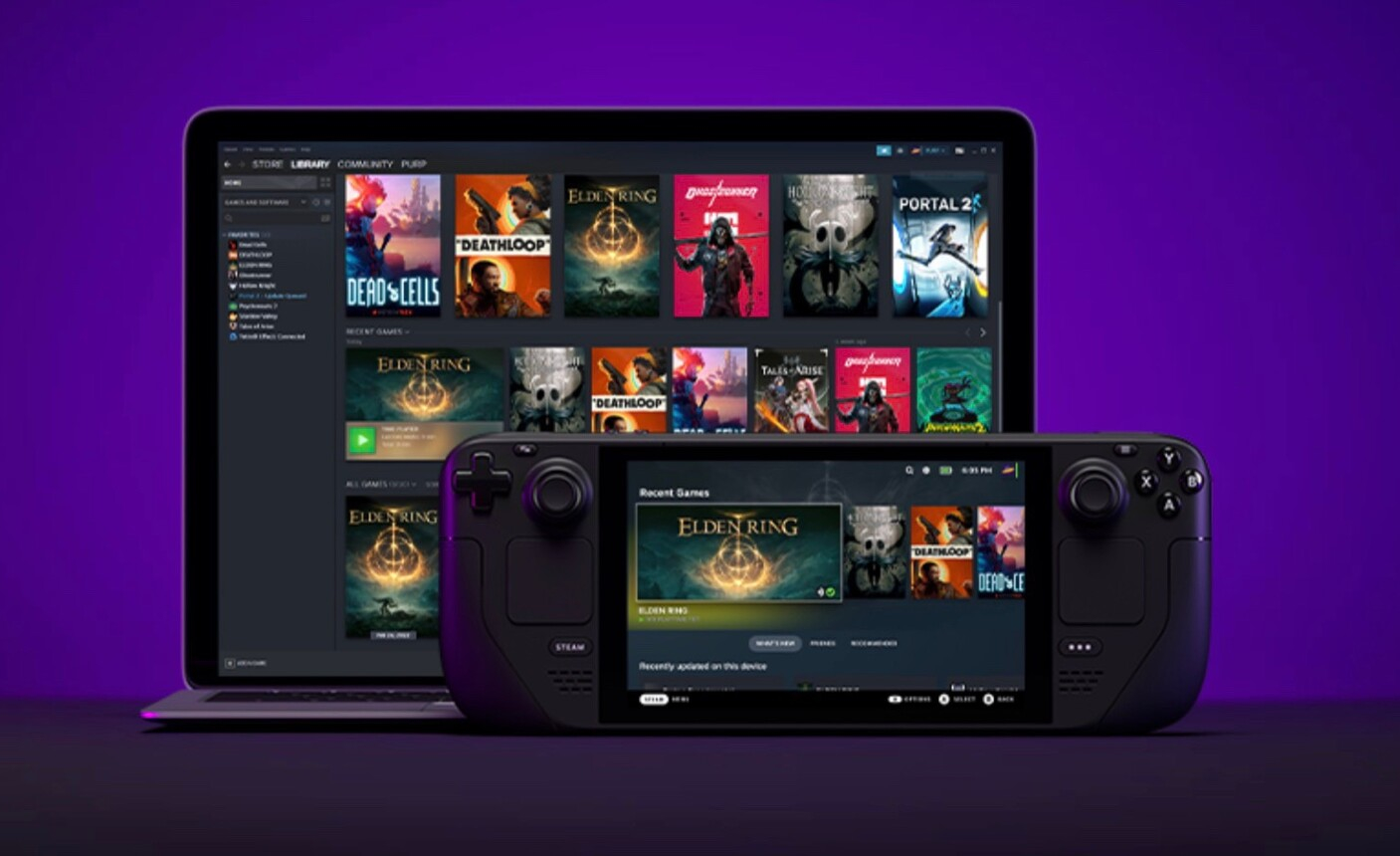
Steam デッキで Xbox Game Pass を 少なくとも少しは使用できます。 Game Pass タイトルをストリーミングできるのは Microsoft Edge 経由のみであり、Steam Deck デスクトップにアクセスする必要があります。そこにアクセスするには、 Steam ボタンを押し、 電源を選択し、 デスクトップに切り替えるを選択します。
Edge が動作し、Game Pass アカウントにサインインしたら、 のまとめを必ずチェックして、最初に何をプレイするかを確認してください。
旅行中の電力制限
バッテリー寿命は大きな問題であるため、 Steam Deck 用のモバイルバッテリーを 手に入れることができない場合は、電力を節約する他の方法を見つける必要があります。 [クイック設定] メニューを開き、 [パフォーマンス] まで下にスクロールしてグラフィックス電力を制限します ( [熱電力 TDP] として表示されます)。電源を切ると、旅行中にバッテリー寿命を大幅に節約できます (ただし、 TSA は空港のスチーム デッキで楽しみにしているかもしれません )。
拡大鏡を活用する
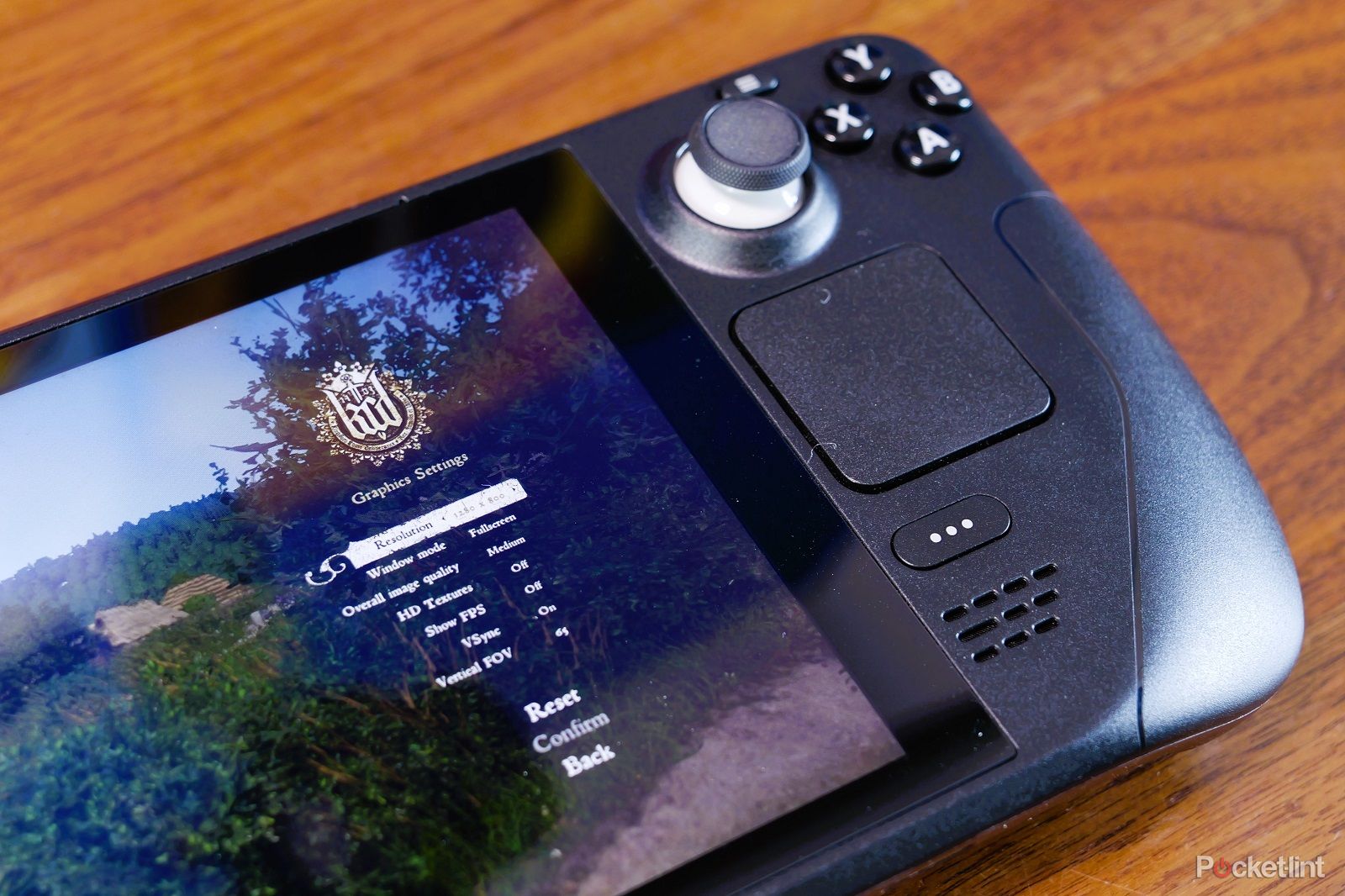
Civilization VI のようなゲームを開くと、 Steam Deck の画面サイズの問題がすぐにわかります。ありがたいことに、拡大鏡を使用すると、読みにくい部分を拡大することができます。これを使用するには、 Steam キー と L1 キーを押したまま、右ジョイスティックを使用して、拡大したい画面の領域を選択します。手放すとそこに留まります。同じ Steam + L1 ショートカットを使用して拡大鏡をオフにすることができます。