

Apple デバイスの継続性機能により、タスクがこれまでより簡単になります。 ユニバーサル クリップボード を使用してデバイス間でコピー アンド ペーストしたり、あるデバイスで作業を開始し、 ハンドオフ を使用してそれを別のデバイスで取得したりできます。
さらに、コンピュータで作業するために、モバイル デバイスから写真やドキュメントを自分に送信する必要もなくなりました。 Continuity Camera を使用すると、 して、それらを Mac にすぐに表示できます。
継続性カメラの要件とサポートされるアプリ
Mac と iPhone または iPad が次の要件を満たしている限り、Continuity Camera を使用できます。
- デバイスは Wi-Fi と Bluetooth の両方がオンになっており、互いに近くにあります。
- デバイスは、2 要素認証を備えた同じ Apple ID を使用して iCloud にサインインします。
- Mac は MacOS Mojave 以降を実行しています。
- iPhoneはiOS 14以降を使用しています。
- iPadはiPadOS 14以降を使用しています。
さらに、Continuity Camera をサポートする以下の Mac アプリを 1 つ以上使用します。
- ファインダ
- 郵便
- メッセージ
- ノート
- テキスト編集
- 7.2ページ以降
- Numbers 5.2以降
- Keynote 8.2以降
連続カメラで写真を撮る
Mac 上で上記のサポートされているアプリケーションのいずれかを開くか、デスクトップ上の場所を選択して写真を追加します。 iPhone または iPad を必ず手元に用意してください。
ステップ 1: 使用しているアプリケーションに応じて、次のいずれかの操作を実行して、継続カメラにプロンプトを表示します。
- 右クリックするか、 Control キー を押しながら、アプリケーションまたはデスクトップ上の写真を配置する場所をクリックします。 [iPhone または iPad から挿入] > [写真を撮る] を選択します。
- メニュー バーの [ファイル] または [挿入] に移動し、 [iPhone または iPad から挿入/インポート] > [写真を撮る] を選択します。
- ツールバーの 「メディア」 ボタンを選択し、 「写真を撮る」 を選択します。
- Finder で、ツールバーの [アクション] ボタンをクリックし、 [iPhone または iPad から挿入] > [写真を撮る] を選択します。
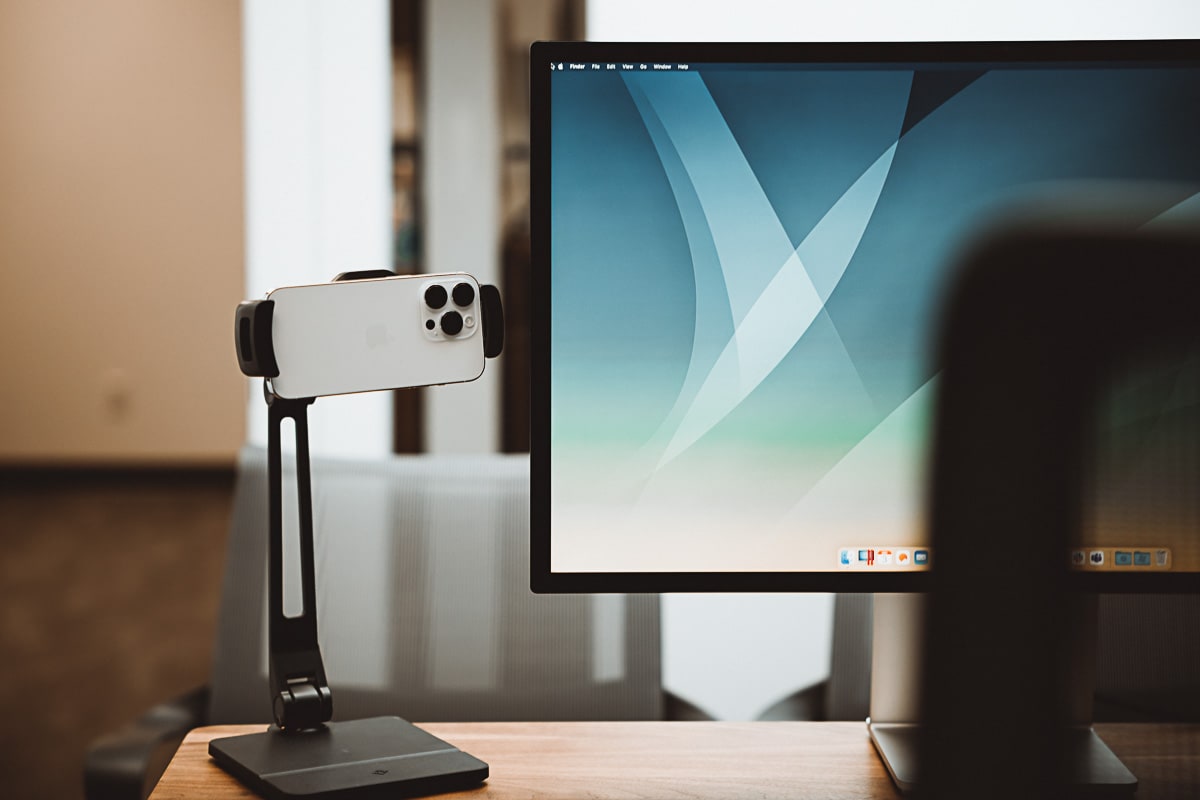
ステップ 2: iPhone または iPad の画面にカメラ アプリが開き、写真を撮影できる状態になります。必要に応じて、前面カメラを使用したり、フラッシュを調整したりできます。 キャプチャ ボタンをタップして写真を撮ります。
ステップ 3: 写真に満足したら、 [写真を使用] を選択します。 「再撮影」を タップして写真を再撮影することもできます。
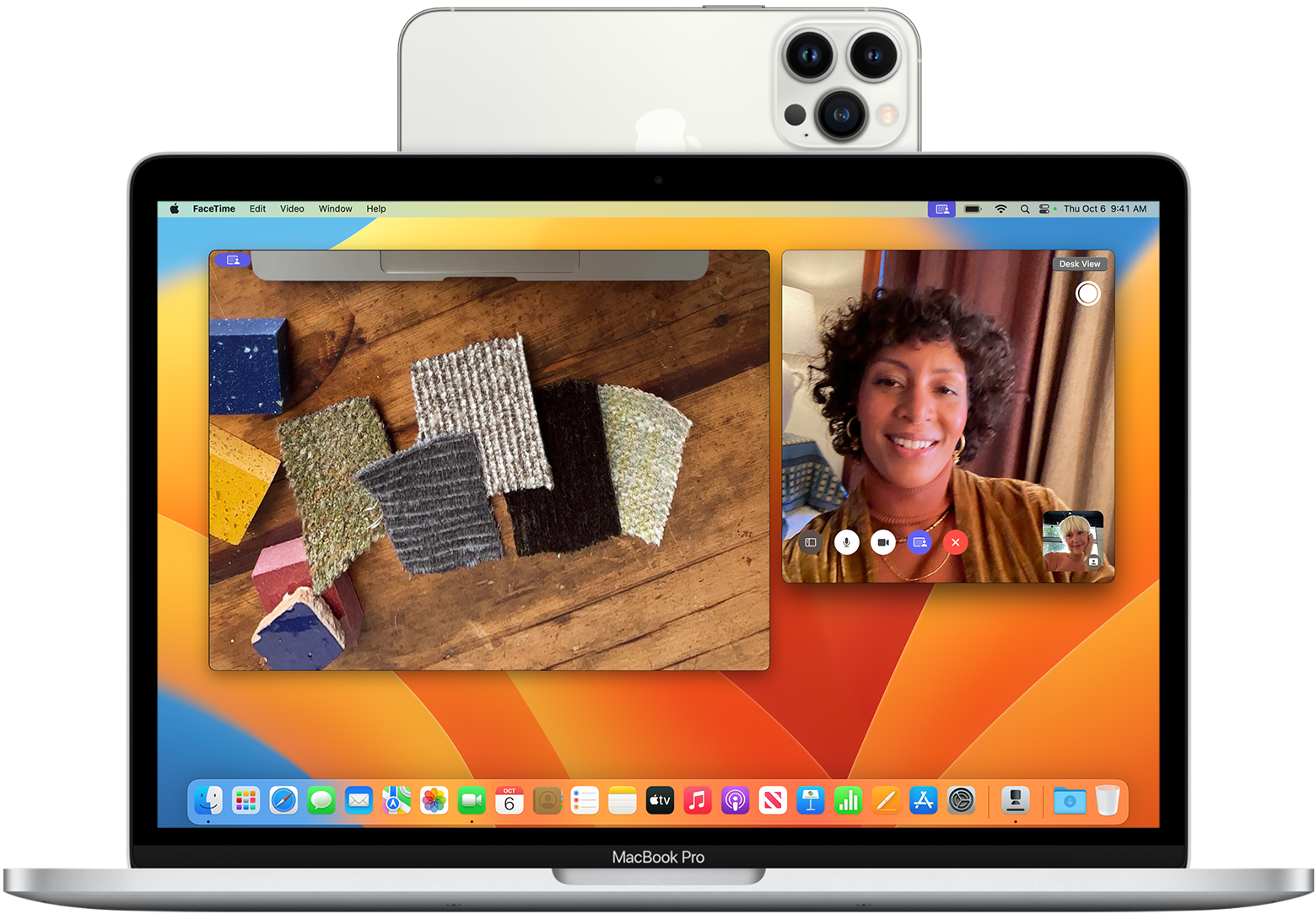
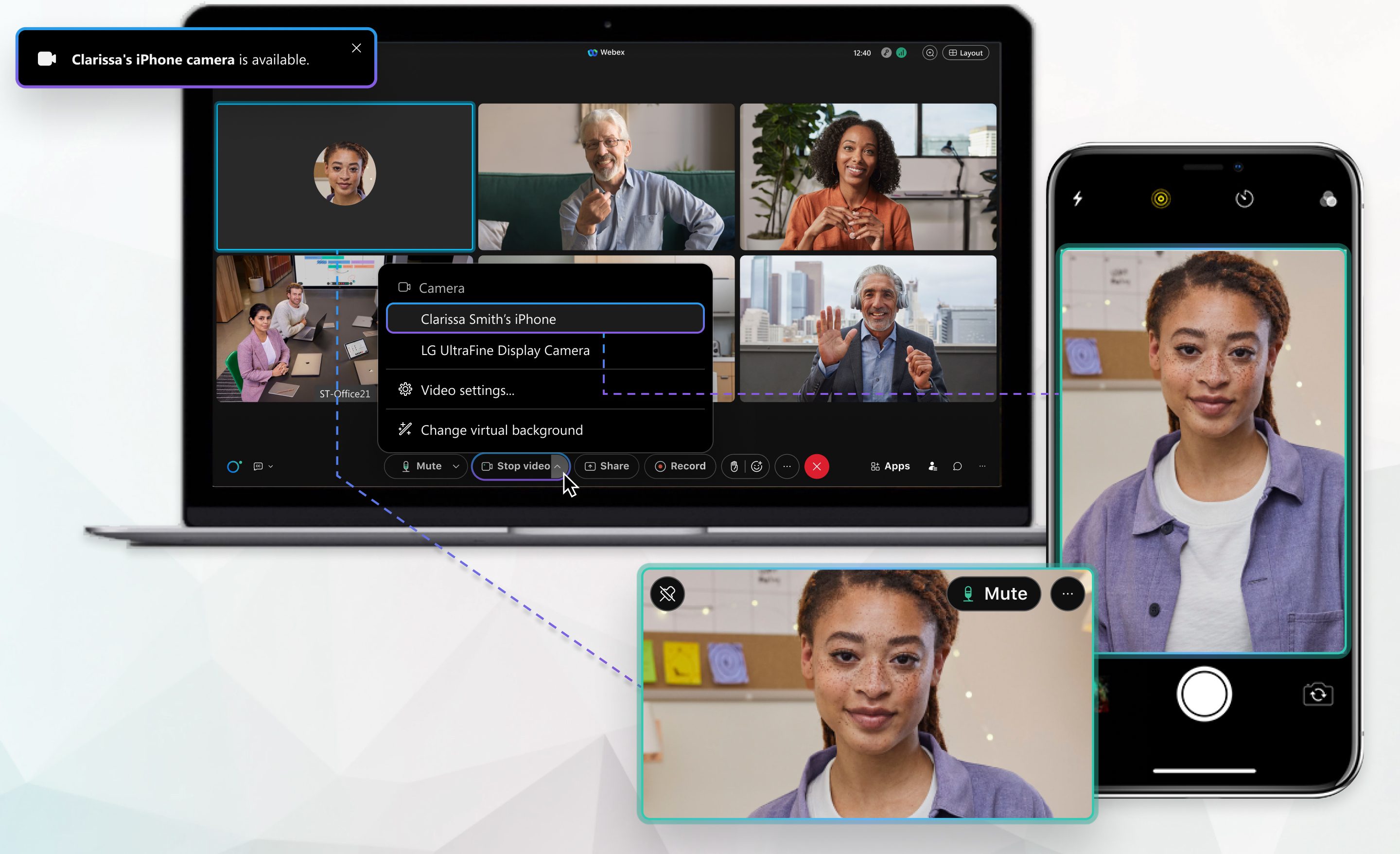
ステップ 4: Mac 上の選択したアプリケーションまたは場所に写真が表示されます。

連続カメラでドキュメントをスキャンする
Continuity Camera を使用してドキュメントをスキャンし、すぐに Mac で作業することもできます。上記と同様に、アプリケーションを開くか、デスクトップ上のスキャン画像の場所を選択します。
ステップ 1: 次のいずれかを実行して、継続カメラにプロンプトを表示します。
- 右クリックするか、 Control キー を押しながら、アプリケーションまたはデスクトップ上の写真を配置する場所をクリックします。 [iPhone または iPad から挿入] > [ドキュメントのスキャン] を選択します。
- メニュー バーの [ファイル] または [挿入] に移動し、 [iPhone または iPad から挿入/インポート] > [ドキュメントのスキャン] を選択します。
- ツールバーの 「メディア」 ボタンを選択し、 「ドキュメントのスキャン」 を選択します。
- Finder で、ツールバーの [アクション] ボタンをクリックし、 [iPhone または iPad から挿入] > [ドキュメントのスキャン] を選択します。
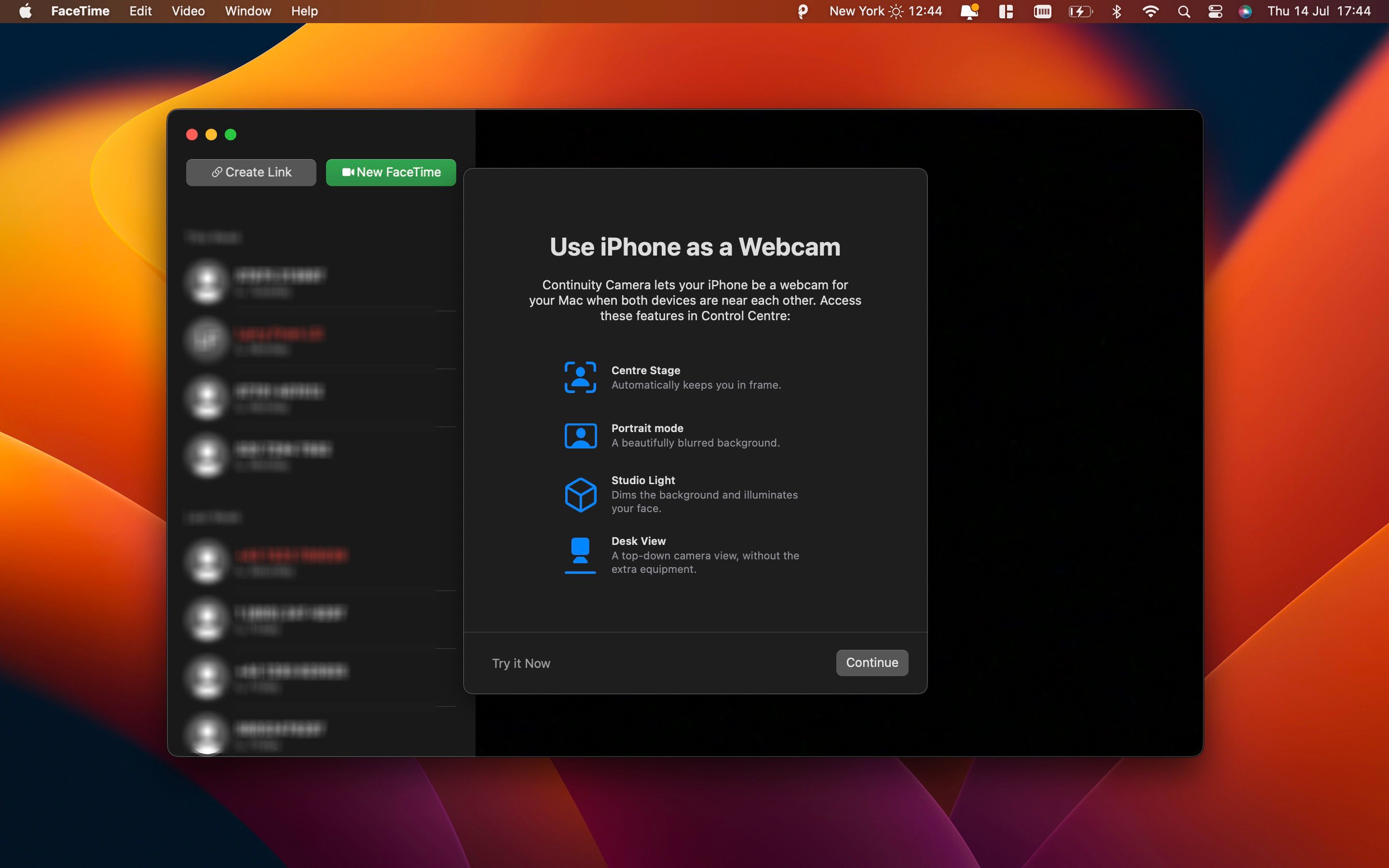
ステップ 2: iPhone または iPad の画面がカメラに開いたら、スキャンするドキュメントをフレーム内に置きます。
アプリがドキュメントを自動的にスキャンできるようにするか、 [キャプチャ] ボタンをタップして手動でスキャンします。角または端をドラッグしてスキャンをページに合わせるか、必要に応じてフィルターを適用します。
ステップ 3: 完了したら、追加の文書またはページをスキャンするか、 「保存」 をタップして終了します。

ステップ 4: スキャンしたドキュメントは、Mac 上の選択したアプリケーションまたは場所に表示されます。

iPhone または iPad で撮った写真やスキャンしたドキュメントを Mac に直接ポップすることで、作業が非常に簡単になります。
オーディオやビデオを他のデバイスに送信するための や、デバイス間で注釈を付けたり描画したりするための 継続性マークアップとスケッチなど、 他の継続性機能も忘れずにチェックしてください。