

Mac、iPhone、iPad 用の Apple の Continuity 機能を使用すると、別のデバイスにシームレスに移動して、中断したところから続行できます。これには、 、 Handoff 、 、 Universal Clipboard などが含まれます。
ただし、それを最大限に活用するには、Continuity Markup と Continuity Sketch の使用方法を知る必要があります。マークアップを使用すると、iPhone または iPad を使用してドキュメントまたは画像に注釈やマークアップを作成し、それを Mac で表示できます。 Sketch を使用すると、モバイル デバイス上で描画を作成し、それを Mac 上のドキュメントに取り込むことができます。
連続マークアップとスケッチの要件
まず、互換性のあるデバイスを使用していることを確認してください。お使いの iPhone、iPad、Mac の Apple のリスト を確認できます。次に、以下が整っていることを確認します。
- 同じ Apple ID を使用してすべてのデバイスで iCloud にサインインしています。
- Wi-Fi と Bluetooth の両方が有効になっています。
- お使いの iPhone は iOS 13 以降を実行しています。
- お使いの iPad は iPadOS 以降を実行しています。
- お使いの Mac は MacOS Catalina 以降を実行しています。
すべてが整っている場合は、これらの継続機能を動作させましょう。メモ、メッセージ、メール、ページ、テキストエディットなどの Apple アプリの機能を使用できます。一部のサードパーティ アプリは、これらの継続性機能もサポートしています。
連続性マークアップの使用方法
iPhone や iPad を使って と思ったことはありますが、それを Mac でも使用したいと思ったことはありませんか? Continuity Markup は、モバイル デバイスからコンピュータにマークアップを取り込むための理想的なツールです。
ステップ 1: Mac の Finder でマークアップする項目を選択します。
ステップ 2: スペースバーを 押してプレビューを開き、ツールバーの マークアップ アイコンをクリックします。または、項目を右クリックして、 [クイック アクション] > [マークアップ] を選択することもできます。
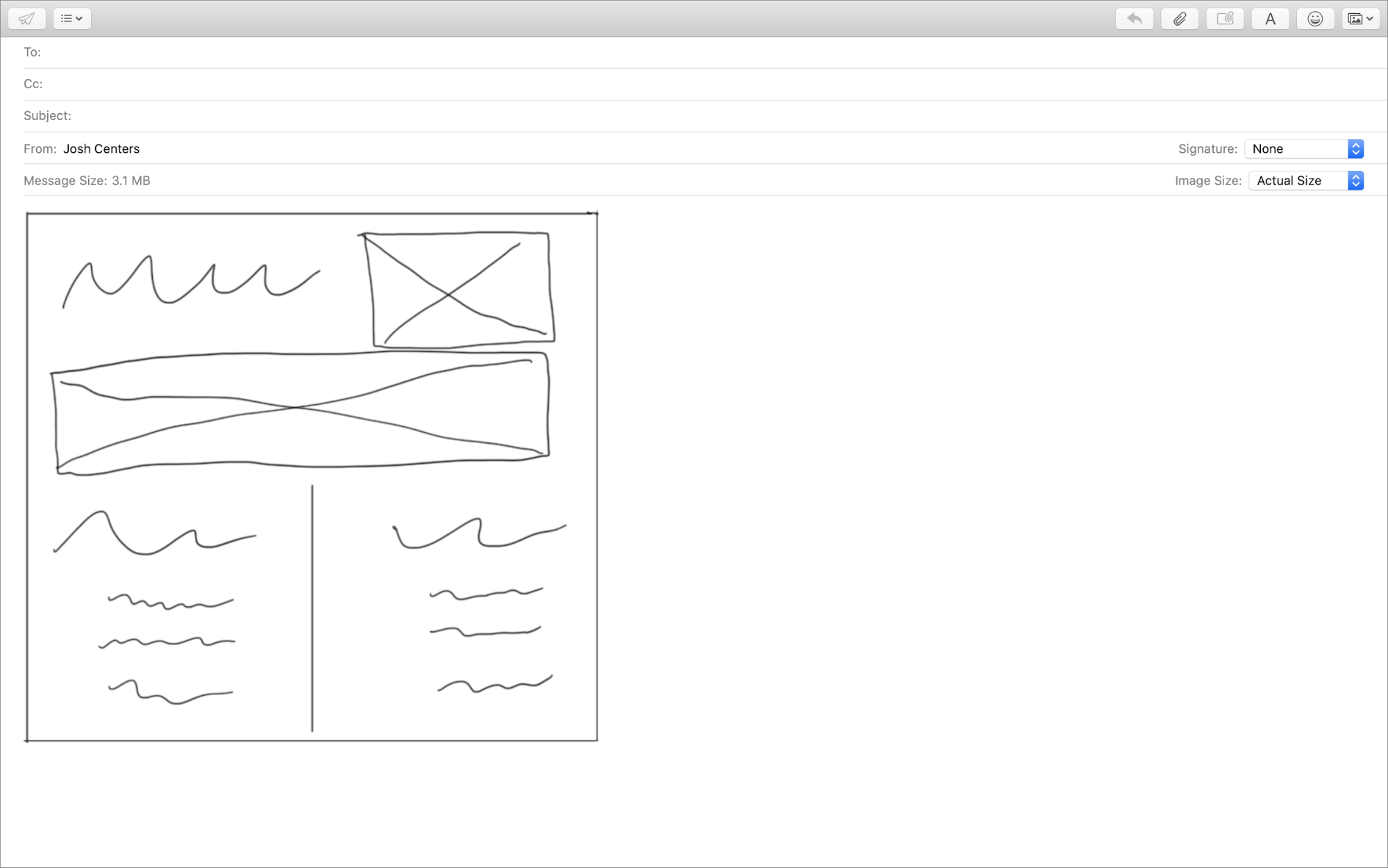
ステップ 3: 上部のマークアップ ツールバーで、 [注釈] ボタンをクリックします。複数のデバイスが接続されている場合は、使用するデバイスを選択します。
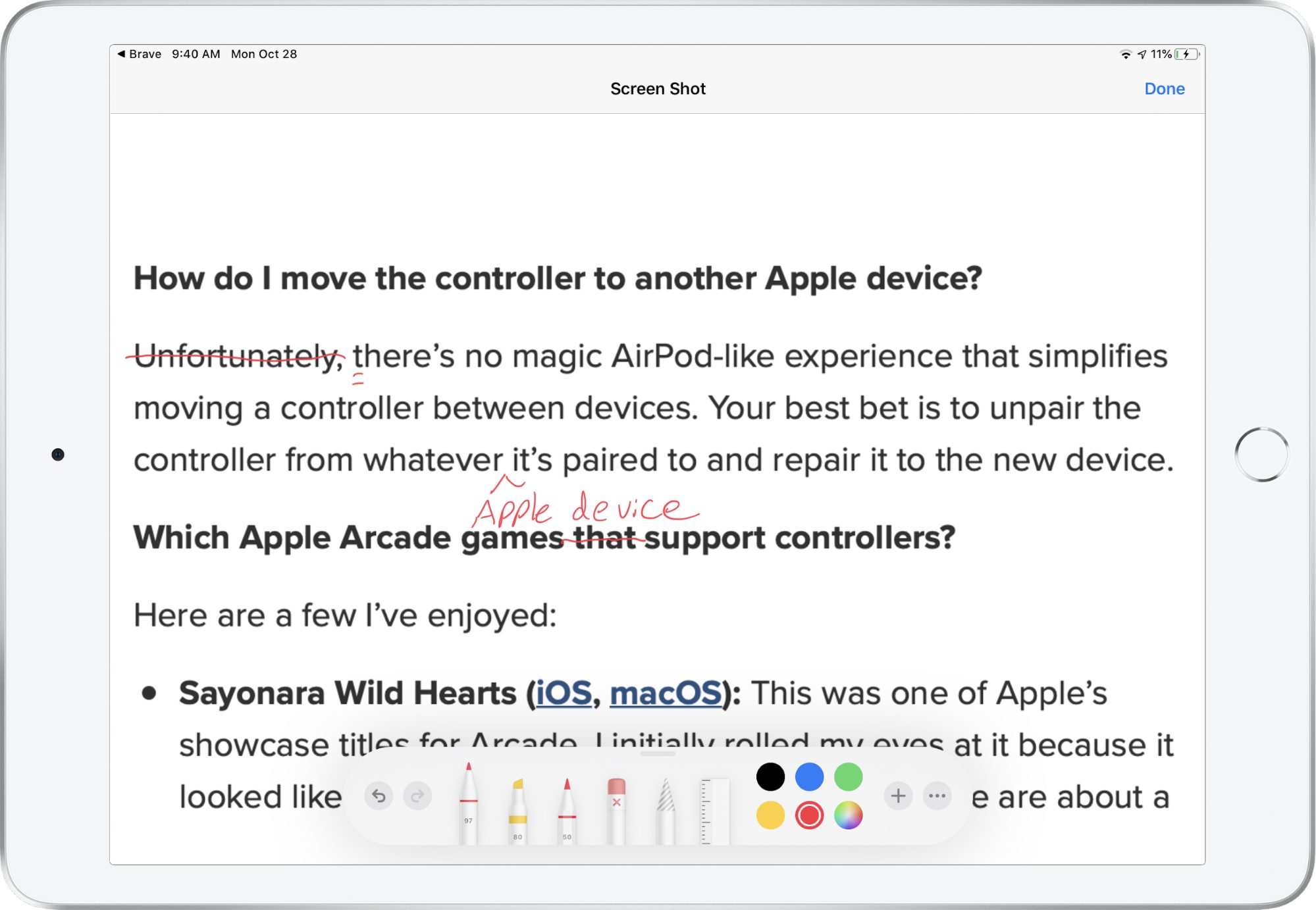
ステップ 4: 選択したデバイス上でマークアップ ウィンドウが自動的に開きます。その後、指または Apple Pencil を使用して注釈を付けることができます。この例では、iPad を使用しています。
ステップ 5: 継続機能なしでマークアップを使用している場合と同じマークアップ ツールが表示されます。ペン、鉛筆、またはマーカーを選択し、色を選択するか、プラス記号を使用してテキスト、署名、または図形を挿入します。
ステップ 6: iPhone または iPad でドキュメントまたは画像をマークアップすると、その変更が Mac でリアルタイムに表示されます。
ステップ 7: 完了したら、モバイルデバイスで 「完了」 をタップします。

ステップ 8: 変更を保存するには、Mac で 「完了」 をクリックします。

連続性スケッチの使用方法
iPhone または iPad でアイテムを描画して Mac で使用したい場合は、この機能が最適です。 Mac を使用してスケッチをリクエストし、モバイル デバイスで作成し、MacOS で好きなことに使用できます。
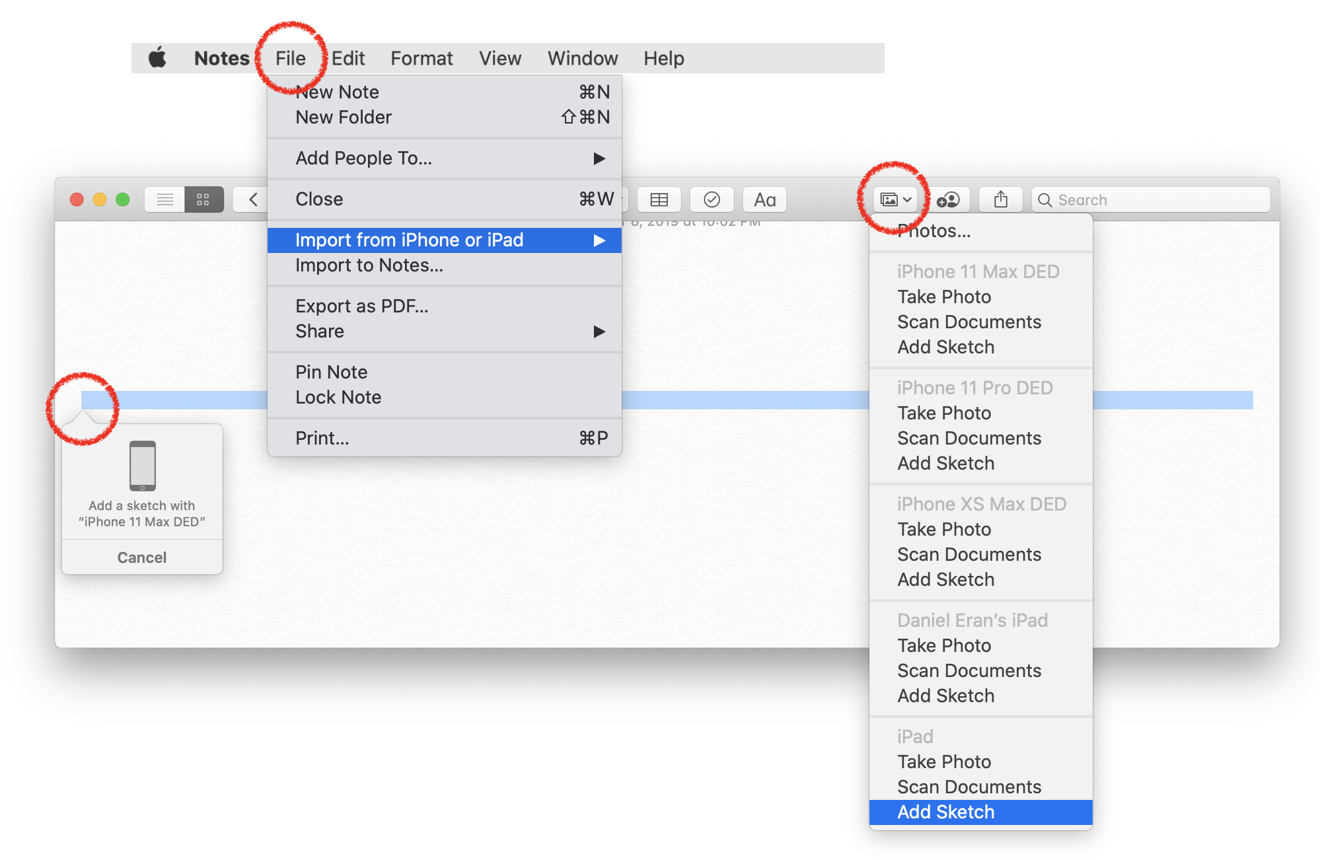
ステップ 1: スケッチを挿入するアプリを開き、次のいずれかの操作を行います。
- メニュー バーから [ファイル] > [iPhone または iPad から挿入] > [スケッチを追加] に移動します。
- メニュー バーから [挿入] > [iPhone または iPad から挿入] > [スケッチの追加] に移動します。これは、Pages、Numbers、および Keynote に適用されます。
- ツールバーの 「メディア」 ボタンをクリックして、デバイスの 「スケッチの追加」 を選択します。
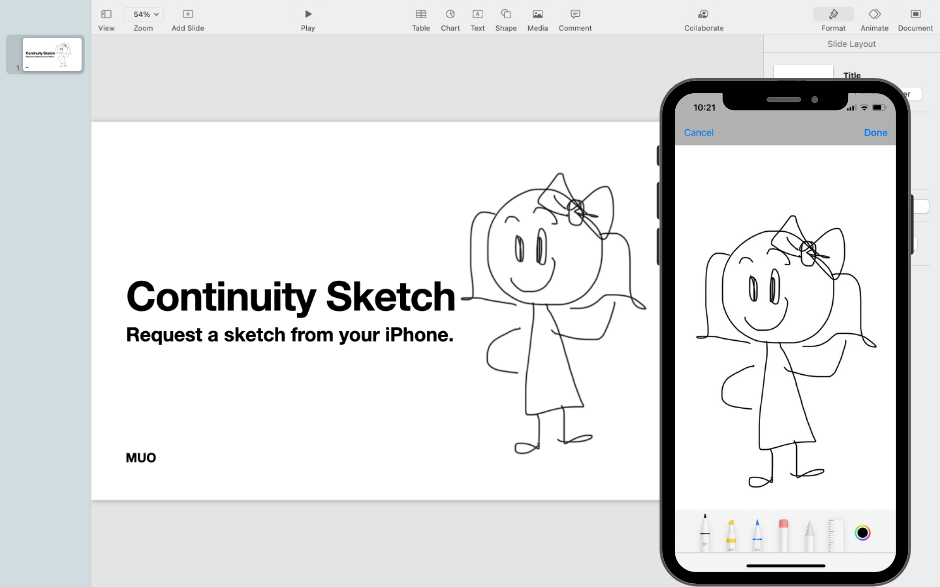
ステップ 2: 選択したデバイス上でスケッチ ウィンドウが自動的に開きます。次に、指または 。この例でも iPad を使用しています。
マークアップ ウィンドウとほとんど同じツールが使用できます。ペンまたは鉛筆を選択し、色を変更するか、「元に戻す」および「やり直し」の矢印を使用します。完了したら、モバイルデバイスで 「完了」 をタップします。
ステップ 3: Continuity Markup とは異なり、Mac では描画の進行状況は表示されません。 iPhone または iPad で [完了] をタップした後にのみ完成品が表示されます。
連続性マークアップと連続性スケッチは、注釈、署名、または描画に便利なツールです。 必要なドキュメントや画像を正確に取得できます。