

別のデバイスで開くために自分と共有したことが何回ありますか?または、他の場所で使用できるようにテキストをコピーして自分にメールで送信したことがありますか?ユニバーサル クリップボードと呼ばれる継続性機能を使用すると、余分な作業の日々は終わります。
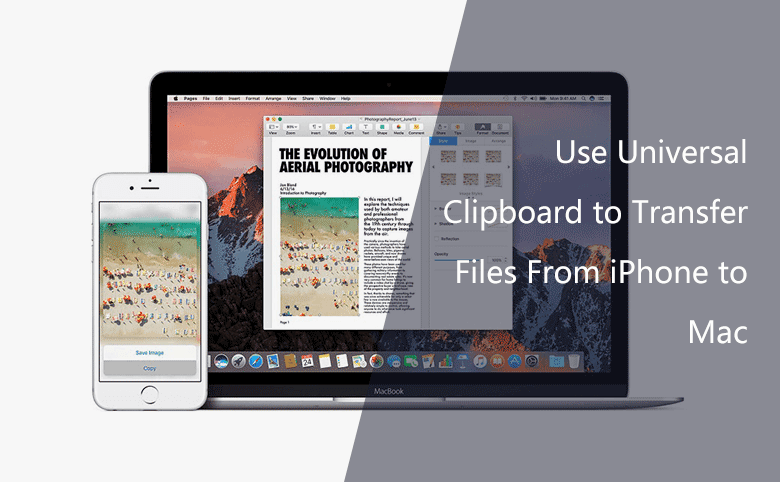
Mac、iPhone、iPad、iPod touch では、 テキスト、画像、写真、ビデオなど好きなものをコピーし、それらの項目を別のデバイスに直接貼り付けることができます 。
ユニバーサル クリップボードを使用する準備をする
Apple デバイスの他の Continuity 機能と同様に、ユニバーサル クリップボードを使用するには、いくつかの条件が整っていることを確認するだけで済みます。
使用する予定のデバイスでは、次のことを確認してください。
- にサインインしています
- 同じ Apple ID を使用する iCloud。
- Wi-Fi と Bluetooth がオンになっています。
- ハンドオフが有効になっています。
また、 Apple の継続性要件 を参照して、デバイスがこの機能をサポートしていることを確認する必要があります。
Mac でハンドオフを有効にする
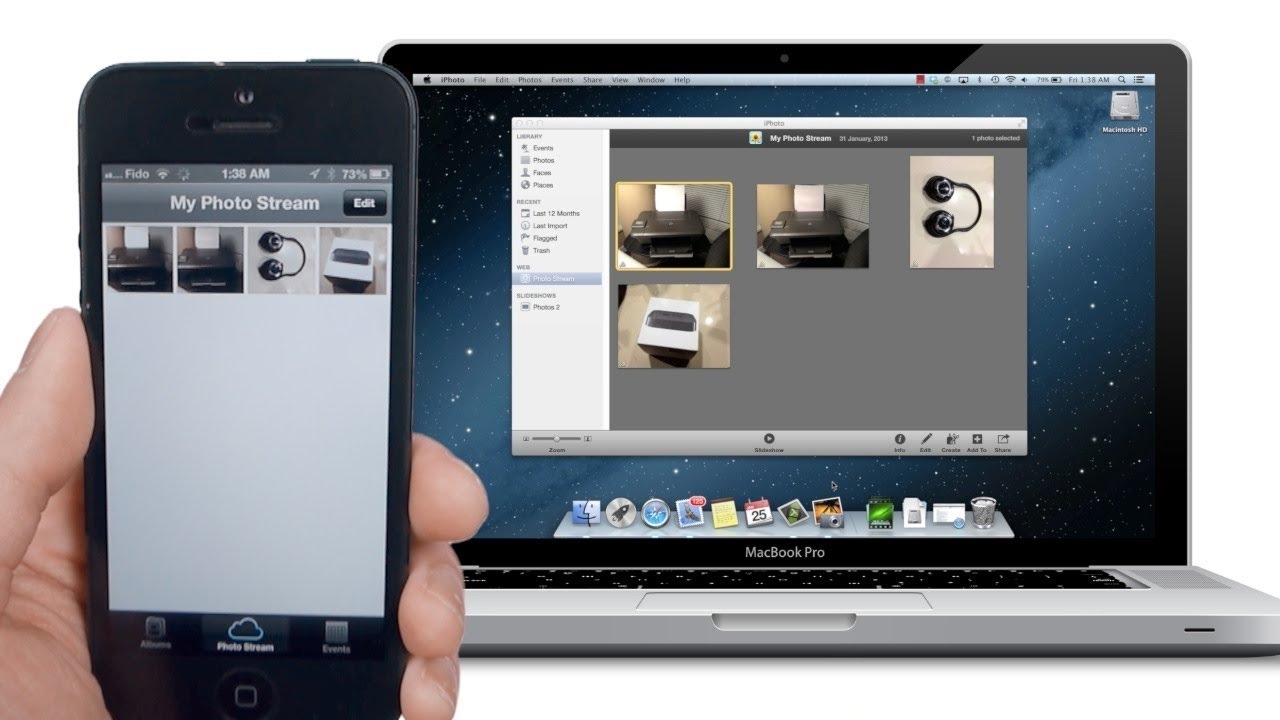
デバイスで ハンドオフを 使用したことがない場合、この機能を使用すると、たとえば、あるデバイス上のアプリで作業し、その作業を別のデバイス上の同じアプリで継続することができます。 Mac で有効にする方法は次のとおりです。
ステップ 1: Mac では、Dock のアイコンまたはメニュー バーの Apple アイコンを使用して、 システム環境設定 を開きます。
ステップ 2: [全般] タブを選択します。
ステップ 3: ウィンドウの下部にある [この Mac と iCloud デバイス間のハンドオフを許可する] チェックボックスをオンにします。
iPhone、iPad、iPod touch でハンドオフを有効にする
モバイル デバイスでハンドオフを有効にするには、次の手順に従ってください。
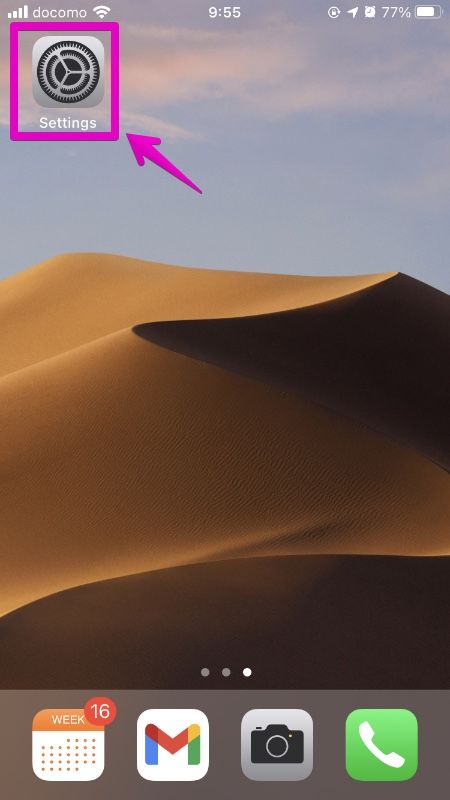
ステップ 1: iPhone、iPad、または iPod touch で、 設定 アプリを開きます。
ステップ 2: [全般] を選択し、 [AirPlay とハンドオフ] を選択します。
ステップ 3: ハンドオフ のトグルをオンにします。
使用するデバイスでハンドオフが有効になったので、残りは簡単です。


ユニバーサルクリップボードを使用する
ステップ 1: コンテンツをコピーします。
コンテンツのコピー元のデバイスで、通常どおりコピーを実行します。たとえば、Mac でテキストをコピーするには、テキストを選択して右クリックし、 [コピー] を選択します。 iPhone では、テキストを選択し、ショートカット メニューから [コピー] を選択します。
ステップ 2: コンテンツを貼り付けます。
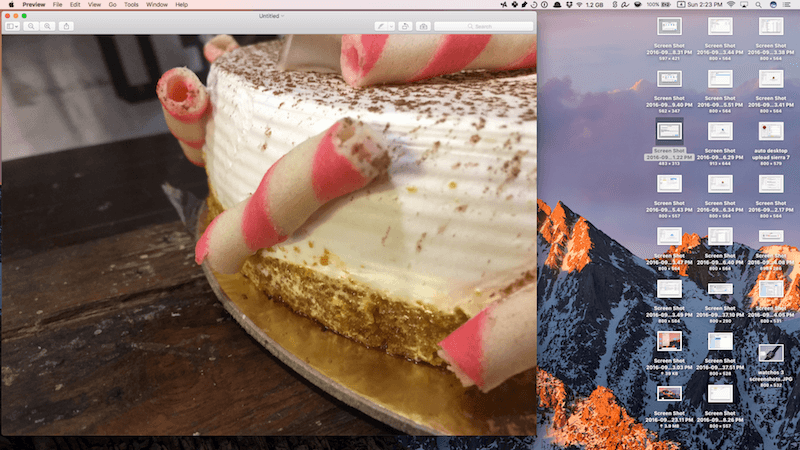
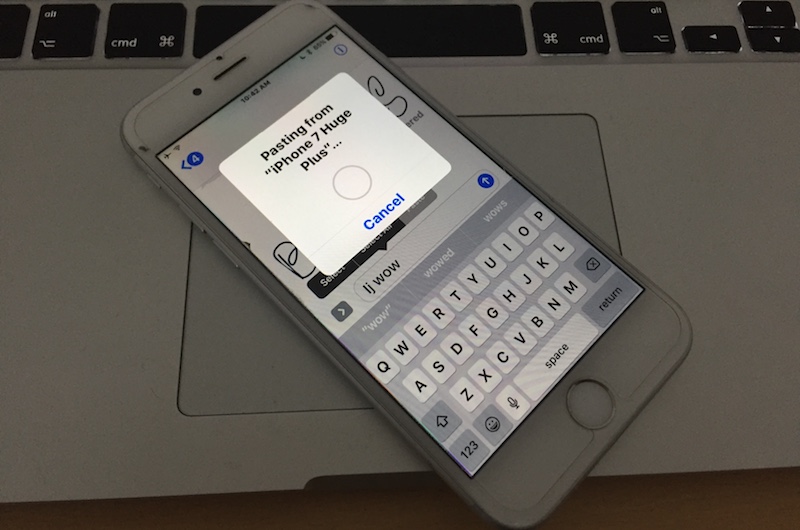
近くのデバイスでコンテンツを貼り付けるアプリを開き、通常どおりに貼り付けます。 Mac でテキストを貼り付けるには、貼り付けたい場所を右クリックし、 [貼り付け] をクリックします。 iPhone にテキストを貼り付けるには、 をタップしてショートカット メニューを表示し、 [貼り付け] を選択します。
ステップ 3: オプション: ファイル をコピーして貼り付けます 。
2 台の Mac を所有している場合は、ユニバーサル クリップボードを使用して、それらの間で同じ方法でファイルを こともできます。または、 キーボード ショートカットの Command + C を使用してコピーし、 Command + V を使用して貼り付けます。
シンプルすぎるように思えますか?それはそうだからです!
1 つのデバイスからコンテンツをコピーすると、そのコンテンツはクリップボードに置かれ、一時的に、または別のデバイスをコピーするまでその場所に残ります。そして、デバイスは 介して接続されているため、ご想像のとおり、クリップボードはユニバーサルになります。
ただし、デバイスを互いに近づける必要があります。 Apple は、 のような正確な距離 (最大 30 フィートまたは 9 メートル) を提供していません。ただし、家のある部屋にあるデバイスからコピーして、別の部屋にあるデバイスに貼り付けることは確かに可能です。