

PC ゲームでは、1 秒あたりのフレーム数 (fps) をできるだけ高くすることが重要です。 高リフレッシュ レート モニター を使用すると、高い fps によってゲームがよりスムーズに表示され、応答性が向上し、e スポーツ ゲームでの競争力が高まります。ただし、フレーム レートが十分に高いかどうかを知るには、実際のフレーム レートがどのくらい高いかを知る必要があります。 fpsを確認する方法を知る必要があります。
AMD や Nvidia のオプション、Steam に直接組み込まれた fps カウンター、いくつかのサードパーティ ツールなど、PC フレーム レート カウンターが多数あります。 ゲーム用 PC をお持ちの場合は、fps カウンターにアクセスできます。電源を入れて設定するだけです。

ゲームのfps(1秒あたりのフレーム数)とは何ですか?
fps と略される 1 秒あたりのフレーム数は、ゲームがどの程度適切に実行されているかを判断するために使用される主な指標です。ゲームが高いフレーム レートで実行されている場合、アニメーションやアクション中により多くの情報が含まれるため、動きがよりスムーズに見えます。競争力のあるゲームをプレイしている場合は、より速く反応することもできます。
優れたゲーム体験をしている場合は fps を知る 必要は ありませんが、参考にするのは良い数値です。これにより、ハードウェアのパフォーマンスを把握し、他のビルドと比較することができ、 新しいゲーム モニター を購入する際に確認する重要な指標となります。
フレーム レートを監視すると、PC 内部の状況も把握できます。設定を変更すると実際にパフォーマンスが向上するかどうかを確認したり、一部のツールを使用して CPU やその他の PC のボトルネック をドリルダウンしたりできます。少なくとも、画面の隅に小さな fps カウンターがあることは、 ゲーム PC に問題がないかどうかの健全性チェックになります。
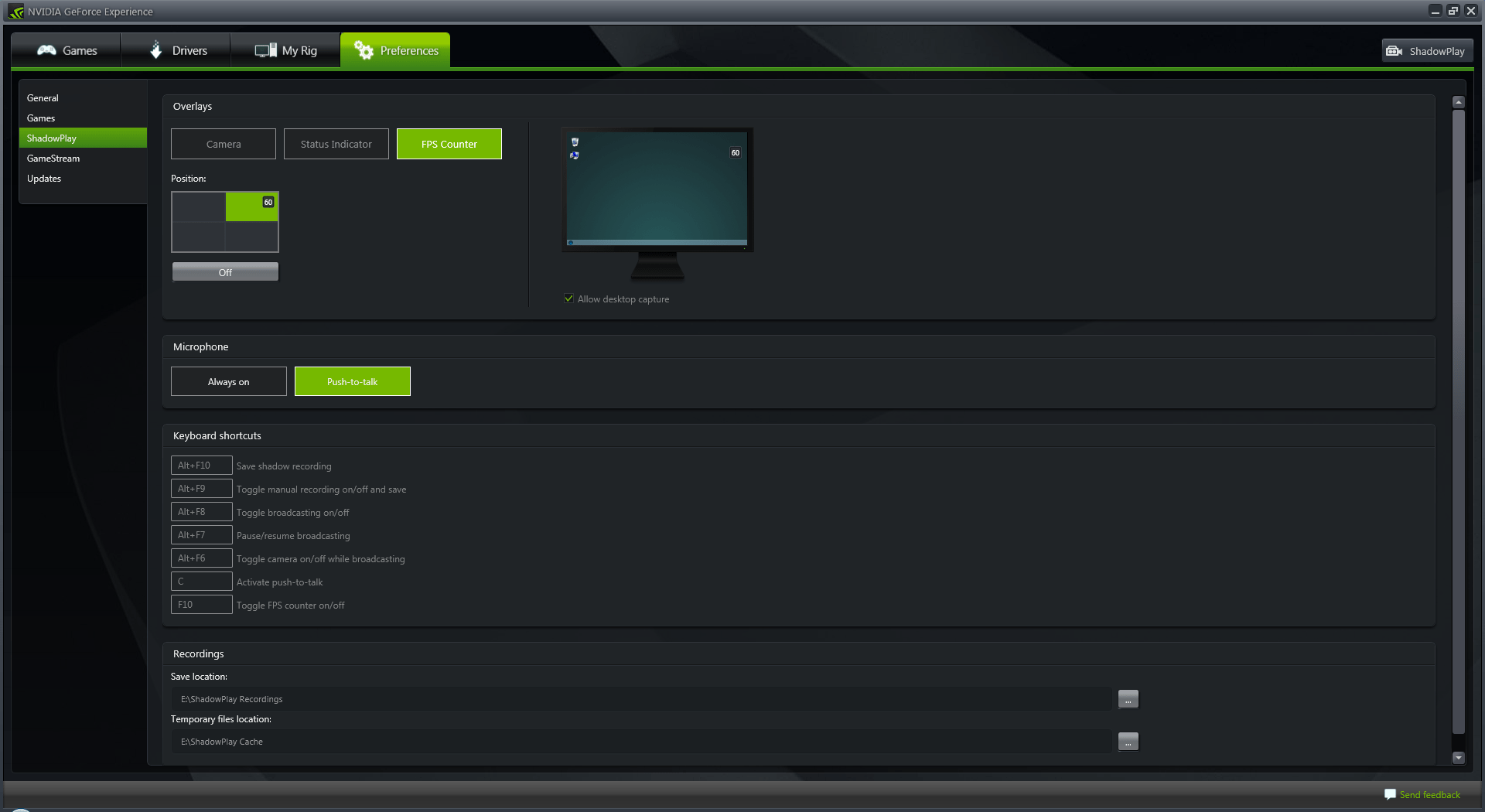
Steamでfpsカウンターを確認する方法
Steam には、Steam 以外のゲームであっても、Steam ライブラリ内のゲームにオーバーレイできる組み込みの fps カウンターが含まれています。 PC ゲームの最も人気のあるマーケットプレイスなので、おそらくほとんどのゲームで fps カウンターをすばやく実行するにはこれで十分ですが、後で詳しく説明するいくつかのツールほど詳細ではありません。
ステップ 1: Steam を開き、左上の Steam を選択します。
ステップ 2: [設定] を選択し、 [ゲーム内] タブを選択します。
ステップ 3: ゲーム内 fps カウンター オプションを使用して、fps カウンターを配置する場所を選択します。ボックスが見づらい場合は、 [ハイ コントラスト] カラー ボックスをオンにし、完了したら [OK] を選択します。
フレーム レート カウンターは今後すべての Steam ゲームに表示されるようになりますが、最初は少し小さいので注意してください。
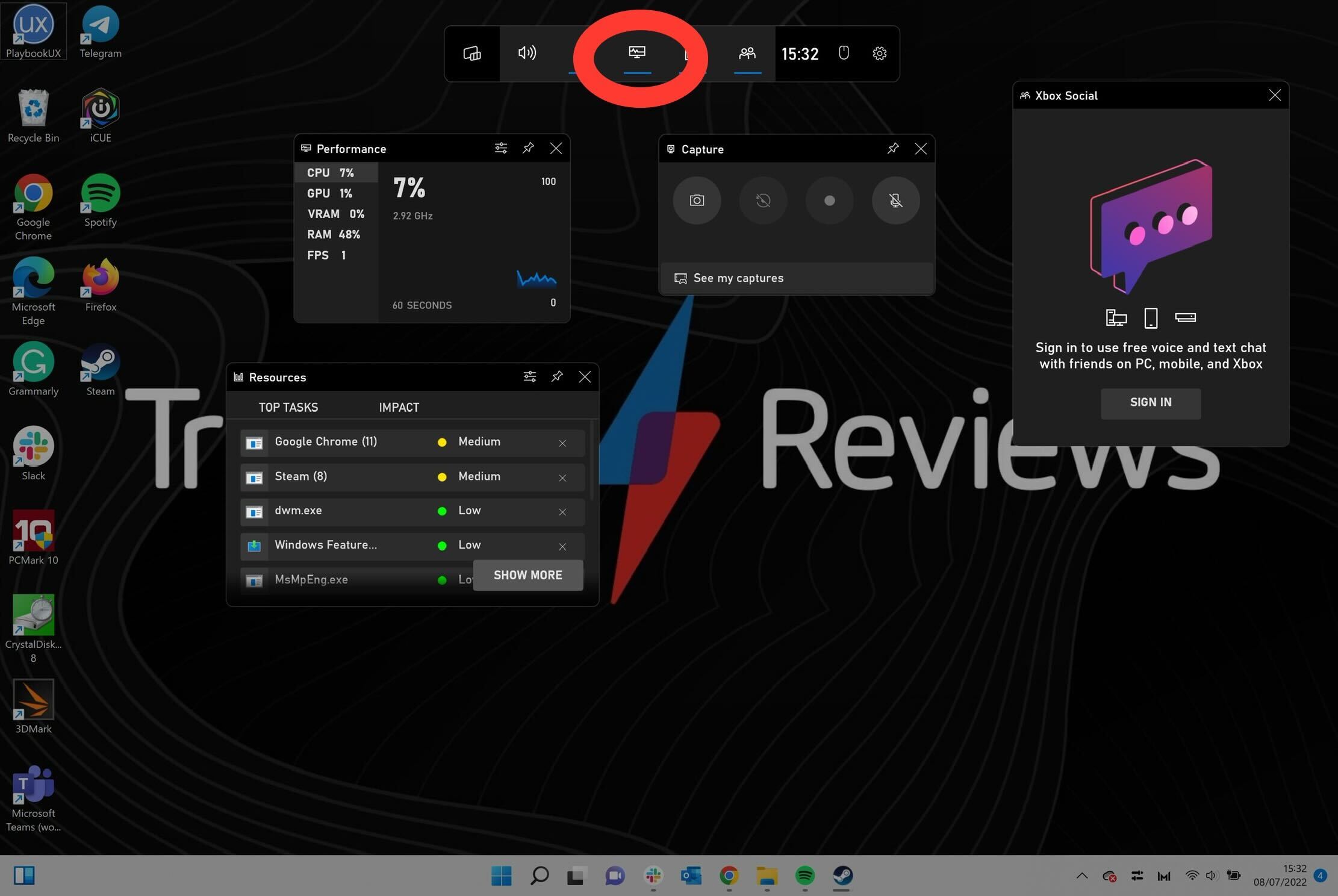
Xbox ゲームバーで fps カウンターを確認する方法
Xbox ゲーム バーはすべての Windows 10 および 11 PC で利用でき、 あらゆる ゲームで動作する fps カウンターが含まれています。少し気が散りますが、秒から秒までのフレームレート以外にも多くのことが表示されます。
ステップ 1: Windows キー + G を 押して Xbox ゲーム バーを開きます。
ステップ 2: 上部の 「パフォーマンス」 タブを選択します。
ステップ 3: 新しいウィンドウで パフォーマンス オプションを 選択し、 [メトリック] セクションで [fps – フレーム/秒] がチェックされていることを確認します。
画面上の任意の場所にカウンターを固定して、Xbox ゲーム バーを閉じた状態でカウンターを表示したり、CPU や GPU の使用率などの他のメトリクスを監視したりできます。

Ubisoft Connect で fps カウンターを確認する方法
Steam と同様に、Ubisoft Connect にはプレイ中の Ubisoft ゲームの fps カウンターがあり、有効にするのも同様に簡単です。
ステップ 1: 左上のハンバーガー メニュー (3 本線) を選択し、 [設定] を選択します。
ステップ 2: [ ゲームに fps カウンターを表示] ボックスにチェックを入れます。
EA Originでfpsカウンターを確認する方法
Origin には Steam や Ubisoft Connect のような fps カウンターがあり、設定メニューでオンにすることができます。
ステップ 1: 左上隅にある [Origin] を選択し、 [アプリケーション設定] を選択します。
ステップ 2: Origin のゲーム内 タブを選択し、 「ゲームプレイ中」 まで下にスクロールします。
ステップ 3: [fps カウンターを 表示] オプションで fps カウンター を表示する場所を選択します。ここでサイズと透明度を選択することもできます。

Nvidia GeForce Experienceでfpsを確認する方法
Nvidia グラフィック カードを お持ちの場合は、GeForce Experience を通じて fps カウンターやその他のパフォーマンス メトリックをオンにすることができます。開始する前に、 、GeForce Experience の最新バージョンを使用していることを確認してください。
ステップ 1: Alt + Z を押して GeForce Experience を開きます。
ステップ 2: [設定] ボタン (歯車アイコン) を選択し、 HUD レイアウト を選択します。
ステップ 3: [パフォーマンス] を選択し、オーバーレイを配置する場所を選択します。パフォーマンス メトリクスにはいくつかのオプションがありますが、フレーム カウンターのみが必要な場合は fps を選択します。

AMD Radeon ソフトウェアで fps オーバーレイをオンにする方法
AMDにはNvidiaと同じようにfpsオーバーレイがあり、オンにするのはさらに簡単です。すべてが正常に動作していることを確認するには、最新の AMD GPU (購入できる 最高のグラフィックス カードの 1 つ) と最新バージョンの Radeon ソフトウェアが必要です。
ステップ 1: Radeon ソフトウェアを開き、上部の 「パフォーマンス」 タブを選択します。
ステップ 2: [メトリクス] で、 fps オーバーレイに含めるメトリクスを選択します。
ステップ 3: [設定] ボタン (右隅の歯車) をクリックし、 [全般] タブに移動します。
ステップ 4: [環境設定] で、 [ゲーム内オーバーレイ] 設定にチェックを入れます。このメニューで言語と位置を調整することもできます。

MSI Afterburnerでfpsを確認する方法
すべての詳細が必要な場合は、 MSI Afterburner をダウンロードする必要があります。 MSI Afterburner はおそらく入手できる 最高の GPU オーバークロック ソフトウェア ですが、それ以上のことができます。
fps カウンターは MSI Afterburner 自体からのものではありません。代わりに、RivaTuner Statistics Server から取得されます。RivaTuner Statistics Server はソフトウェアにバンドルされており、他のいくつかのフレーム キャプチャ ツール (CapFrameX など) とともに利用できます。次に進む前に、MSI Afterburner と RivaTuner Statistics Server の両方がインストールされていることを確認してください。
ステップ 1: MSI Afterburner を開き、 設定 アイコン (左側の小さな歯車) を選択します。
ステップ 2: [監視] タブを選択し、 [アクティブなハードウェア監視グラフ] セクションに移動します。
ステップ 3: 監視したいものの横にあるボックスをチェックし、 オンスクリーン ディスプレイに表示が 選択されていることを確認します。
ステップ 4: 下にスクロールして、オンスクリーン表示をオンにするショートカットを割り当てます。ゲームでは、MSI Afterburner の実行中にショートカットをトリガーすると、統計情報が表示されます。

ゲーム内 fps カウンターの使用方法
多くの PC ゲームにはフレーム レート カウンターが組み込まれています。もちろん、それは開発者によって異なります。また、PC 上の一連のインディーズ タイトルも含めて、フレーム レート カウンターを含むゲームの完全なリストを編集することは不可能です。お気に入りのゲームにフレーム レート カウンターがあるかどうか疑問に思った場合は、設定メニュー (通常は [ディスプレイ] などの下にあります) を確認してください。以下は、カウンターが組み込まれている人気のあるゲームの短いリストです。
- ドゥーム (2016)
- ウルフェンシュタイン: ヤングブラッド
- タロスの原則
- ドータ2
- 内なる悪 2
- オーバーウォッチ
- デスティニー 2
- カウンターストライク: グローバルオフェンス
コンソールを開いて「showfps」と入力すると、 Sniper Elite 3 やその他のいくつかのゲームのカウンターを確認できるようになります。このコマンドは、Unreal Engine 4 で実行される他の多くのゲームでも機能します。
US キーボードでコンソールを開くには、 Tab の すぐ上にある チルダ キーを使用し、「Stat fps」と入力してフレーム レートを確認します。 「stat UnitGraph」と入力することでフレームタイムを表示することもできます。ゲームのスタートアップ メニューからオプションを開いて引数を追加しない限り、カウンターのビジュアルは失われます。
すべてのランチャーがそうするわけではないとしても、Steam はこれらの引数を利用します。 Steam を使用している場合は、好みのゲームを右クリックし、 [プロパティ] を選択します。 [起動オプションの設定] を選択し、「 -ExecCmds=” stat UnitGraph 」または「 -ExecCmds=” stat fps 」と入力します。このコードは、大文字と小文字の組み合わせ、引用符、ダッシュまたは等号など、入力したとおりの記号を使用して入力する必要があります。そうしないと、うまくいきません。
このスタントがすべてのゲームで機能することを保証することはできませんが、試してみるまではわかりません。
自分の fps が良好かどうかを確認するにはどうすればよいですか?
快適と感じるfpsは人によって異なるため、客観的に「良い」fpsはありません。また、高いフレーム レートの利点は、一部のゲームでは他のゲームよりもはるかに大きく感じられます。ただし、ゲームを楽しくプレイするために目標とすべき最低限の目標がいくつかあり、競争力のあるゲームをプレイしたい場合はその他の目標も目指す必要があります。
最も要求の厳しいゲームでも考慮すべき絶対的な下限は 30 fps です。それでもまだ少しぎこちなく感じられ、ゲームの忙しい部分は 20 秒台に落ち込む可能性があり、途切れ途切れのスライド ショーのように見えますが、一部のゲームでは 30 fps がコンソールのようなエクスペリエンスであり、比較的安定している限り、再生できるはずです。
より良い目標は平均 60 fps です。これは、ほとんどのゲームが達成するように設計されており、多くの推奨システム仕様は、1080p で約 60 fps でゲームをプレイすることを目標としています。これにより、競争力のあるゲームの応答性が高く、競争力のあるゲームをプレイできるようになり、より映画のようなゲームの見た目と操作感がスムーズになります。
よりスムーズなアニメーションとより応答性の高いコントロールを使用して、ゲームをもう少し滑らかにしたい場合は、100 fps を目指すのが良い目標です。これは、プレイヤー対プレイヤーのゲームでより速く応答し、勝利を収めるのにも役立ちます。ただし 、ハードウェアがすべてではありません 。
対戦ゲームに真剣に取り組みたい場合は、フレーム レートが許す限り高くしてください。利益は減少しますが、300 fps でプレイするゲーマーは、100 fps でプレイするゲーマーよりも早く反応する可能性があります。トップのプロフェッショナルは、モニターのリフレッシュ レートの 2 倍のフレーム レートでのプレイを目標としているため、常に新しいフレームが用意されています。そこまで性能を上げる必要はなく、それを達成するには 強力なグラフィックス カードが 必要ですが、可能な限りあらゆる競争上の優位性を得るには、これが望ましいところです。