

何十年もの間、PC 愛好家は、GPU と CPU のボトルネックを探して修正するためにシステムを走り回ってきました。理由は簡単です。ボトルネックにより PC のさらなるパフォーマンスが妨げられる可能性があるからです。
そのため、ボトルネックとは何か、ボトルネックを見つける方法、および今後ボトルネックを回避する方法を理解することが重要です。
PC のボトルネックとは何ですか?
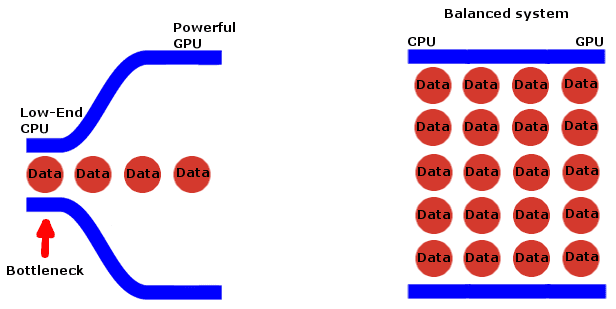
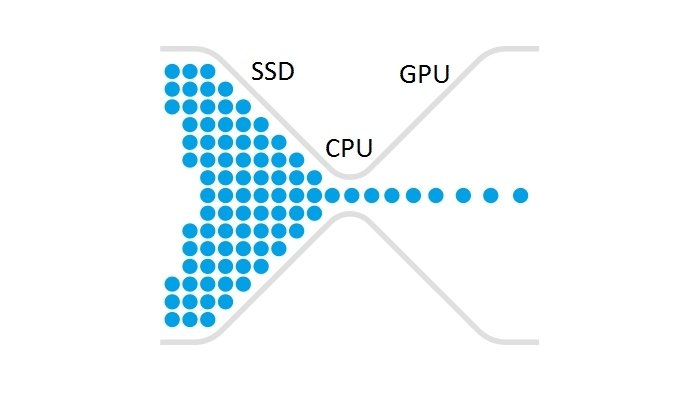
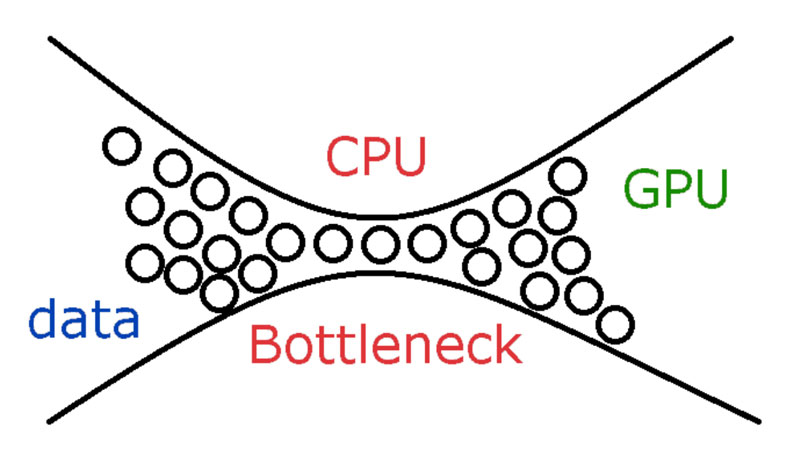
PC のボトルネックは、あるコンポーネントが別のコンポーネントのパフォーマンスを制限するときに発生します。これは単純な前提ですが、実際の PC におけるボトルネックは複雑かつ多層になっています。すべての PC には、いくつかのポイント (多くの場合、各コンポーネント内) にボトルネックがあります。
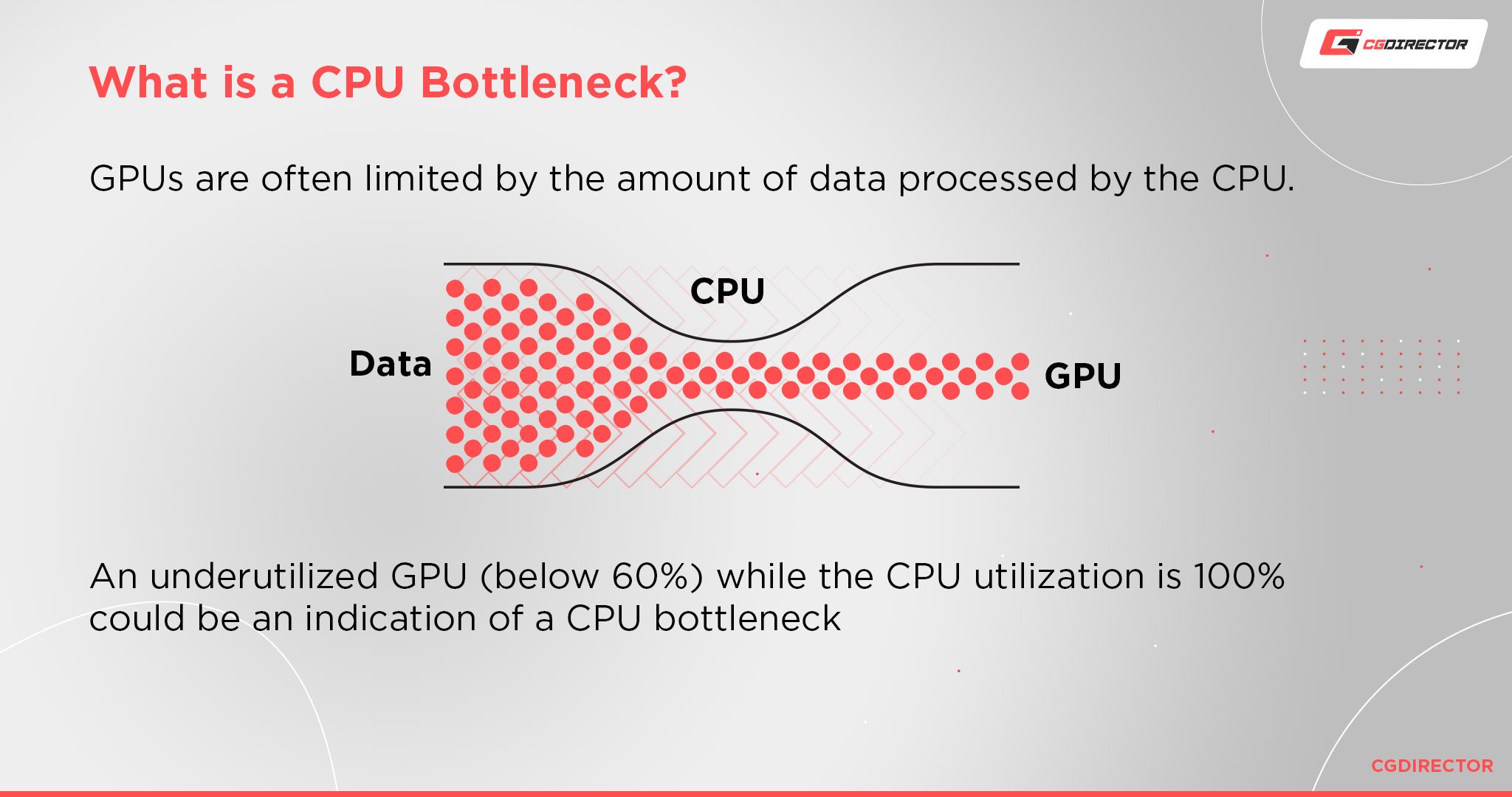
PC ゲーマーにとっての主な懸念は、CPU と GPU の間で発生する可能性のあるボトルネックです。これら 2 つのコンポーネントは、画面上に表示される最終イメージをレンダリングするために相互に依存しており、一方が他方を妨げている場合にボトルネックが発生します。
簡単な数字として、CPU と GPU がそれぞれ 1/120 秒でタスクを実行できると想像してください。これは、1/60 秒ごとに 1 フレーム (または 1 秒あたり 60 フレーム) あることを意味します。 GPU がそのペースに追いつくことができるが、CPU が追いつかない場合は、CPU ボトルネックが発生しています。同様に、CPU が猛烈なペースで命令を送信しているにもかかわらず、GPU が時間内にフレームをレンダリングするのに苦労している場合は、GPU ボトルネックが発生しています。
これを示す良い実例は、当社独自のベンチマークから得られます。 RTX 3090 を使用した 4K では、 Forza Horizon 4 の 10 コア Intel Core i9-10900K と 16 コア の間でほぼ同じ結果を記録しました。平均フレーム レートの差はわずか 1.2% でした。ただし、1080p では、これらのプロセッサの平均フレーム レートには 15.6% という大幅な差が見られます。
これは GPU ボトルネックの例です。 4K では、グラフィックス カードは可能な限り高速に動作するため、プロセッサーがどれほど強力であっても、常に GPU によって制限されます。解像度を 1080p に下げ、グラフィックス カードの負荷を下げると、GPU による制限がなくなるため、プロセッサーの違いがさらに大きくなります。
Core i9-12900KS のような 800 ドルの CPU を使用した場合でも、プロセッサのレビューで 1080p の結果が示されているのはこのためです。同様に、 RTX 3050 のような低価格の GPU と Ryzen 9 5950X のような高価な CPU を組み合わせるのはそのためです。すべてはボトルネックを回避するための取り組みです。
PC のボトルネックをどのように見つけますか?
PC のボトルネックを見つけるのは簡単です。必要なのは、CPU と GPU の使用状況を監視することだけであり、そこからシステムにボトルネックがあるかどうかを推測できます。 CPU と GPU の使用状況に関する詳細なログを保存するには、MSI Afterburner ( GPU オーバークロック にも役立ちます) をダウンロードすることをお勧めしますが、Nvidia の GeForce Experience オーバーレイなどのツールを使用して、ゲームをプレイしながらこれらのメトリクスを簡単に監視することもできます。
CPU 使用率が GPU 使用率よりもはるかに高い場合は、CPU ボトルネックが存在することを示しており、その逆も同様です。使用率が 50% 未満の場合は低いとみなされ、50% ~ 70% は正常、70% 以上は高いとみなされます。これらは単なる大まかな数字であるため、ボトルネックの証拠として受け取らないでください。たとえば、ゲームで 60% の GPU 使用率と 80% の CPU 使用率が表示された場合、わずかな CPU ボトルネックがある可能性がありますが、心配する必要はありません。
使用状況を記録するには、 MSI Afterburner をダウンロードしてインストールします 。それを開いて、次の手順に従います。
- 「設定」をクリックします。
- 「監視」 タブを選択します。
- [アクティブなハードウェア監視グラフ] で、 [GPU 使用率 ] と [CPU 使用率] を選択します。 必要に応じて、他のメトリクスをログ ファイルに含めることもできます。
- [ハードウェア監視履歴ログのプロパティ] で、 [履歴をファイルに記録する ] チェックボックスをオンにします。
- (オプション) [ グローバル モニター ホットキー] で、 ログの開始と停止、および履歴のクリアを行うホットキーを設定します。
- 「適用」をクリックします。
MSI Afterburner をセットアップしたら、普段プレイしているいくつかのゲームを起動します。ログの履歴をクリアするには、モニターを右クリックして [履歴のクリア] を選択し、 次に [履歴をファイルに記録] を選択します。 あるいは、前の手順でホットキーを設定した場合は、ホットキーを使用してこれを行うこともできます。
ゲームを約 30 分間プレイしてから、ログ ファイルを開きます。デフォルトでは、 C:/Program Files (x86)/MSI Afterburner/HardwareMonitoring.hml にあります。 Afterburner はこのファイルに複数のログを保存するため、表示したいログを選択する必要があります。
理想的には、このプロセスを複数のゲームで繰り返し、コンポーネントに異なるストレスを与えることができます。使用量の間に大きな差がある場合 (たとえば、CPU 使用率が 90% と GPU 使用率が 50% など)、ボトルネックが発生しています。
オンラインで見つかるいくつかのボトルネック計算ツールのいずれかを使用することはお勧めしません。これらの計算ツールは現実世界のパフォーマンスを表すものではなく、特定のハードウェア構成のボトルネックを見つけることには関係ありません。それを知るための最良の方法は、自分自身をチェックすることです。
PC のボトルネックを修正および回避する方法

PC のボトルネックを解決する最善の方法は、ハードウェアをアップグレードすることです。 Intel Core i7-4770K を使用していて、最新の GPU を搭載している場合は、 最高のゲーム プロセッサの 1 つを選択することをお勧めします。同様に、大量のコアを備えた最新の CPU を使用しているが、ビデオ カードが弱い場合は、 最高のグラフィック カード の 1 つにアップグレードする必要があります。
ただし、お金は無制限ではないため、ボトルネックによる打撃を軽減するためにできることがいくつかあります。 1 つのオプションは、 弱いコンポーネントをオーバークロックして 、追加のパフォーマンスを引き出すことです。 、解像度を下げて GPU のボトルネックを軽減することもできます。
ボトルネックを回避するには、ハードウェアのバランスを必ず取ってください。最新の GPU と CPU では、これはかなり明らかです。たとえば、 と Core i3-8100 を組み合わせると、CPU ボトルネックが発生します。ボトルネックに関する目標は、ハイエンドの最近のコンポーネントと数世代前のローエンドのコンポーネントを組み合わせるときに生じる大きなギャップを避けることです。
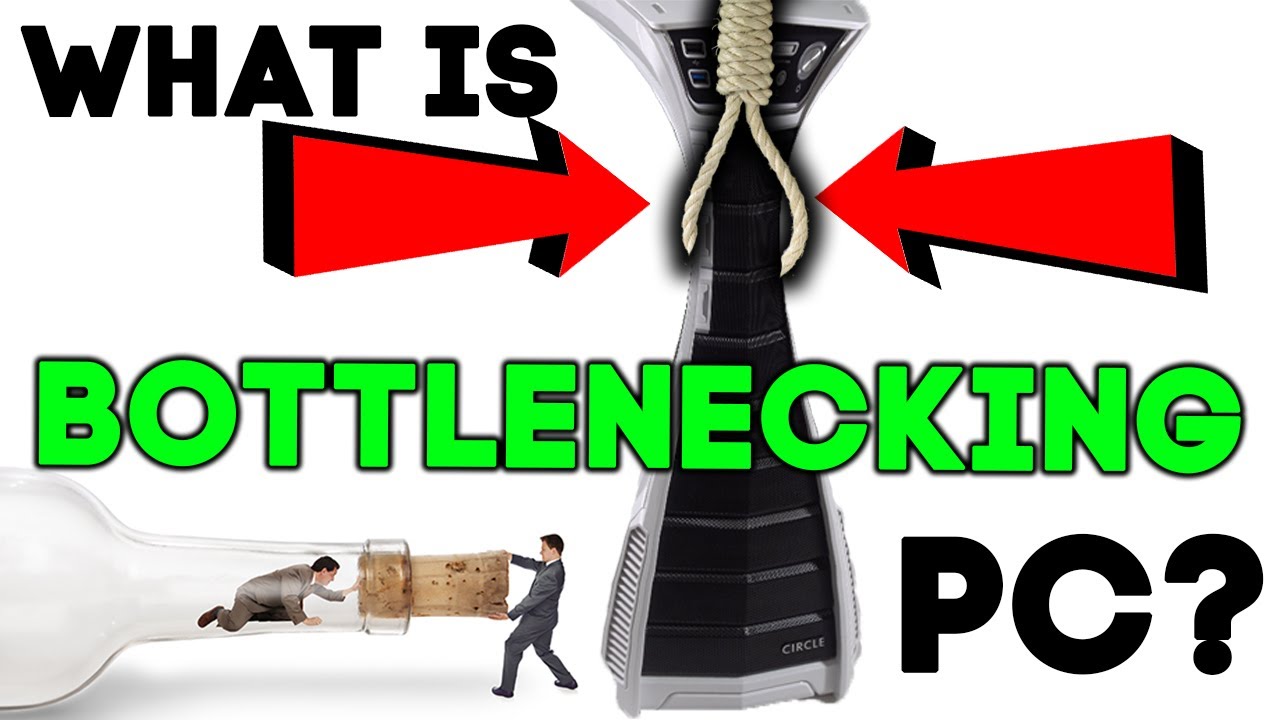
すべてのボトルネックが懸念の原因になるわけではありません。たとえば、4K でプレイする場合は常に GPU ボトルネックが発生しますが、それは単に 4K が最新のグラフィックス カードに対して非常に要求が厳しいためです。 PC のボトルネックが問題となるのは、コンポーネントのパフォーマンスが本来よりも大幅に低い場合だけです。
ボトルネックについてはあまり心配しないでください
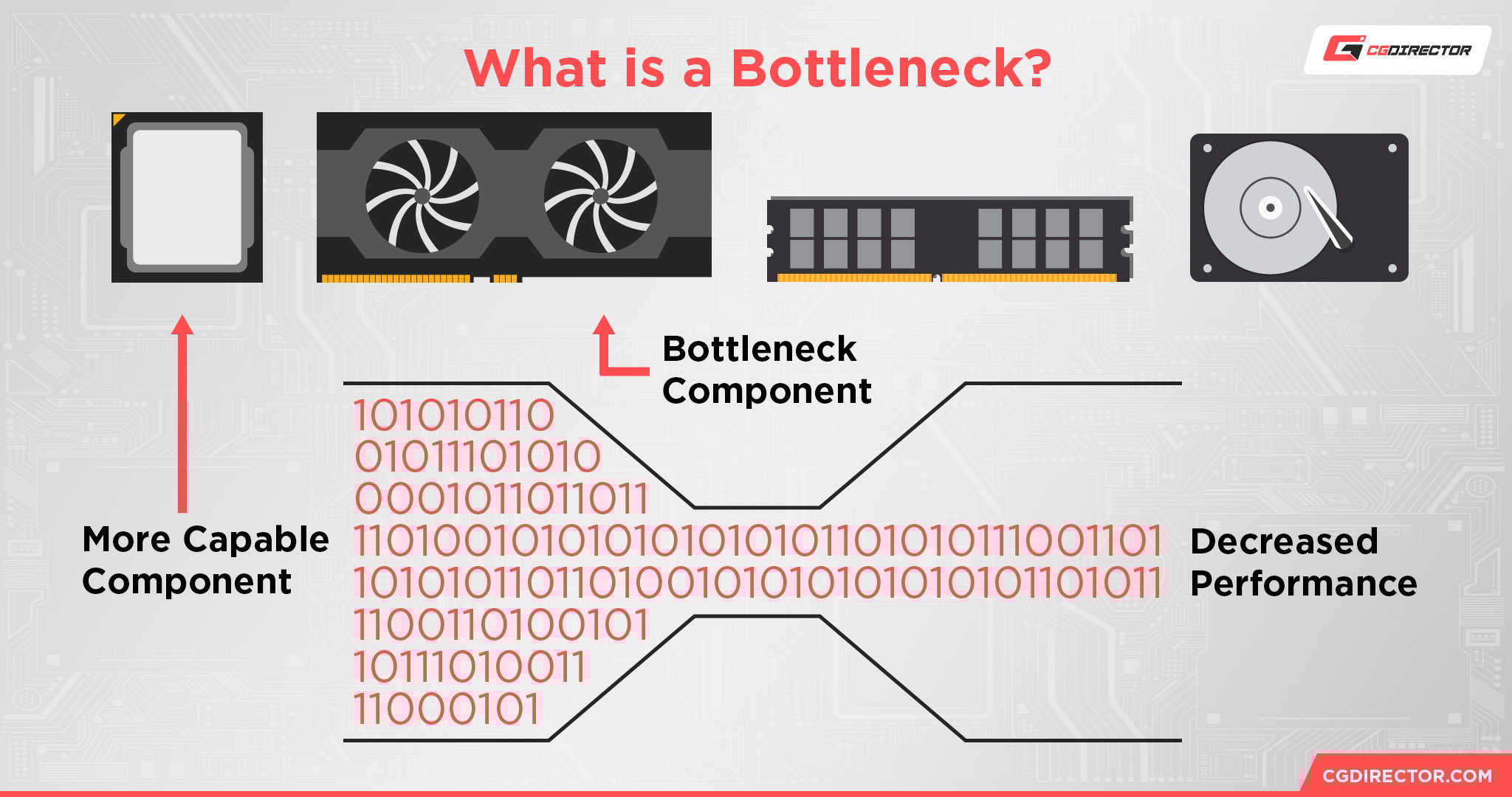
ボトルネックによってハードウェアを制限するという考えは恐ろしいものですが、あまり気にする必要はありません。最新の最も高価なハードウェアを搭載した PC であっても、PC 全体にいくつかのボトルネックが存在します。ボトルネックを調査する最も重要な時期は、マシンが最大限に活用できないコンポーネントに多額の費用を費やすことを避けるために、PC をアップグレードするときです。
ここではゲーム PC の CPU/GPU のダイナミックスに焦点を当てました。ボトルネックの最も明確な兆候が見られるのはそこだからです。場合によっては、マシンの他の場所でそれらが表示される場合があります。たとえば、Adobe Premiere Pro などのメモリを大量に消費するアプリケーションを使用している場合、ハイコア プロセッサは 十分な RAM がないことが ボトルネックになる可能性があります。
最良のアドバイスは、ボトルネックだけを念頭に置くことです。これらはアップグレードを決定する際の情報として役立ちますが、PC のパフォーマンスに満足している場合は、それらを探す必要はありません。